PDF ke Excel
Berjalan di perangkat Anda · File Anda tidak pernah meninggalkan perangkat.
Mutasi rekening, daftar invoice, transkrip nilai, atau daftar harga: tabel di PDF dipindah ke Excel sebagai baris dan kolom. Angka masuk sebagai angka; Rp dan pemisah ribuan (1.234.567,00) dibaca dengan benar.
Setiap halaman bisa jadi sheet sendiri atau semuanya dalam satu sheet. File tidak meninggalkan perangkat Anda.
Contoh nyata: alat ini dijalankan dan hasilnya diukur
Kami menjalankan faktur PDF satu halaman dengan tabel rincian barang (fiktif) (24.0 KB) lewat halaman ini di peramban, persis seperti yang dilakukan pengunjung, lalu memeriksa hasilnya. Angka-angka di bawah diukur langsung pada hasilnya, bukan perkiraan.
- Pengaturan
- Bawaan halaman ini: satu PDF, tabel ke lembar kerja.
- Nilai item yang ditemukan di barisnya sendiri
- 18 / 18
- Nominal yang disimpan sebagai angka
- 18 / 18
- Jumlah dari total per baris di lembar kerja = total yang tercetak di faktur
- 405.8 = 405.8 (6 / 6)
- Waktu di peramban uji, dari tombol ditekan sampai hasil keluar
- 0.5 s
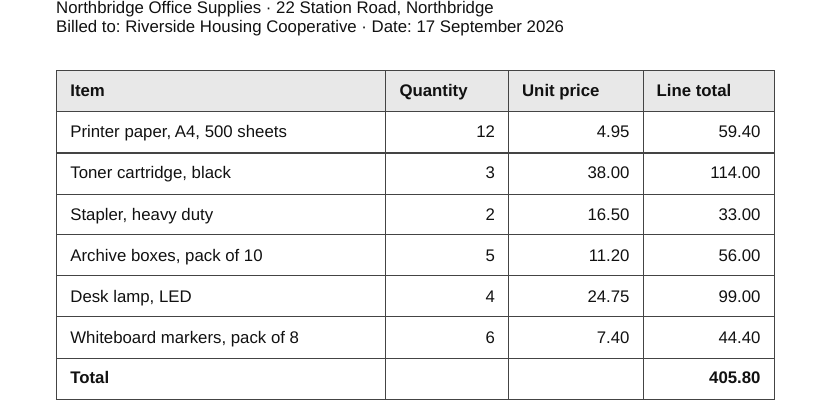
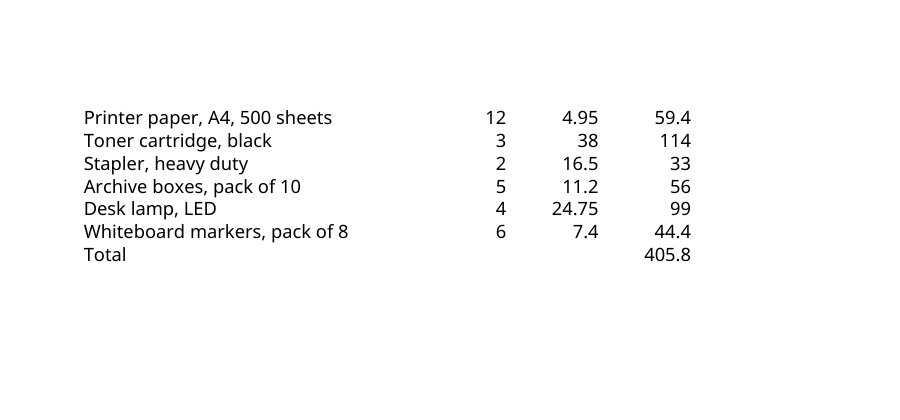
Yang tidak ditunjukkan contoh ini: Faktur ini adalah PDF berbasis teks dengan tabel bergaris. Faktur hasil scan tidak punya lapisan teks dan tidak bisa dibaca dengan cara ini; rekening koran tanpa garis kolom akan keluar sebagai baris-baris yang mungkin perlu dirapikan.
Diukur pada 2026-09-25 dengan kode situs ini sendiri (build 8672737). Berkas: office-supplies-invoice.pdf hasil
Cara PDF ke Excel
- Taruh PDF yang berisi tabel.
- Klik «Konversi»; tabel diurai di browser Anda.
- Unduh .xlsx dan buka di Excel atau Google Sheets.
Format yang didukung dan batasan
- Masukan
- PDF dengan lapisan teks
- Keluaran
- Excel (.xlsx), angka sebagai angka
- Format angka
- Rp1.234.567,00 dan format Inggris
- Berjalan di
- Di browser – tanpa unggah
Tidak cocok untuk: PDF hasil scan (OCR dulu) dan dokumen teks biasa tanpa tabel.
Pertanyaan umum
- Mutasi rekening hasil scan bisa?
- Hasil scan perlu OCR PDF dulu; dari sana tabelnya bisa diambil sebagai Excel.
- Apakah file saya diunggah ke server?
- Tidak. Konversi berjalan sepenuhnya di browser, memakai tenaga perangkat Anda sendiri. File tidak pernah meninggalkan HP atau laptop Anda. Setelah sebuah alat dipakai sekali, alat itu tetap bekerja tanpa internet: alat video, pengenal teks, dan penghapus latar mengunduh mesinnya dari situs ini pada pemakaian pertama, lalu browser menyimpannya.
- Angkanya masuk sebagai teks?
- Tidak; format Indonesia seperti 1.234.567,00 dan Rp1.234.567 diubah jadi angka, jadi bisa dijumlahkan.
- Kalau ada banyak tabel?
- Setiap tabel masuk berurutan ke satu sheet, atau tiap halaman PDF jadi sheet terpisah kalau Anda mau.
- Kolomnya bergeser
- Tabel tanpa garis dan tidak rapi lebih sulit ditebak kolomnya. Hasilnya cepat dirapikan di Excel; tabel bergaris masuk persis.
Alat terkait
Lainnya di Lembar kerja dan data
Halaman ini dalam bahasa lain: English · العربية · Deutsch · Français · Español · Русский · Português · 中文 · हिन्दी · Türkçe · עברית · فارسی · اردو · বাংলা