Convertir un PDF en Excel
Fonctionne sur votre appareil · Votre fichier ne quitte jamais votre appareil.
Relevé bancaire, facture, grille tarifaire, rapport : les tableaux du PDF sont détectés et enregistrés en classeur Excel – une feuille par tableau, des nombres qui restent des nombres, pour additionner et filtrer tout de suite.
Le fichier n’est pas envoyé. Pour des relevés bancaires et des bulletins de paie, c’est justement le point : l’analyse se fait sur votre appareil, pas sur un serveur inconnu.
Exemple concret : un essai mesuré de cet outil
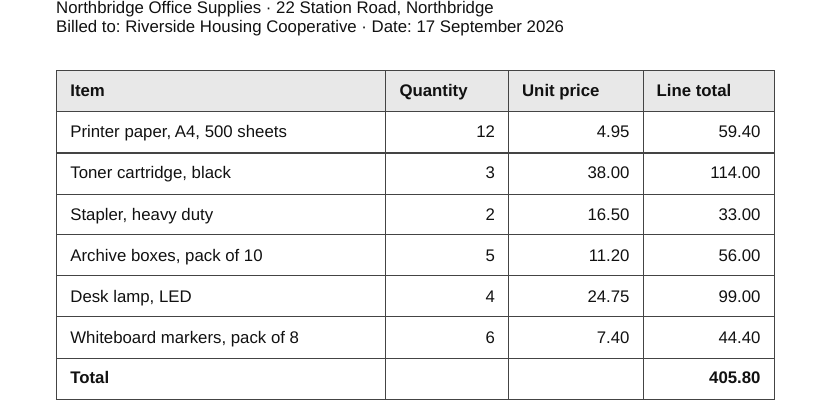
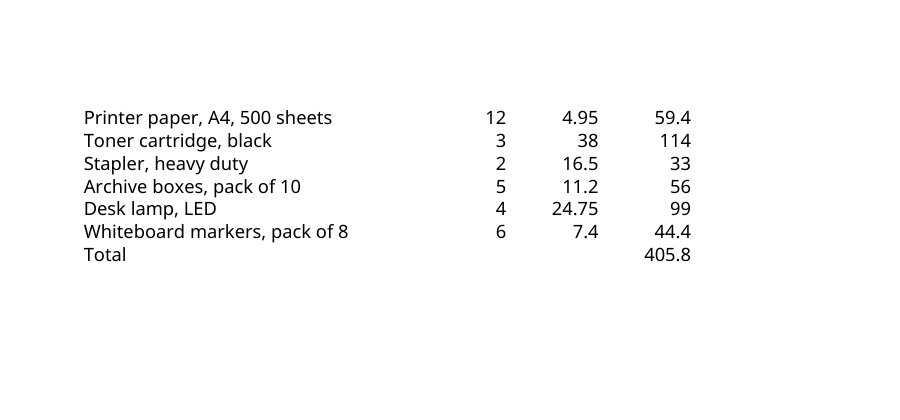
Nous avons passé une facture PDF d’une page avec un tableau des articles facturés (fictive) (24.0 KB) dans cette page, depuis un navigateur, comme le ferait un visiteur, puis vérifié ce qui en est sorti. Les chiffres ci-dessous ont été mesurés sur le résultat, pas estimés.
- Réglages
- Les réglages par défaut de la page : un seul PDF, tableaux convertis en feuilles de calcul.
- Valeurs des articles trouvées dans leur propre ligne
- 18 / 18
- Montants enregistrés comme nombres
- 18 / 18
- Somme des totaux de ligne dans la feuille = total imprimé sur la facture
- 405.8 = 405.8 (6 / 6)
- Durée dans le navigateur de test, du clic au résultat
- 0.5 s
Ce que cet exemple ne montre pas : Cette facture est un PDF texte avec un tableau quadrillé. Une facture scannée n’a pas de couche texte et ne peut pas être lue de cette façon ; les relevés sans colonnes tracées ressortent en lignes qu’il faudra peut-être remettre en ordre.
Mesuré le 2026-09-25 avec le code du site lui-même (build 8672737). Fichiers : office-supplies-invoice.pdf résultat
Comment Convertir un PDF en Excel
- Ajoutez le PDF.
- Cliquez sur « Convertir en Excel ».
- Ouvrez le .xlsx – une feuille par tableau.
Formats pris en charge et limites
- Entrée
- PDF avec couche de texte (relevés, factures, tarifs, rapports)
- Sortie
- Classeur Excel (.xlsx), une feuille par tableau, nombres comme nombres
- Formats de nombres
- 1 234,56 € et 1,234.56 sont tous deux lus comme des nombres
- Où ça tourne
- Dans votre navigateur – le fichier n’est pas envoyé
Ne convient pas pour : Les PDF scannés – passez d’abord par la reconnaissance de texte. Les tableaux insérés en image ne se lisent pas non plus.
Questions fréquentes
- Mes fichiers sont-ils envoyés sur un serveur ?
- Non. La conversion se fait entièrement dans votre navigateur, avec la puissance de votre propre appareil. Le fichier ne quitte pas votre ordinateur ni votre téléphone. Et une fois qu’un outil a servi une première fois, il continue de fonctionner sans connexion (la vidéo, la reconnaissance de texte et la suppression d’arrière-plan téléchargent leur moteur depuis ce site la première fois).
- Mon relevé scanné donne une feuille vide
- Un scan n’a pas de couche de texte, seulement une image. Passez-le d’abord par la reconnaissance de texte (OCR) pour PDF ; le tableau reconnu pourra ensuite être repris dans Excel.
- Les colonnes sont coupées ou regroupées au mauvais endroit
- Cela arrive avec des colonnes très serrées ou des cellules sur plusieurs lignes. L’outil se fie à la position du texte sur la page ; dans Excel, « Données → Convertir » sépare rapidement une telle colonne.
- Les formules sont-elles conservées ?
- Un PDF ne contient pas de formules, seulement les valeurs imprimées. Vous récupérez les nombres comme nombres – sommes et formules s’ajoutent dans Excel.
- Ça marche avec les montants à la française (1 234,56 €) ?
- Oui. Les montants avec espace des milliers, virgule décimale et symbole euro sont repris comme des nombres, pour qu’Excel puisse calculer avec.
Outils associés
Cette page dans d’autres langues: English · العربية · Deutsch · Español · Русский · Português · 中文 · हिन्दी · Türkçe · עברית · فارسی · اردو · Bahasa Indonesia · বাংলা