PDF in Excel umwandeln
Läuft auf Ihrem Gerät · Ihre Datei verlässt nie Ihr Gerät.
Kontoauszug, Rechnung, Preisliste, Bericht: Die Tabellen im PDF werden erkannt und als Excel-Arbeitsmappe gespeichert – ein Blatt pro Tabelle, Zahlen als Zahlen, sodass Sie sofort summieren und filtern können.
Die Datei wird nicht hochgeladen. Gerade bei Kontoauszügen und Gehaltsabrechnungen ist das der Punkt: Die Auswertung passiert auf Ihrem Gerät, nicht auf einem fremden Server.
Praxisbeispiel: ein gemessener Durchlauf dieses Werkzeugs
Beispieldatei: eine einseitige PDF-Rechnung mit einer Tabelle der Rechnungsposten (fiktiv) (24.0 KB). Wir haben sie in einem Browser durch diese Seite geschickt, so wie es ein Besucher tun würde, und geprüft, was herauskam. Die Zahlen unten wurden am Ergebnis gemessen, nicht geschätzt.
- Einstellungen
- Die Standardeinstellungen der Seite: ein PDF, Tabellen in Tabellenblätter.
- Positionswerte in ihrer eigenen Zeile gefunden
- 18 / 18
- Als Zahlen gespeicherte Beträge
- 18 / 18
- Summe der Zeilenbeträge im Tabellenblatt = auf der Rechnung gedruckte Gesamtsumme
- 405.8 = 405.8 (6 / 6)
- Dauer im Testbrowser, vom Klick bis zum Ergebnis
- 0.5 s
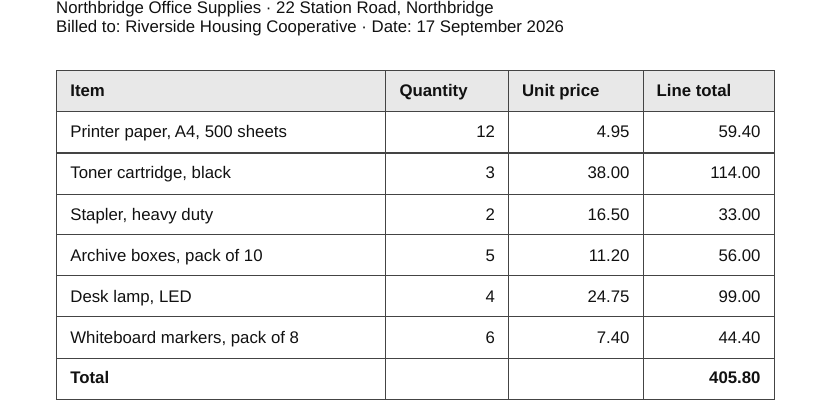
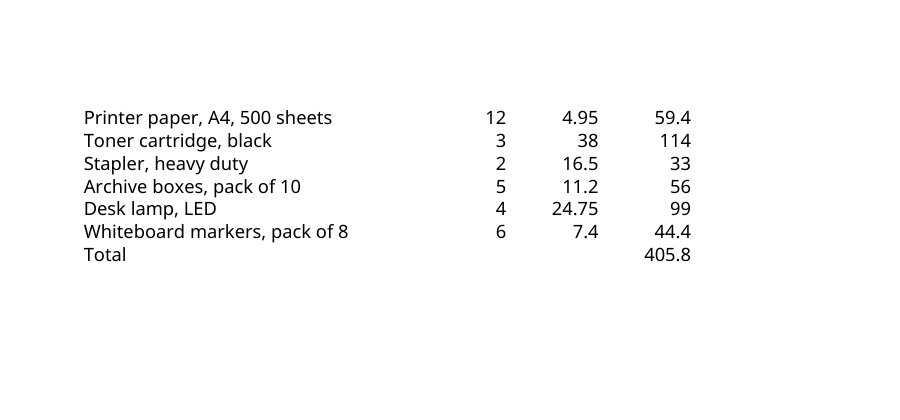
Was dieses Beispiel nicht zeigt: Diese Rechnung ist ein Text-PDF mit einer linierten Tabelle. Eine gescannte Rechnung hat keine Textebene und lässt sich so nicht auslesen; Auszüge ohne gezogene Spaltenlinien kommen als Zeilen heraus, die eventuell nachbearbeitet werden müssen.
Gemessen am 2026-09-25 mit dem Code der Website selbst (Build 8672737). Dateien: office-supplies-invoice.pdf Ergebnis
So geht’s: PDF in Excel umwandeln
- Fügen Sie das PDF hinzu.
- Klicken Sie auf „In Excel umwandeln“.
- Öffnen Sie die .xlsx – ein Blatt pro Tabelle.
Unterstützte Formate und Grenzen
- Eingabe
- PDF mit Textebene (Kontoauszüge, Rechnungen, Preislisten, Berichte)
- Ausgabe
- Excel-Arbeitsmappe (.xlsx), ein Blatt pro Tabelle, Zahlen als Zahlen
- Zahlenformate
- 1.234,56 € und 1,234.56 werden beide als Zahl gelesen
- Wo es läuft
- Im Browser – die Datei wird nicht hochgeladen
Nicht geeignet für: Gescannte PDFs – zuerst durch die Texterkennung. Als Bild eingebettete Tabellen lassen sich ebenfalls nicht lesen.
Häufige Fragen
- Werden meine Dateien auf einen Server hochgeladen?
- Nein. Die Umwandlung läuft vollständig in Ihrem Browser, mit der Rechenleistung Ihres eigenen Geräts. Die Datei verlässt Ihren Computer oder Ihr Handy nicht. Und wurde ein Werkzeug einmal benutzt, funktioniert es auch ohne Internetverbindung weiter (Video, Texterkennung und Hintergrundentfernung laden ihre Engine beim ersten Mal von dieser Website).
- Mein gescannter Kontoauszug ergibt ein leeres Blatt
- Ein Scan enthält keine Textebene, nur ein Bild. Lassen Sie ihn zuerst durch die Texterkennung (OCR) für PDF laufen; die erkannte Tabelle können Sie danach nach Excel übernehmen.
- Spalten sind an der falschen Stelle getrennt oder zusammengefasst
- Das passiert bei sehr engen Spalten oder Zellen mit Zeilenumbrüchen. Das Werkzeug richtet sich nach den Positionen des Texts auf der Seite; in Excel lässt sich eine solche Spalte mit „Text in Spalten“ schnell trennen.
- Bleiben Formeln erhalten?
- Ein PDF enthält keine Formeln, nur die gedruckten Werte. Sie erhalten die Zahlen als Zahlen – Summen und Formeln fügen Sie in Excel hinzu.
- Funktioniert es mit deutschen Zahlenformaten (1.234,56 €)?
- Ja. Beträge mit Tausenderpunkt, Dezimalkomma und Euro-Zeichen werden als Zahlen übernommen, sodass Excel damit rechnen kann.
Ähnliche Werkzeuge
Diese Seite in anderen Sprachen: English · العربية · Français · Español · Русский · Português · 中文 · हिन्दी · Türkçe · עברית · فارسی · اردو · Bahasa Indonesia · বাংলা