PDF ke Word
Berjalan di perangkat Anda · File Anda tidak pernah meninggalkan perangkat.
PDF Anda menjadi file Word yang bisa diedit di Word, LibreOffice, atau Google Docs. Prosesnya di browser: tidak ada unggah, tidak ada antrean, tidak ada batas „dua file per jam“.
Paragraf, judul, dan tabel sederhana diambil sesuai urutan baca. Surat lamaran, kontrak, invoice, dan formulir yang punya lapisan teks memberi hasil terbaik.
Contoh nyata: alat ini dijalankan dan hasilnya diukur
Kami menjalankan laporan PDF berbasis teks dalam bahasa Inggris dan Arab, dengan tabel (fiktif) (51.5 KB) lewat halaman ini di peramban, persis seperti yang dilakukan pengunjung, lalu memeriksa hasilnya. Angka-angka di bawah diukur langsung pada hasilnya, bukan perkiraan.
- Pengaturan
- Bawaan halaman ini: PDF ke DOCX, satu berkas.
- Kata bahasa Inggris yang ada di baris bahasa Inggris (urutan bebas)
- 100 % (65 / 65)
- Teks bahasa Inggris sesuai tulisan, dalam urutan baca
- 100 %
- Angka, total, dan tanggal di barisnya sendiri, bahasa Inggris
- 4 / 4
- Kata bahasa Arab yang ada di baris bahasa Arab (urutan bebas)
- 100 % (50 / 50)
- Teks bahasa Arab sesuai tulisan, dalam urutan baca
- 99.3 %
- Angka, total, dan tanggal di barisnya sendiri, bahasa Arab
- 3 / 3
- Tabel disusun ulang sebagai tabel Word (isi sel ikut terbawa)
- ✓ 16 / 16
- Paragraf bahasa Arab diatur kanan-ke-kiri
- 3 / 3
- Waktu di peramban uji, dari tombol ditekan sampai hasil keluar
- 0.6 s
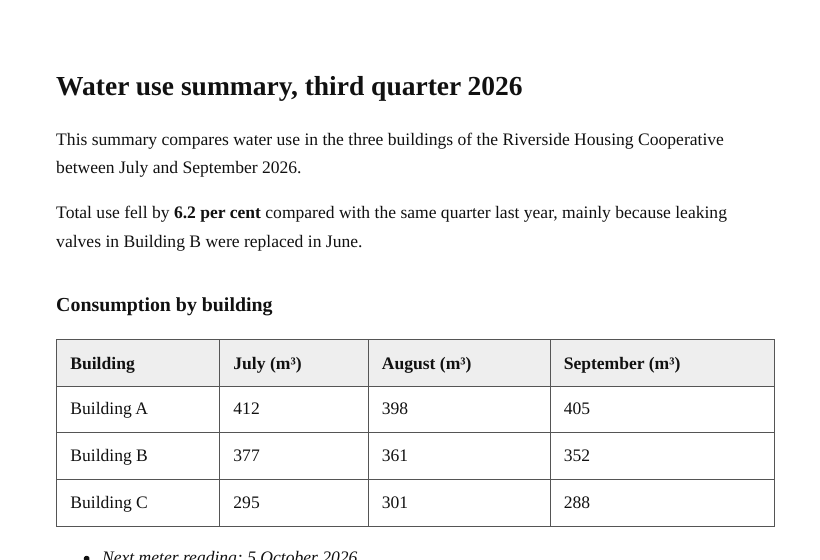
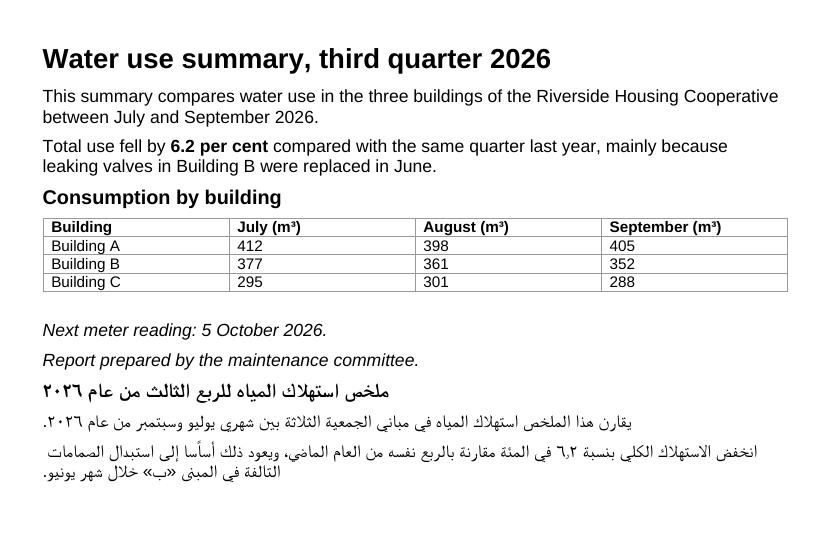
Yang tidak ditunjukkan contoh ini: Laporan ini adalah PDF berbasis teks dengan judul, tabel, daftar, dan dua bahasa. PDF hasil scan tidak punya lapisan teks dan perlu diproses dengan OCR PDF terlebih dahulu. Halaman bertata letak beberapa kolom atau berisi kotak mengambang akan muncul sebagai paragraf sesuai urutan baca, bukan salinan persis halamannya.
Diukur pada 2026-09-25 dengan kode situs ini sendiri (build 8672737). Berkas: water-report-en-ar.pdf hasil
Cara PDF ke Word
- Taruh PDF yang berisi teks asli (bukan scan).
- Klik «Konversi»; teks dibaca halaman demi halaman di browser Anda.
- Unduh .docx dan buka di Word, LibreOffice, atau Google Docs.
Format yang didukung dan batasan
- Masukan
- PDF dengan lapisan teks
- Keluaran
- File Word yang bisa diedit (.docx)
- Bahasa
- Indonesia, Inggris, Arab, campuran
- Berjalan di
- Di browser – tanpa unggah
Tidak cocok untuk: PDF hasil scan (untuk itu ada OCR) dan tata letak banyak kolom seperti majalah: hasilnya blok teks berurutan, bukan salinan persis.
Apa yang ikut ke file Word, dan apa yang tidak
Setiap halaman PDF menjadi halaman tersendiri di dokumen, dipisahkan oleh page break. Teks mempertahankan ukuran hurufnya, dan huruf tebal serta miring dikenali dari font yang dipakai PDF. Satu atau dua baris yang jelas lebih besar daripada teks isi menjadi judul Word sungguhan (Heading 1, 2, atau 3, tergantung seberapa besar), sehingga panel navigasi dan daftar isi otomatis langsung bisa dipakai.
Beberapa hal tidak ikut. Semua teks memakai Arial, apa pun jenis huruf di PDF, dan warna teks tidak dipertahankan. Tautan, komentar, dan kolom formulir tidak dibaca. Grafik dan logo yang digambar dengan garis dan bentuk, bukan disimpan sebagai gambar, tidak muncul, meski kata-kata di dalamnya tetap datang sebagai teks. Nomor halaman dan header berulang datang sebagai baris biasa, tinggal dihapus.
Bagaimana tabel dan gambar disusun ulang
Tabel dikenali dari cara kata-kata berjajar, bukan dari garis bingkainya. Kalau beberapa baris berturut-turut sama-sama terbagi menjadi kelompok kata di posisi horizontal yang sama, baris-baris itu menjadi tabel Word, dengan baris pertama ditebalkan dan ditandai sebagai baris header. Sel yang teksnya turun ke baris kedua bisa membuat tabel berakhir lebih awal, jadi periksa tabel yang panjang dengan teliti.
Gambar yang tersimpan di PDF dikembalikan ke urutan baca dalam ukuran aslinya, dan hanya diperkecil kalau lebih lebar dari enam setengah inci. Gambar disimpan sebagai PNG: tetap tajam, tetapi file Word bisa lebih besar daripada PDF-nya kalau berisi foto.
PDF terkunci dan file yang hasilnya tanpa teks
Banyak PDF berpassword hanya membatasi edit atau cetak; yang seperti ini dikonversi tanpa meminta apa pun. Kalau file butuh password untuk dibuka, sebuah kotak memintanya, dan password itu diingat untuk file tersebut selama tab masih terbuka, jadi saat mencoba lagi Anda tidak ditanya ulang.
Hasil tanpa teks yang bisa diedit (kosong, atau hanya berisi gambar halaman) berarti PDF itu hasil scan. OCR PDF (/pdf-ocr) mengenali huruf di gambar-gambar itu dan juga menawarkan unduhan Word.
Kapan Word bukan tujuan terbaik
Untuk rekening koran atau invoice yang angkanya mau diolah, PDF ke Excel (/pdf-to-excel) memakai deteksi tabel yang sama, menaruh setiap tabel di sheet tersendiri, dan menyimpan nominal seperti 1,250.00 atau 1.250,00 sebagai angka yang bisa dijumlahkan. Kalau hanya butuh kata-katanya, PDF ke Teks (/pdf-to-text) memberi urutan baca yang sama sebagai teks biasa. Anda juga bisa menaruh beberapa PDF sekaligus, atau satu zip berisi PDF, dan masing-masing kembali sebagai file .docx sendiri.
Pertanyaan umum
- Bisa mengubah PDF hasil scan ke Word?
- Hasil scan hanya berisi gambar halaman, bukan teks. Gunakan dulu alat OCR PDF: ia membaca tulisan dari gambar dan memberi Anda file Word.
- Apakah file saya diunggah ke server?
- Tidak. Konversi berjalan sepenuhnya di browser, memakai tenaga perangkat Anda sendiri. File tidak pernah meninggalkan HP atau laptop Anda. Setelah sebuah alat dipakai sekali, alat itu tetap bekerja tanpa internet: alat video, pengenal teks, dan penghapus latar mengunduh mesinnya dari situs ini pada pemakaian pertama, lalu browser menyimpannya.
- Apakah tampilannya sama persis dengan PDF?
- Teks, paragraf, judul, dan tabel sederhana ikut. Tata letak rumit dengan banyak kolom atau kotak teks bebas datang sebagai teks berurutan: bisa diedit, tetapi bukan salinan persis.
- Kenapa hasilnya kosong?
- PDF itu tidak punya lapisan teks – hasil scan atau foto. Buka dengan OCR PDF; tulisannya dikenali dan Anda mendapat dokumen Word.
- Perlu akun atau langganan?
- Tidak. Tanpa daftar, tanpa email, tanpa watermark. Situs ini dibiayai iklan; alatnya sendiri gratis tanpa batas.
Alat terkait
Halaman ini dalam bahasa lain: English · العربية · Deutsch · Français · Español · Русский · Português · 中文 · हिन्दी · Türkçe · עברית · فارسی · اردو · বাংলা