PDF in Word umwandeln
Läuft auf Ihrem Gerät · Ihre Datei verlässt nie Ihr Gerät.
Aus einem PDF wird eine Word-Datei, die Sie in Word, LibreOffice oder Google Docs weiterbearbeiten können. Die Umwandlung läuft in Ihrem Browser: Nichts wird hochgeladen, nichts wartet in einer Warteschlange, und es gibt kein Limit von zwei Dateien pro Stunde.
Absätze, Überschriften, Umlaute und einfache Tabellen werden in Lesereihenfolge übernommen. Verträge, Bewerbungsunterlagen, Rechnungen und Formulare mit echter Textebene funktionieren am besten.
Praxisbeispiel: ein gemessener Durchlauf dieses Werkzeugs
Beispieldatei: ein Bericht als Text-PDF auf Englisch und Arabisch, mit Tabelle (fiktiv) (51.5 KB). Wir haben sie in einem Browser durch diese Seite geschickt, so wie es ein Besucher tun würde, und geprüft, was herauskam. Die Zahlen unten wurden am Ergebnis gemessen, nicht geschätzt.
- Einstellungen
- Die Standardeinstellungen der Seite: PDF zu DOCX, eine Datei.
- Englische Wörter in den englischen Zeilen vorhanden (beliebige Reihenfolge)
- 100 % (65 / 65)
- Englischer Text wie geschrieben, in Lesereihenfolge
- 100 %
- Zahlen, Summen und Daten in ihrer eigenen Zeile, Englisch
- 4 / 4
- Arabische Wörter in den arabischen Zeilen vorhanden (beliebige Reihenfolge)
- 100 % (50 / 50)
- Arabischer Text wie geschrieben, in Lesereihenfolge
- 99.3 %
- Zahlen, Summen und Daten in ihrer eigenen Zeile, Arabisch
- 3 / 3
- Tabelle als Word-Tabelle nachgebaut (Zellen übernommen)
- ✓ 16 / 16
- Arabische Absätze von rechts nach links gesetzt
- 3 / 3
- Dauer im Testbrowser, vom Klick bis zum Ergebnis
- 0.6 s
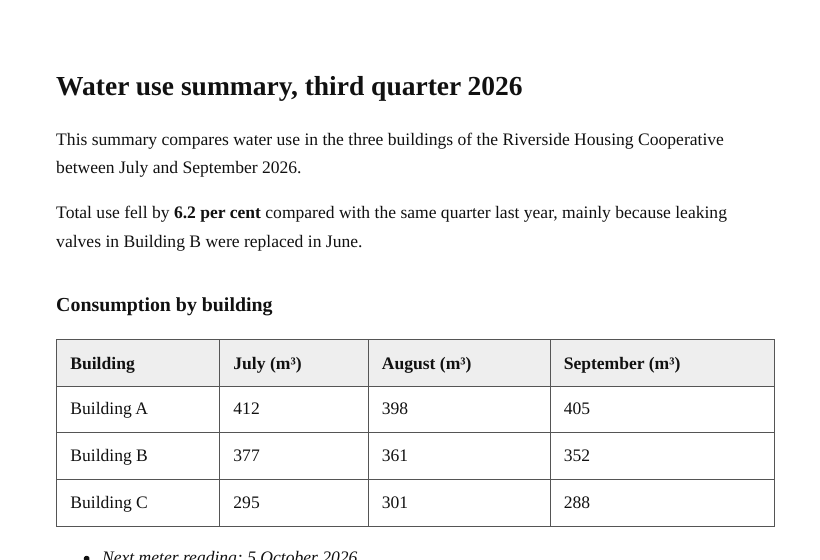
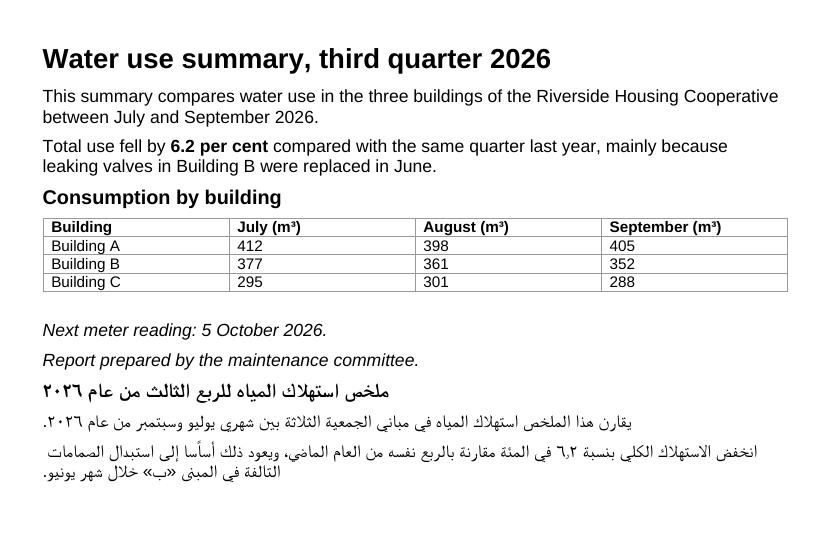
Was dieses Beispiel nicht zeigt: Dieser Bericht ist ein Text-PDF mit einer Überschrift, einer Tabelle, einer Liste und zwei Sprachen. Ein gescanntes PDF hat keine Textebene und muss zuerst durch „Text extrahieren aus PDF“ (OCR). Seiten mit mehreren Spalten oder frei platzierten Kästen kommen als Absätze in Lesereihenfolge heraus, nicht als exakte Kopie der Seite.
Gemessen am 2026-09-25 mit dem Code der Website selbst (Build 8672737). Dateien: water-report-en-ar.pdf Ergebnis
So geht’s: PDF in Word umwandeln
- Legen Sie ein PDF mit echtem Text ab (keinen Scan).
- Klicken Sie auf „Alle konvertieren“ – der Text wird Seite für Seite in Ihrem Browser ausgelesen.
- Laden Sie die .docx herunter und öffnen Sie sie in Word, LibreOffice oder Google Docs.
Unterstützte Formate und Grenzen
- Eingabe
- PDF mit Textebene
- Ausgabe
- Bearbeitbare Word-Datei (.docx)
- Sprachen
- Deutsch mit Umlauten und ß, Englisch, Arabisch, gemischt
- Wo es läuft
- Im Browser – ohne Upload
Nicht geeignet für: Gescannte PDFs (dafür gibt es die Texterkennung) und Layouts mit mehreren Spalten wie in Zeitschriften – die werden zu Textblöcken in Lesereihenfolge, nicht zu einer exakten Kopie.
Was in die Word-Datei übernommen wird – und was nicht
Jede PDF-Seite wird zu einer eigenen Seite im Dokument, getrennt durch einen Seitenumbruch. Die Schriftgröße bleibt erhalten, fett und kursiv werden aus den Schriftarten des PDFs abgelesen. Eine oder zwei Zeilen, die deutlich größer gesetzt sind als der Fließtext, werden zu echten Word-Überschriften (Überschrift 1, 2 oder 3, je nachdem, wie viel größer) – damit funktionieren der Navigationsbereich und ein automatisches Inhaltsverzeichnis.
Manches kommt nicht mit. Der gesamte Text steht in Arial, gleich welche Schrift das PDF verwendet, und die Textfarbe geht verloren. Links, Kommentare und Formularfelder werden nicht ausgelesen. Diagramme und Logos, die aus Linien und Flächen gezeichnet statt als Bild gespeichert sind, fehlen; die Wörter darin kommen aber als Text an. Seitenzahlen und wiederkehrende Kopfzeilen erscheinen als gewöhnliche Zeilen, die Sie einfach löschen können.
Wie Tabellen und Bilder neu aufgebaut werden
Tabellen werden daran erkannt, wie die Wörter zueinander stehen, nicht an gezeichneten Rahmenlinien. Zerfallen mehrere aufeinanderfolgende Zeilen jeweils in Wortgruppen an denselben waagerechten Positionen, entsteht daraus eine Word-Tabelle; die erste Zeile wird fett gesetzt und als Kopfzeile markiert. Bricht der Text einer Zelle in eine zweite Zeile um, kann die Tabelle dort vorzeitig enden – längere Tabellen sollten Sie deshalb mit dem Auge prüfen.
Im PDF gespeicherte Bilder kommen in Originalgröße an ihre Stelle in der Lesereihenfolge und werden nur verkleinert, wenn sie breiter als 6,5 Zoll sind. Sie werden als PNG gespeichert: Das hält sie scharf, kann die Word-Datei bei Fotos aber größer machen als das PDF.
Geschützte PDFs und Dateien, die ohne Text zurückkommen
Viele passwortgeschützte PDFs sperren nur das Bearbeiten oder Drucken; sie werden ohne Rückfrage umgewandelt. Braucht eine Datei ein Passwort zum Öffnen, fragt ein Eingabefeld danach. Das Passwort wird für genau diese Datei behalten, solange der Tab offen ist – ein zweiter Versuch fragt also nicht noch einmal.
Ist das Ergebnis leer oder enthält es nur Bilder der Seiten, war das PDF ein Scan. Dann führt der Weg über die Texterkennung (/pdf-ocr), die ebenfalls ein Word-Dokument liefert.
Wenn Word nicht das beste Ziel ist
Bei einem Kontoauszug oder einer Rechnung, mit deren Zahlen Sie arbeiten wollen, nutzt PDF in Excel (/pdf-to-excel) dieselbe Tabellenerkennung, legt jede Tabelle auf ein eigenes Tabellenblatt und speichert Beträge wie 1,250.00 oder 1.250,00 als Zahlen, die sich addieren lassen. Brauchen Sie nur die Wörter, liefert PDF in Text (/pdf-to-text) dieselbe Lesereihenfolge als reinen Text. Sie können auch mehrere PDFs oder ein ZIP mit PDFs ablegen; jedes kommt als eigene .docx-Datei zurück.
Häufige Fragen
- Kann ich ein gescanntes PDF in Word umwandeln?
- Ein Scan enthält nur ein Bild der Seite, keinen Text. Nutzen Sie dafür zuerst die Texterkennung (OCR) für PDF: Sie liest die Schrift aus dem Bild – auf Deutsch mit Umlauten und ß – und Sie erhalten eine Word-Datei.
- Werden meine Dateien auf einen Server hochgeladen?
- Nein. Die Umwandlung läuft vollständig in Ihrem Browser, mit der Rechenleistung Ihres eigenen Geräts. Die Datei verlässt Ihren Computer oder Ihr Handy nicht. Und wurde ein Werkzeug einmal benutzt, funktioniert es auch ohne Internetverbindung weiter (Video, Texterkennung und Hintergrundentfernung laden ihre Engine beim ersten Mal von dieser Website).
- Sieht die Word-Datei genauso aus wie das PDF?
- Text, Absätze, Überschriften und einfache Tabellen werden übernommen. Aufwendige Layouts mit mehreren Spalten oder frei platzierten Textkästen kommen als fortlaufender Text in Lesereihenfolge an – bearbeitbar, aber keine exakte Kopie.
- Warum ist mein Dokument nach der Umwandlung leer?
- Dann hatte das PDF keine Textebene – es war ein Scan oder ein Foto. Öffnen Sie es mit der Texterkennung (OCR); die erkennt die Schrift und gibt Ihnen ein Word-Dokument.
- Brauche ich ein Konto oder ein Abo?
- Nein. Keine Anmeldung, keine E-Mail-Adresse, kein Wasserzeichen. Die Seite finanziert sich über Werbung; das Werkzeug selbst ist ohne Einschränkung kostenlos.
Ähnliche Werkzeuge
Diese Seite in anderen Sprachen: English · العربية · Français · Español · Русский · Português · 中文 · हिन्दी · Türkçe · עברית · فارسی · اردو · Bahasa Indonesia · বাংলা