تحويل JPG إلى PDF
يعمل على جهازك · الملف لا يغادر جهازك.
أضف صورة JPG أو عدة صور، رتّبها، واحصل على ملف PDF واحد. كل شيء يجري داخل متصفحك، والصور لا تغادر جهازك.
صور الهوية والشهادات والإيصالات قد تُطلب بصيغة PDF لا JPG في بعض البوابات الإلكترونية. اجمعها في ملف واحد بدل إرسال عشر صور منفصلة.
اختر مقاس الصفحة (A4 أو Letter أو مقاس الصورة نفسها) والهامش، فتأخذ كل صورة صفحة عمودية أو أفقية بحسب شكلها، ثم نزّل ملفًا واحدًا جاهزًا للإرسال أو الطباعة أو الإرفاق.
مثال عملي: شغّلنا هذه الأداة وقِسنا النتيجة
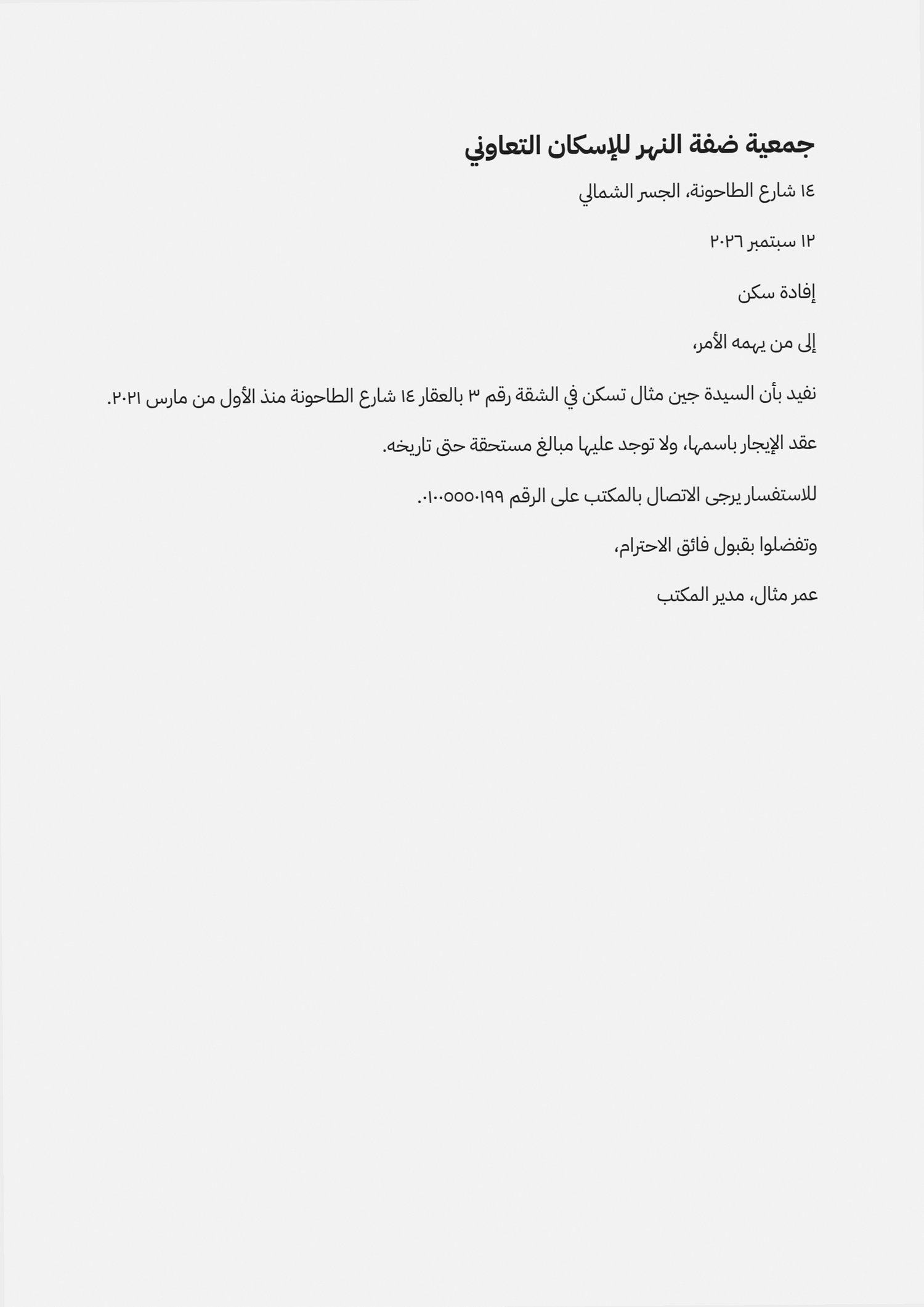
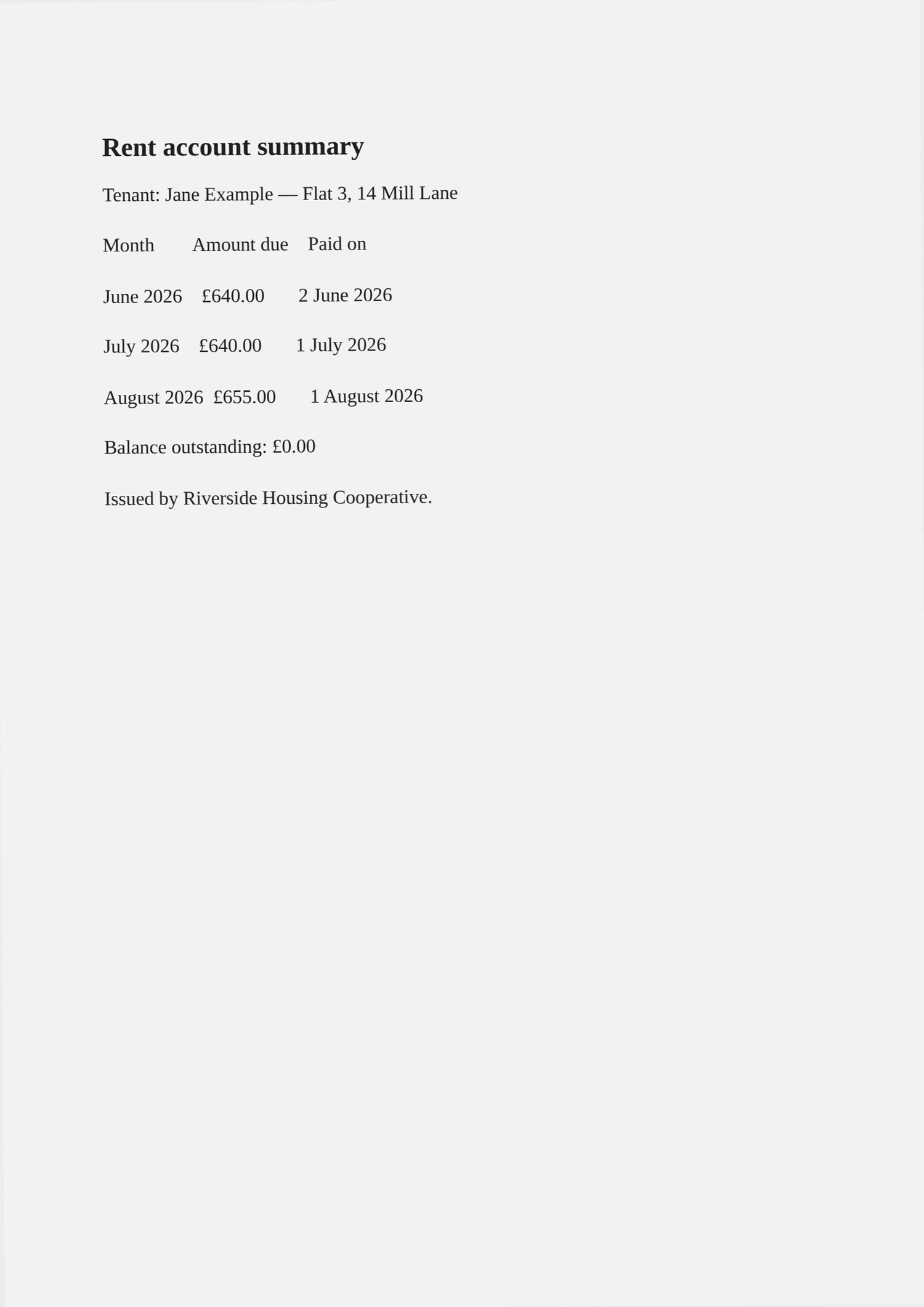
مرّرنا ثلاث صور لصفحات مستند التُقطت بالهاتف (محتواها خيالي) (254.8 KB) عبر هذه الصفحة في متصفح، كما يفعل أي زائر، ثم فحصنا ما خرج منها. الأرقام أدناه مقيسة على النتيجة نفسها، وليست تقديرات.
- الإعدادات
- الإعدادات الافتراضية لهذه الصفحة: الصور الثلاث بالترتيب المختار، كل صورة في صفحة، بمقاس A4.
- عدد الصفحات
- 3 → 3
- مقاس الصفحة
- 210 × 297 mm (A4)
- حجم الملف
- 254.8 KB → 257.3 KB
- يُفتح ملفًا سليمًا
- ✓
- الوقت المستغرق في متصفح الاختبار، من الضغط على الزر حتى النتيجة
- 0.1 s
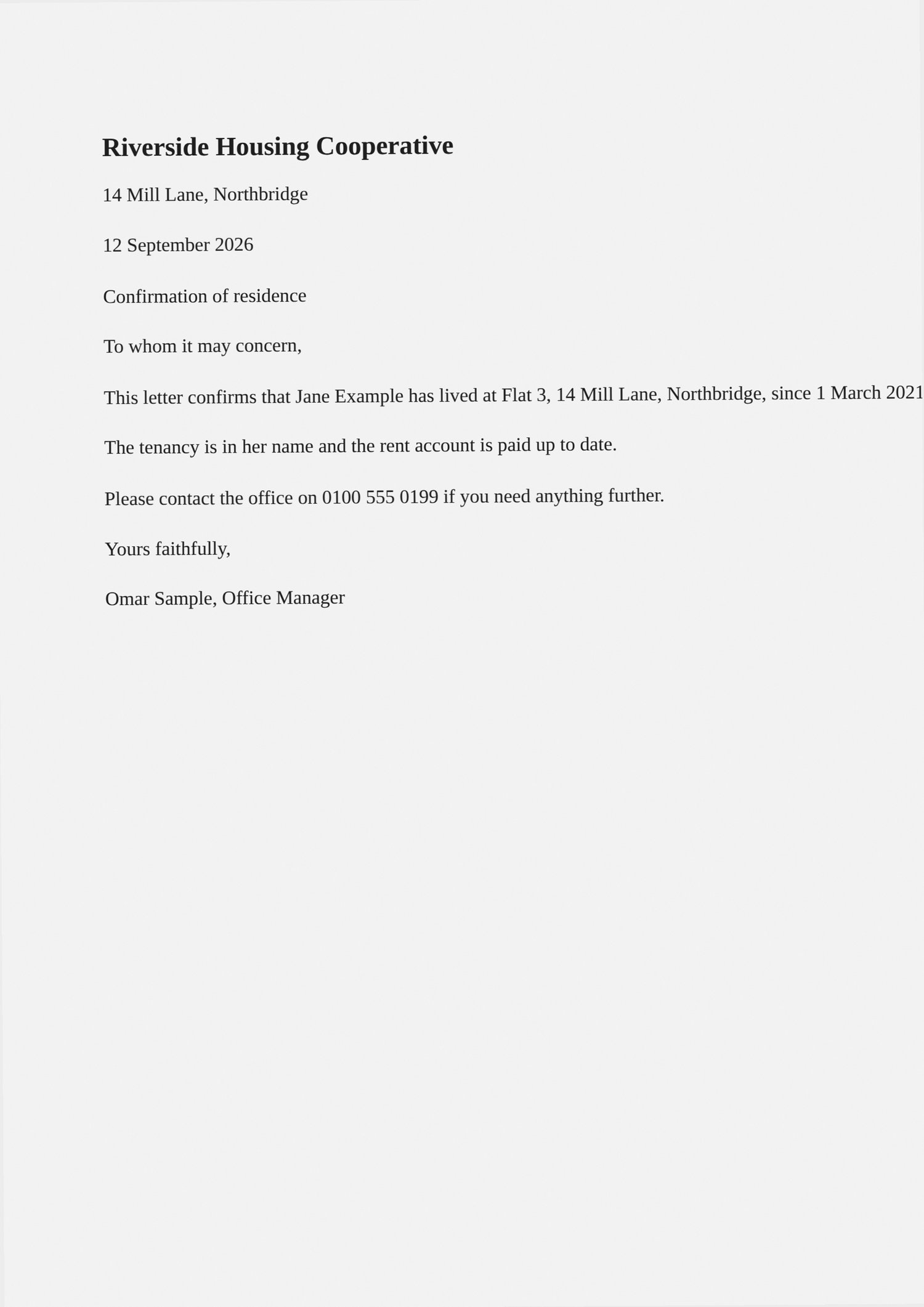
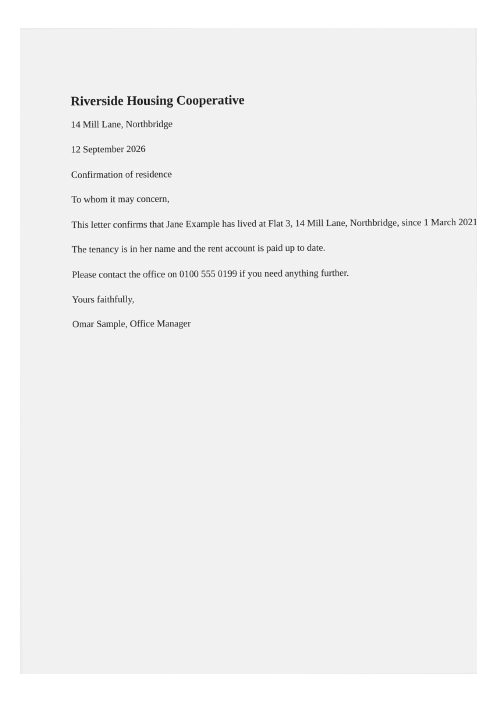
ما لا يُظهره هذا المثال: توضع الصور كما هي: لا تقوّم الأداة الصورة المائلة لصفحة، ولا تقصّها ولا تنظّفها، وملف PDF الناتج بلا نص قابل للبحث (تضيفه أداة «استخراج النص من PDF»).
قيست في 2026-09-25 بشيفرة الموقع نفسه (النسخة 8672737). الملفات: page-photo-1.jpg page-photo-2.jpg page-photo-3.jpg النتيجة
كيفية تحويل JPG إلى PDF
- أضف صور JPG.
- رتّبها واختر مقاس الصفحة.
- اضغط زر التحويل إلى PDF، وعليه عدد الصور التي أضفتها، ثم نزّل الملف.
الصيغ المدعومة والحدود
- المدخل
- JPG
- المخرج
- PDF — صورة في كل صفحة
- الصفحة
- A4 أو Letter أو مقاس الصورة، عمودية أو أفقية بحسب كل صورة
- مكان المعالجة
- داخل متصفحك — الملف لا يغادر جهازك
ليست مناسبة لِـ: استخراج نص من الصور — هذا الملف يحفظ الصور كما هي. إن أردت نصًا قابلًا للبحث، استخدم التعرّف الضوئي على الحروف.
مقاس الصفحة والهوامش
تعرض قائمة «مقاس الصفحة» ثلاثة خيارات: A4 (الافتراضي) وLetter و«بحسب مقاس الصورة». على A4 أو Letter تُكبَّر كل صورة إلى أقصى ما تسمح به الصفحة داخل الهامش، دون قص ولا مطّ، وتوضع في الوسط. والصورة الأفقية تأخذ صفحة أفقية، فلا تُصغَّر لتتسع في عرض صفحة عمودية. والصور الصغيرة تُكبَّر هي أيضًا لتملأ الصفحة، فقد تبدو الصورة منخفضة الدقة باهتة الحواف عند الطباعة.
وتحدد قائمة «الهامش» الإطار الأبيض حول كل صورة: «بلا»، أو «صغير» (24 نقطة، نحو 8 مم، وهو الافتراضي)، أو «متوسط» (48 نقطة)، أو «كبير» (72 نقطة، أي بوصة واحدة). أما «بحسب مقاس الصورة» فيجعل كل صفحة على شكل صورتها تمامًا مع الهامش، بنقطة واحدة من مقاس الصفحة لكل بكسل، فتعطي صورة الهاتف صفحة أكبر بكثير من A4. وهذا يناسب القراءة على الشاشة، أما A4 أو Letter فيناسبان الطباعة.
ما الذي يحدث للصور
مع «بلا حد (أفضل جودة)» توضع كل صورة JPG في ملف PDF كما هي، دون فكّ ترميزها أو ضغطها من جديد، فتأتي الصفحات بحدّة الصور نفسها، ولا يزيد ملف PDF إلا قليلًا على مجموع أحجام الصور. وصورة الهاتف المحفوظة بالعرض مع إشارة تحدد جهتها الصحيحة تُدار على صفحتها بدلًا من ذلك، فتظهر مستقيمة، على صفحة عمودية إن كانت عمودية، وتبقى الصورة نفسها كما هي.
ومع «الحجم الأقصى للملف»، الذي تختاره من 50 كيلوبايت إلى 20 ميغابايت، يُبنى ملف PDF أولًا بالطريقة نفسها، ولا تُفك الصور وتُحفظ من جديد إلا إذا تجاوز الحد. تستخدم المحاولة الأولى جودة JPG 85 وتقلّص الضلع الأطول إلى 2,400 بكسل، ثم تتبعها حتى إحدى عشرة محاولة أخرى، كلٌّ منها أصغر من سابقتها، نزولًا إلى جودة 10 عند 220 بكسل، ويُحتفظ بأول محاولة تتسع تحت الحد. وتُعامَل الصور كلها بالطريقة نفسها في كل خطوة، فقد تجرّ صورة كبيرة جدًا الصور الأخرى معها إلى الأسفل. احذفها، أو قصّها أولًا بأداة /crop-image. وإن بقيت المحاولة الأخيرة أكبر من الحد، تذكر رسالة أصغر حجم أمكن الوصول إليه، ويبقى ذلك الملف متاحًا للتنزيل.
الترتيب والملف النهائي
تسمّي القائمة الصور «صفحة 1» و«صفحة 2» وهكذا، بترتيب إضافتها. اسحب الصف لتنقله، أو اضغط سهمي الأعلى والأسفل بجانبه، وهما يعملان على الهاتف أيضًا. ويُسمّى المستند النهائي images.pdf، فغيّر اسمه قبل إرساله إن كان الاسم مهمًّا.
ومنتقي الملفات في هذه الصفحة يعرض ملفات JPG. أما لـPNG أو HEIC أو مزيج من الصيغ في مستند واحد، فأداة /image-to-pdf تقبلها كلها في القائمة نفسها.
الأسئلة الشائعة
- هل يغادر ملفي جهازي؟
- لا. تجري المعالجة بالكامل داخل متصفحك وبقدرة جهازك نفسه. الملف لا يغادر حاسوبك أو هاتفك، وبعد أن تستخدم الأداة مرة واحدة، تواصل العمل حتى إن انقطع الإنترنت.
- هل يمكنني ترتيب الصور قبل إنشاء الملف؟
- نعم. اسحب الصور لترتيبها كما تريد، وسيتبع ملف PDF الترتيب نفسه، صورةً في كل صفحة.
- هل يصبح ملف PDF كبيرًا جدًا؟
- دون حد للحجم تدخل صور JPG وPNG كما هي دون ضغط، فيقارب حجم الملف مجموع أحجام الصور؛ وتُحفظ الصيغ الأخرى، مثل HEIC، بصيغة JPEG عالية الجودة. وإن كانت الجهة تطلب حدًا معينًا، فاختره من «الحجم الأقصى للملف»، فتُصغَّر الصور بالقدر اللازم فقط ليتسع الملف تحته.
أدوات ذات صلة
هذه الصفحة بلغات أخرى: English · Deutsch · Français · Español · Русский · Português · 中文 · हिन्दी · Türkçe · עברית · فارسی · اردو · Bahasa Indonesia · বাংলা