JPG থেকে PDF
আপনার ডিভাইসেই চলে · আপনার ফাইল কখনও আপনার ডিভাইস ছেড়ে যায় না।
NID, সার্টিফিকেট, মার্কশিট বা যেকোনো কাগজের ছবি ফোন থেকে তুলে এক PDF বানান। টেনে ক্রম ঠিক করুন, A4 বেছে নিন, ডাউনলোড করুন।
আবেদনের ফরম যখন বলে «সব কাগজ একটাই PDF ফাইলে», তখন এই টুলটা কাজে লাগে — চাকরির আবেদন, ভর্তির ফরম, ভিসার কাগজ।
চাইলে শেষ PDF-এর সর্বোচ্চ সাইজ বেঁধে দিতে পারেন, যেটা কাজে লাগে যখন ফরমে আপলোডের সীমা লেখা থাকে। ছবি ততটুকুই চাপা হয় যতটুকু ওই সীমায় নামতে লাগে।
হাতে-কলমে উদাহরণ: এই টুল চালিয়ে মাপা ফল
একজন ভিজিটর যেভাবে করতেন, সেভাবেই আমরা ব্রাউজারে এই পাতায় ফোনে তোলা নথির পাতার তিনটি ছবি (কাল্পনিক) (254.8 KB) চালিয়েছি, তারপর কী বেরোল তা যাচাই করেছি। নিচের সংখ্যাগুলো অনুমান নয় — ফলের ওপর মেপে পাওয়া।
- সেটিংস
- পাতার ডিফল্ট: তিনটি ছবি বেছে নেওয়া ক্রমে, প্রতিটি আলাদা পাতায়, A4।
- পাতা
- 3 → 3
- পাতার মাপ
- 210 × 297 mm (A4)
- ফাইলের মাপ
- 254.8 KB → 257.3 KB
- বৈধ ফাইল হিসেবে খোলে
- ✓
- টেস্ট ব্রাউজারে লাগা সময়, বোতাম থেকে ফল পর্যন্ত
- 0.1 s
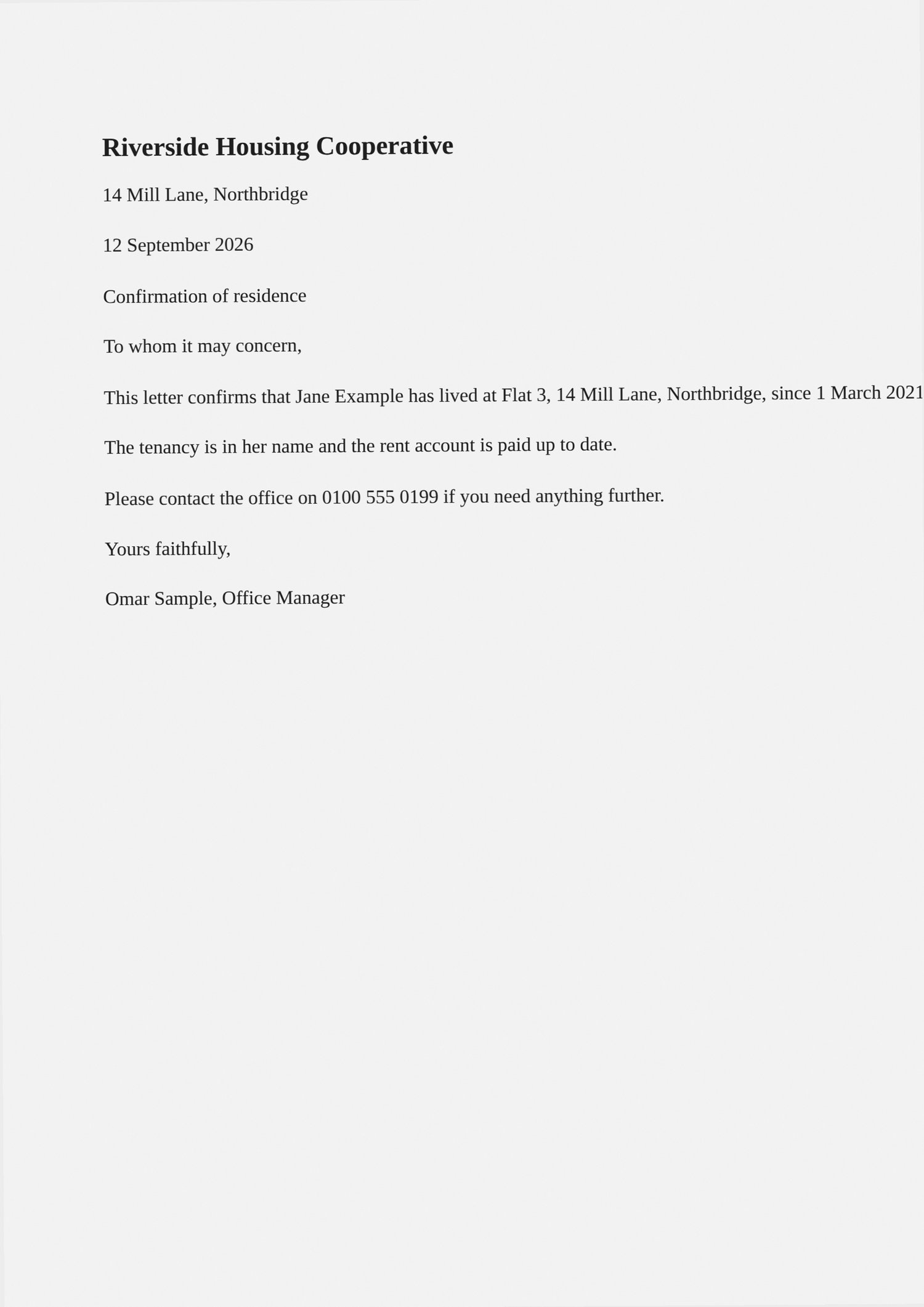
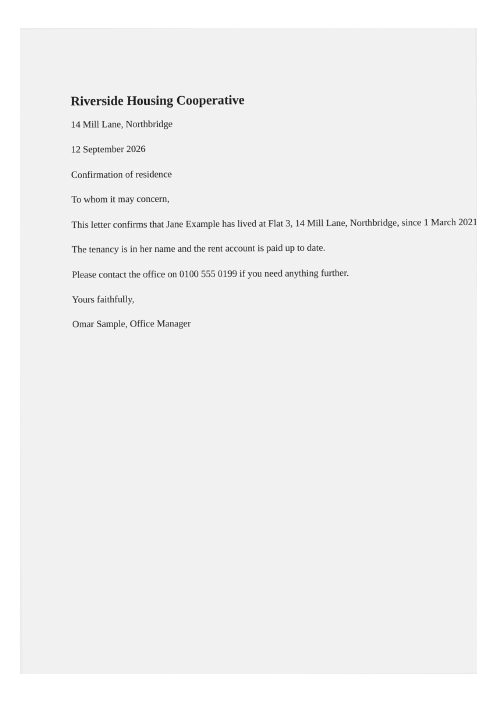
এই উদাহরণ যা দেখায় না: ছবিগুলো যেমন আছে তেমনই বসানো হয়: বাঁকা করে তোলা পাতার ছবিকে টুলটা সোজা করে না, ক্রপ করে না, পরিষ্কারও করে না; আর PDF-এ সার্চ করার মতো লেখা থাকে না (সেটা যোগ করে PDF OCR)।
2026-09-25 তারিখে সাইটের নিজের কোড দিয়ে মাপা (বিল্ড 8672737)। ফাইল: page-photo-1.jpg page-photo-2.jpg page-photo-3.jpg ফল
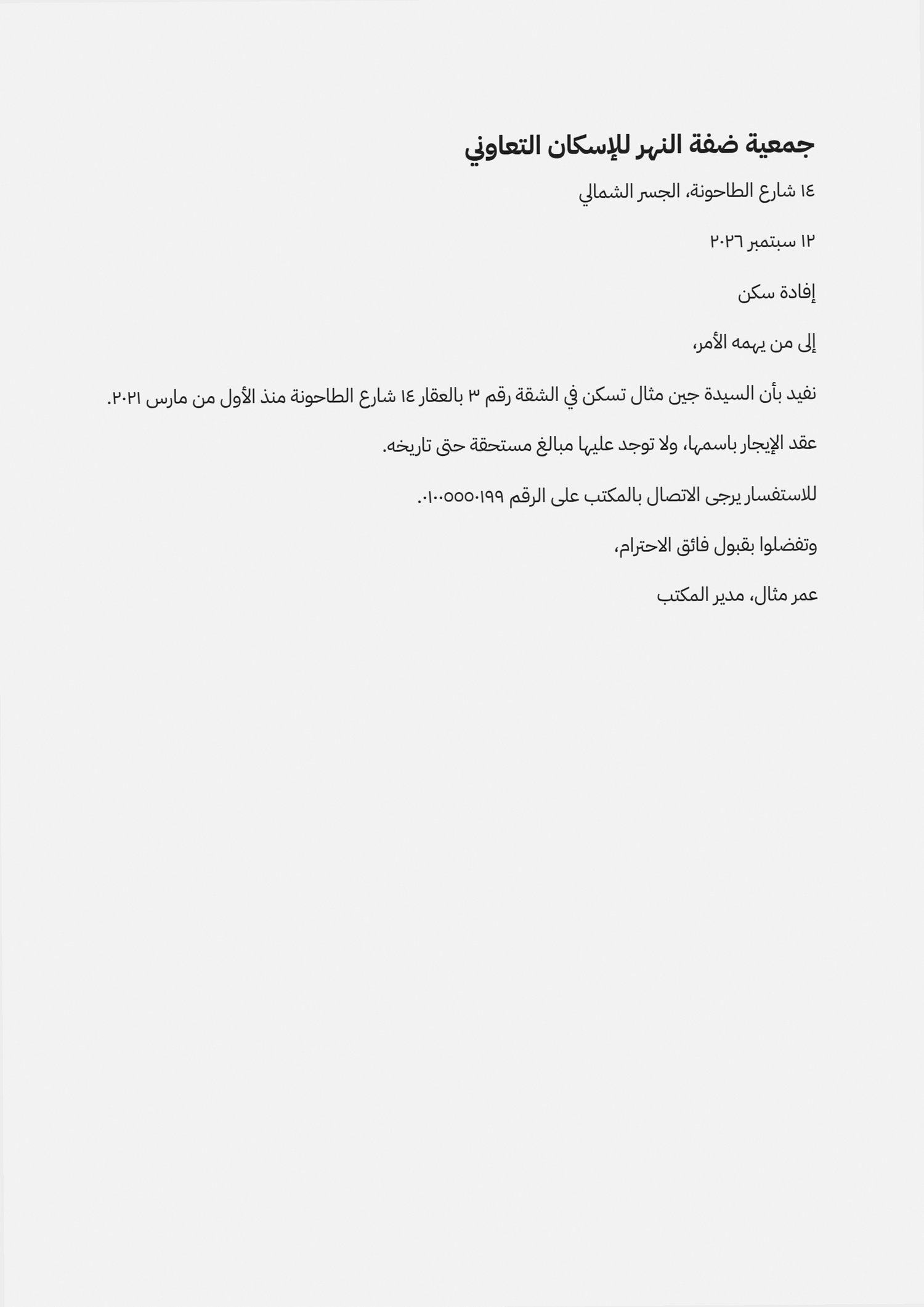
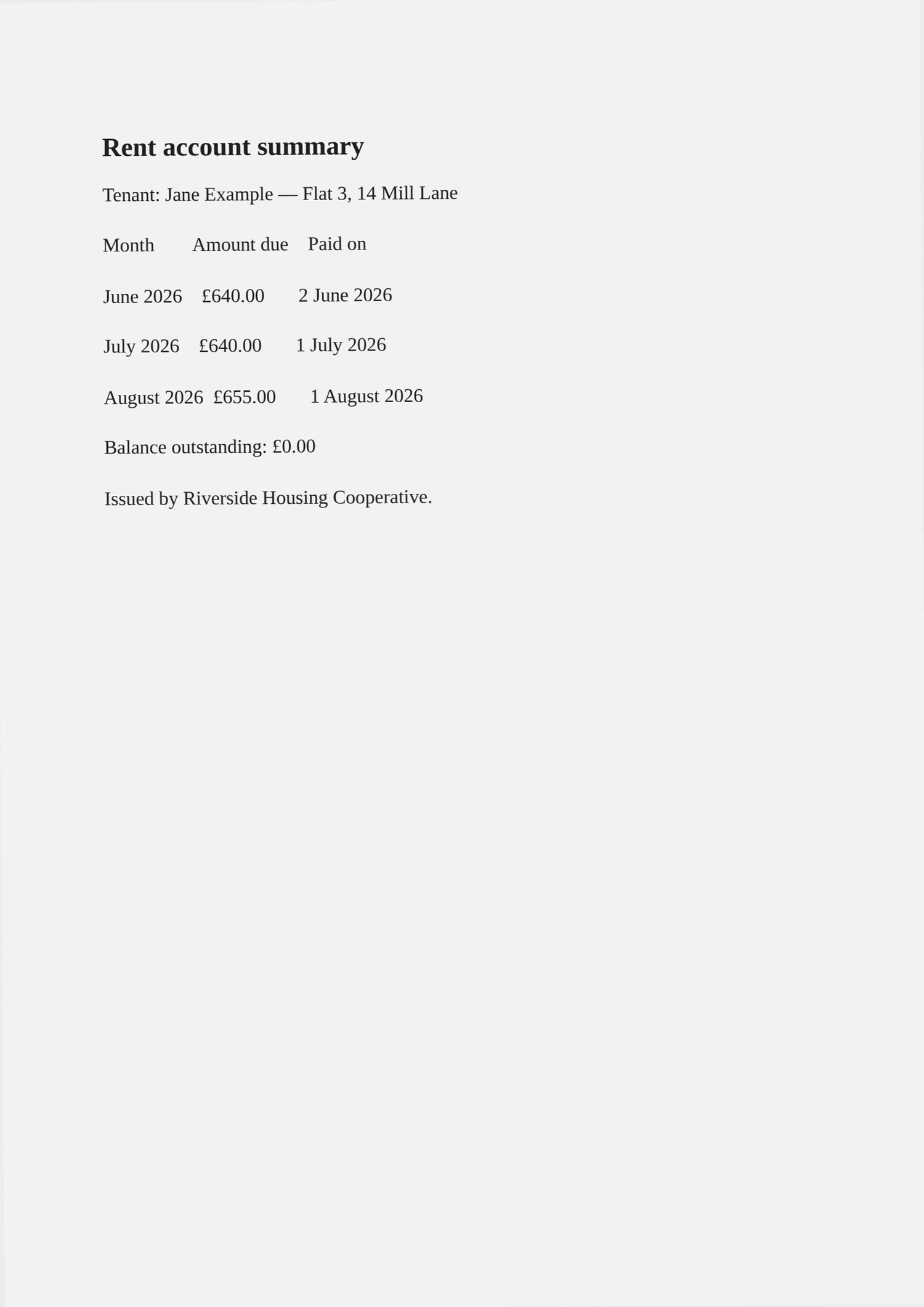
JPG থেকে PDF: কীভাবে করবেন
- ছবি দিন; একটার বেশি হলেও চলবে।
- টেনে ক্রম ঠিক করুন, A4 না ছবির মাপ বেছে নিন।
- দরকার হলে সর্বোচ্চ সাইজ লিখে দিন।
- বোতামে ছবির সংখ্যা লেখা থাকে, যেমন «3টি ছবি PDF-এ রূপান্তর করুন»; সেটা চেপে ফাইলটা ডাউনলোড করুন।
সমর্থিত ফরম্যাট ও সীমা
- ইনপুট
- JPG ছবি; এক বা অনেক
- আউটপুট
- এক PDF, প্রতি পাতায় এক ছবি
- পাতার মাপ
- A4, Letter, বা ছবির নিজের মাপ
- যেখানে চলে
- আপনার ব্রাউজারেই — আপলোড ছাড়া
যার জন্য নয়: ছবির ভেতরের লেখাকে সার্চযোগ্য টেক্সট বানানো: ছবিগুলো ছবি হিসেবেই পাতা হয়।
পাতার মাপ আর মার্জিন
«পৃষ্ঠার মাপ» মেনুতে আছে A4 (ডিফল্ট), Letter আর «ছবির মাপ অনুযায়ী»। A4 বা Letter-এ প্রতিটা ছবি মার্জিনের ভেতরে পাতা যতটা জায়গা দেয় ততটা বড় করা হয় — না কেটে, না টেনে — আর মাঝখানে বসানো হয়। আড়াআড়ি ছবি পায় আড়াআড়ি পাতা, যাতে খাড়া পাতার প্রস্থে আঁটাতে গিয়ে ছোট না হয়ে যায়। ছোট ছবিও পাতা ভরাতে বড় করা হয়, তাই কম রেজোলিউশনের ছবি প্রিন্টে একটু নরম লাগতে পারে।
«মার্জিন» মেনু ঠিক করে প্রতিটা ছবির চারপাশের সাদা ফাঁক: নেই, ছোট (24 পয়েন্ট, মোটামুটি 8 mm, ডিফল্ট), মাঝারি (48 পয়েন্ট) বা বড় (72 পয়েন্ট, এক ইঞ্চি)। «ছবির মাপ অনুযায়ী» প্রতিটা পাতাকে দেয় ঠিক তার ছবির আকৃতি, সঙ্গে মার্জিন, প্রতি পিক্সেলে পাতার এক পয়েন্ট — তাই ফোনের একটা ছবি থেকে A4-এর চেয়ে অনেক বড় পাতা হয়। সেটা স্ক্রিনে পড়ার জন্য ভালো; প্রিন্টের জন্য A4 বা Letter।
ছবিগুলোর কী হয়
«কোনো সীমা নেই» থাকলে প্রতিটা JPG যেমন আছে তেমনই PDF-এ বসে, আবার ডিকোড বা কমপ্রেস না করে, তাই পাতাগুলো ঠিক ছবিগুলোর মতোই ধারালো, আর PDF সব ছবি মিলিয়ে যত বড় তার চেয়ে সামান্য বড় হয়। ফোনের যে ছবি কাত অবস্থায় জমা আছে, সঙ্গে কোন দিক ওপরে তার নোট নিয়ে, সেটাকে পাতার ওপরেই ঘুরিয়ে বসানো হয়, যাতে সোজা দেখায় — খাড়া ছবি হলে খাড়া পাতায় — আর ছবিটা অক্ষত থাকে।
সর্বোচ্চ ফাইল সাইজ বেছে নিলে — 50 KB থেকে 20 MB পর্যন্ত — PDF আগে একইভাবে বানানো হয়; সীমা ছাড়ালে তবেই প্রতিটা ছবি ডিকোড করে আবার সেভ করা হয়। প্রথম চেষ্টায় JPG মান 85, আর লম্বা দিক কেটে 2,400 পিক্সেল; এরপর আরও এগারোটা পর্যন্ত চেষ্টা, প্রতিটা আগেরটার চেয়ে ছোট, নামতে নামতে মান 10 আর 220 পিক্সেল পর্যন্ত, আর প্রথম যেটা সীমায় আঁটে সেটাই রাখা হয়। প্রতিটা ধাপে সব ছবির সঙ্গে একই আচরণ হয়, তাই একটা খুব বড় ছবি বাকিগুলোকেও সঙ্গে টেনে নামাতে পারে। সেটা বাদ দিন, বা আগে Crop image (/crop-image) দিয়ে কেটে নিন। শেষ চেষ্টাও বড় থাকলে একটা বার্তা জানায় সবচেয়ে ছোট কত হলো, আর সেই ফাইলটাও দেওয়া হয়।
ক্রম আর তৈরি ফাইল
তালিকায় ছবিগুলো চিহ্নিত থাকে পৃষ্ঠা 1, পৃষ্ঠা 2 এভাবে, যে ক্রমে যোগ করা হয়েছে সেই ক্রমে। সারি টেনে সরান, বা পাশের ওপর-নিচ তীর চাপুন — ফোনেও চলে। তৈরি ডকুমেন্টের নাম images.pdf, তাই নামটা জরুরি হলে পাঠানোর আগে বদলে নিন।
এখানকার ফাইল-বাছাইয়ে JPG ফাইল দেখায়। PNG, HEIC বা এক ডকুমেন্টে কয়েক রকম ফরম্যাট হলে Image to PDF (/image-to-pdf) সবগুলো একই তালিকায় নেয়।
সাধারণ জিজ্ঞাসা
- অনেকগুলো ছবি এক PDF করা যায়?
- যায়। সব ছবি একসঙ্গে দিন; প্রতিটি ছবি এক পাতা হয়। ক্রম টেনে বদলানো যায়।
- আমার ফাইল কি কোনো সার্ভারে আপলোড হয়?
- না। পুরো কাজটা হয় আপনার ব্রাউজারেই, আপনার নিজের ফোন বা কম্পিউটারের ক্ষমতায়। ফাইল ডিভাইস ছেড়ে কোথাও যায় না। কোনো টুল একবার ব্যবহার করা হয়ে গেলে ইন্টারনেট ছাড়াও সেটা চলে — ভিডিও, লেখা চেনা আর ব্যাকগ্রাউন্ড সরানোর টুল প্রথমবার নিজের ইঞ্জিন এই সাইট থেকে নামিয়ে নেয়, তারপর ব্রাউজার সেটা রেখে দেয়।
- ছবি কি পাতায় পুরোটা ধরবে?
- A4 নিলে প্রতিটি ছবি অনুপাত ঠিক রেখে পাতায় বসে। «ছবির মাপ» নিলে পাতাই ছবির মাপ নেয়; কিছুই কাটা যায় না।
- PDF-টা বড় হয়ে গেলে?
- ফরমে যে সীমা লেখা আছে সেটা এখানেই বেঁধে দিন, অথবা পরে Compress PDF দিয়ে ওই সংখ্যায় নামিয়ে নিন।
- PNG বা HEIC চলবে?
- এই পাতার ফাইল-বাছাইয়ে শুধু JPG দেখায়। PNG, iPhone-এর HEIC বা কয়েক রকম ফরম্যাট এক PDF-এ চাইলে Image to PDF পাতাটা সবগুলো একই তালিকায় নেয়।
সম্পর্কিত টুল
এই পাতা অন্য ভাষায়: English · العربية · Deutsch · Français · Español · Русский · Português · 中文 · हिन्दी · Türkçe · עברית · فارسی · اردو · Bahasa Indonesia