Перевести JPG в PDF
Работает на вашем устройстве · Ваш файл никогда не покидает устройство.
Одно или много фото JPG превращаются в единый PDF — для Госуслуг, работодателя, банка, страховой и везде, где принимают «только PDF».
Вы задаёте порядок страниц и можете ограничить размер файла, если портал требует не больше 2 МБ. Всё происходит в браузере; фото не загружаются на сервер.
Пример с замерами: как этот инструмент отработал на реальном файле
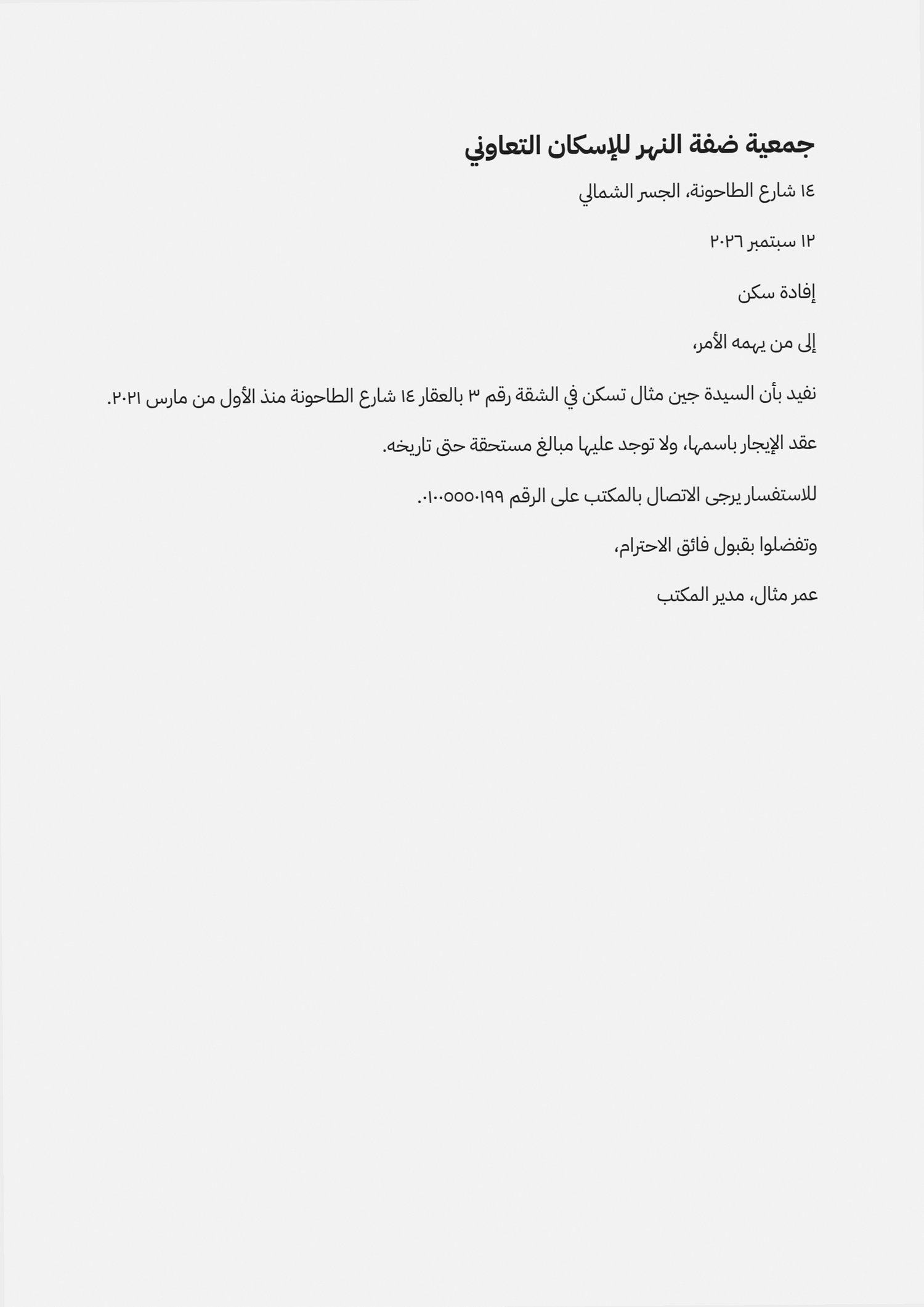
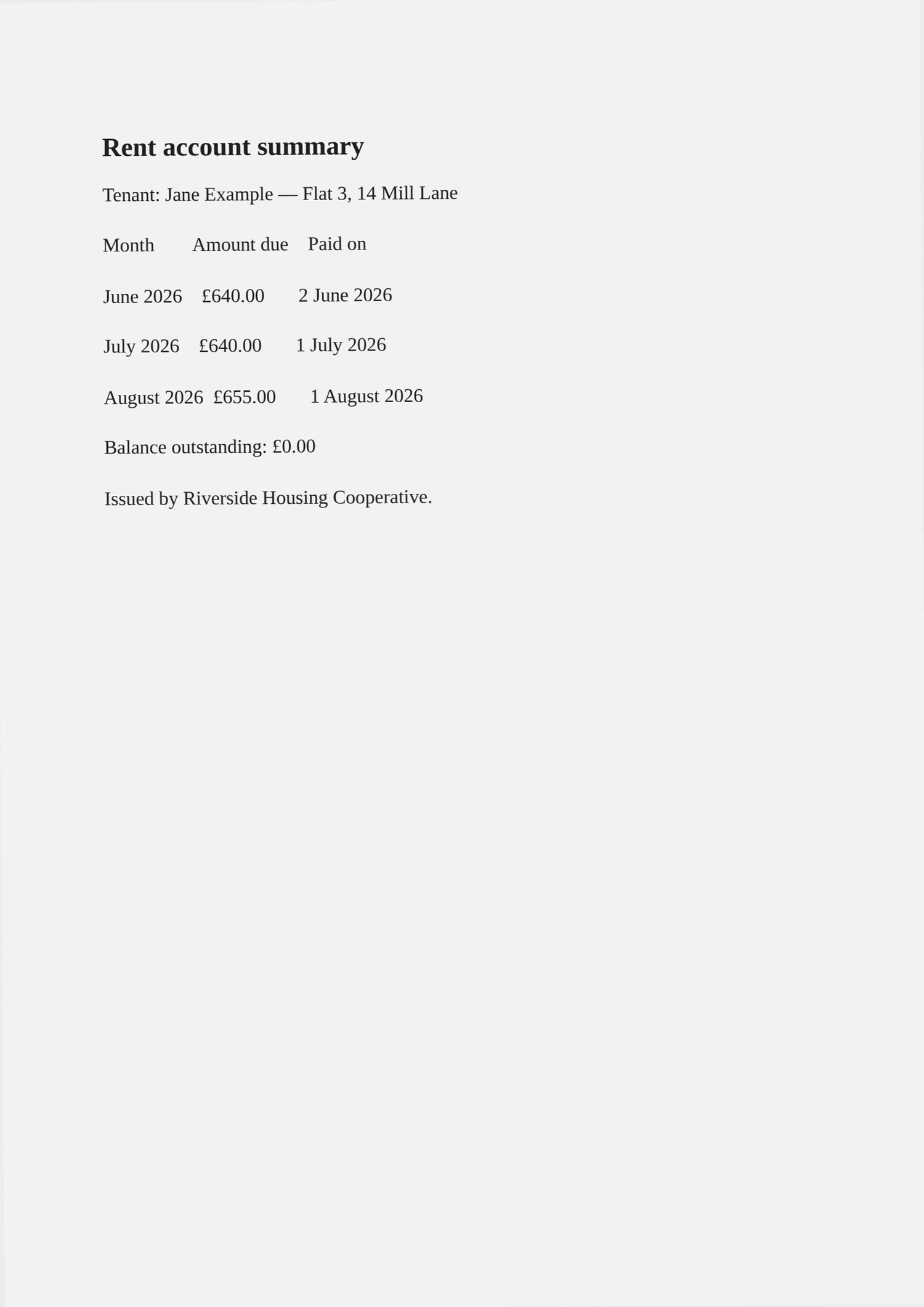
Файл для примера — три снятые на телефон фотографии страниц документа (вымышленные) (254.8 KB). Мы обработали его на этой странице в браузере, как это сделал бы посетитель, и проверили, что получилось. Цифры ниже измерены на результате, а не прикинуты.
- Настройки
- Настройки страницы по умолчанию: три фотографии в выбранном порядке, по одной на страницу, A4.
- Число страниц
- 3 → 3
- Формат страницы
- 210 × 297 mm (A4)
- Размер файла
- 254.8 KB → 257.3 KB
- Открывается как корректный файл
- ✓
- Время в тестовом браузере от нажатия кнопки до результата
- 0.1 s
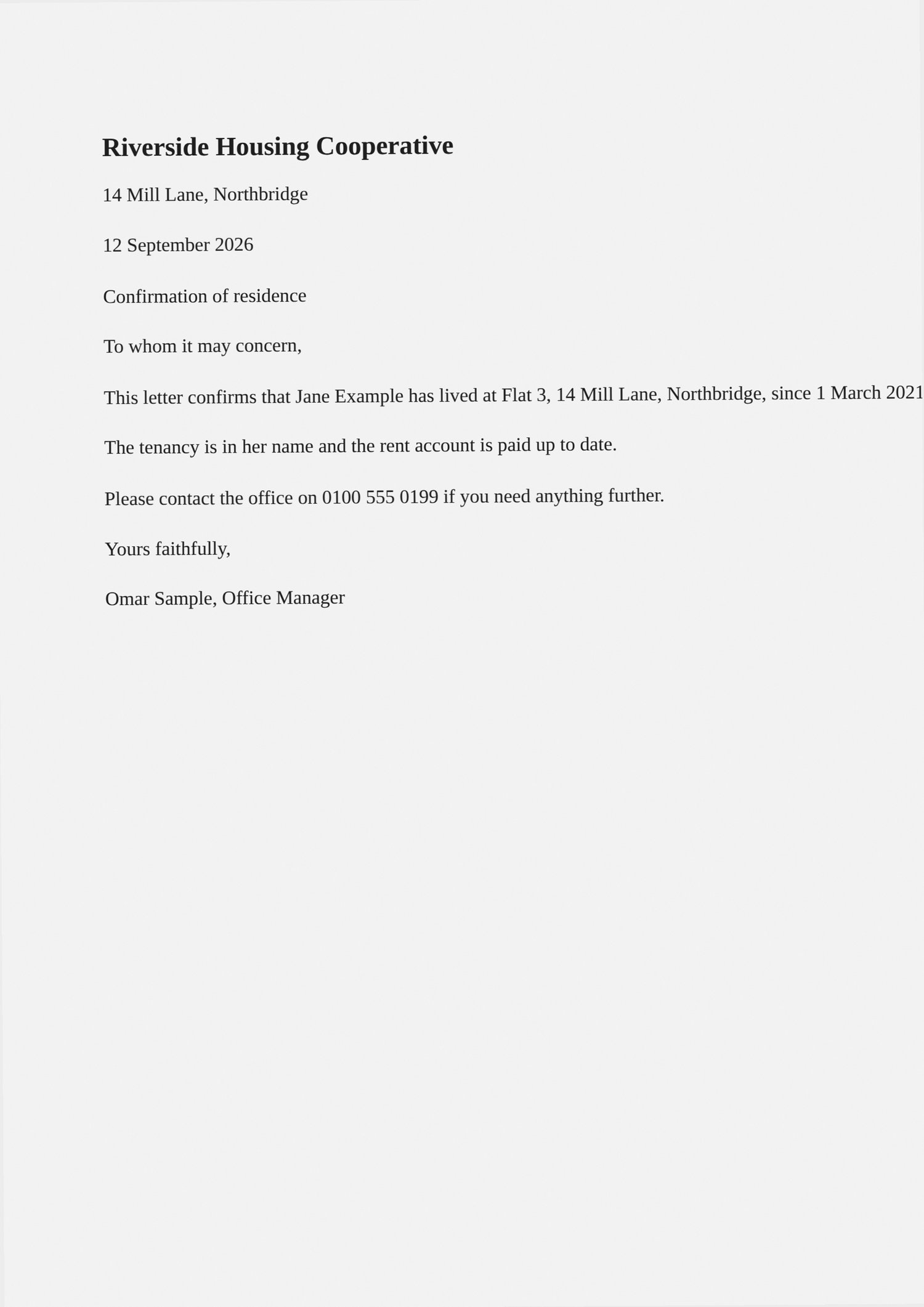
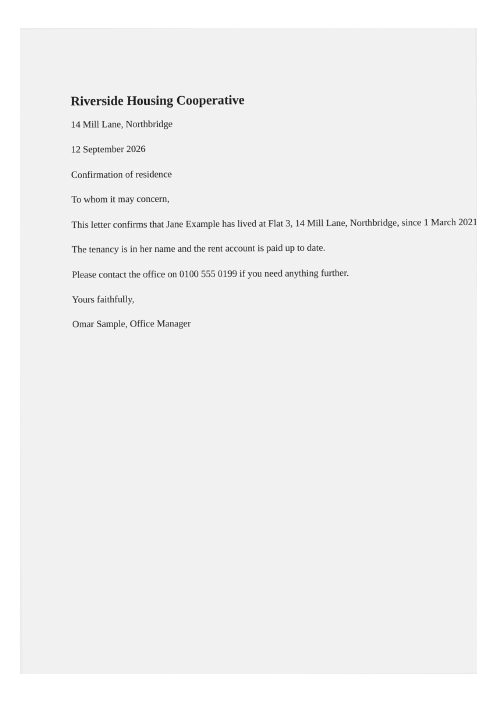
Чего этот пример не показывает: Фотографии вставляются как есть: инструмент не выравнивает, не обрезает и не очищает перекошенный снимок страницы, а в PDF нет текста для поиска (его добавляет «Извлечь текст из PDF»).
Измерено 2026-09-25 собственным кодом сайта (сборка 8672737). Файлы: page-photo-1.jpg page-photo-2.jpg page-photo-3.jpg результат
Как Перевести JPG в PDF
- Добавьте фото JPG.
- Расставьте их в нужном порядке страниц.
- При необходимости задайте максимальный размер файла под лимит портала.
- Нажмите кнопку с числом снимков, например «Преобразовать изображения (3) в PDF», и скачайте документ.
Поддерживаемые форматы и ограничения
- Вход
- Фото JPG, одно или много
- Выход
- Один PDF, одна картинка на страницу
- Формат страницы
- A4, Letter или по размеру картинки
- Где работает
- В браузере — без загрузки на сервер
Не подходит для: Распознавания текста — фото становятся страницами PDF в виде картинок, а не текстом для поиска. Для этого есть инструменты OCR.
Размер страницы и поля
В меню «Размер страницы» есть A4 (по умолчанию), Letter и «По размеру изображения». На A4 или Letter каждое фото увеличивается настолько, насколько позволяет страница внутри полей, без обрезки и растягивания, и ставится по центру. Горизонтальное фото получает альбомную страницу, чтобы не ужиматься поперёк книжной. Маленькие картинки тоже растягиваются на всю страницу, поэтому изображение низкого разрешения при печати может выглядеть нерезким.
Меню «Поля» задаёт белую рамку вокруг каждого фото: «Нет», «Небольшие» (24 пункта, около 8 мм, по умолчанию), «Средние» (48 пунктов) или «Большие» (72 пункта, один дюйм). «По размеру изображения» делает каждую страницу ровно по форме её фото плюс поля, по одному пункту размера страницы на пиксель, так что фото с телефона даёт страницу намного больше A4. Это удобно для чтения с экрана; для печати подходят A4 или Letter.
Что происходит с фотографиями
В режиме «Без ограничения» каждый JPG кладётся в PDF как есть, без повторного декодирования и сжатия, поэтому страницы ровно так же чётки, как фото, а PDF лишь немного больше всех фото вместе. Снимок с телефона, сохранённый боком с пометкой о том, где верх, вместо этого поворачивается на своей странице: он показывается прямо — на книжной странице, если кадр вертикальный, — и остаётся нетронутым.
С «Максимальным размером файла» от 50 КБ до 20 МБ PDF сначала собирается так же; только если он больше лимита, каждое фото декодируется и сохраняется заново. Первая попытка — качество JPG 85 и длинная сторона, урезанная до 2400 пикселей; затем следует до одиннадцати попыток, каждая меньше предыдущей, вплоть до качества 10 при 220 пикселях, и остаётся первая, что поместилась. На каждом шаге все фото обрабатываются одинаково, поэтому одно очень большое фото может потянуть вниз и остальные. Уберите его или сначала обрежьте в /crop-image. Если даже последняя попытка слишком велика, сообщение называет наименьший достигнутый размер, и этот файл всё равно предлагается.
Порядок и готовый файл
В списке фото подписаны «Страница 1», «Страница 2» и так далее — в порядке добавления. Перетащите строку или нажимайте стрелки вверх и вниз рядом с ней — они работают и на телефоне. Готовый документ называется images.pdf, так что, если имя важно, переименуйте его перед отправкой.
Окно выбора здесь показывает файлы JPG. Для PNG, HEIC или нескольких форматов в одном документе есть /image-to-pdf — он принимает их все в одном списке.
Частые вопросы
- Можно ли объединить несколько JPG в один PDF?
- Да. Перетащите все картинки, расставьте их перетаскиванием или стрелками — и получите PDF, где каждая картинка на своей странице.
- Мои файлы загружаются на сервер?
- Нет. Преобразование целиком выполняется в вашем браузере, силами вашего же устройства. Файл не покидает компьютер или телефон, а инструмент, которым вы уже один раз воспользовались, работает и без интернета.
- Можно ли поменять порядок страниц?
- Да — перетащите картинки в нужный порядок, на телефоне пользуйтесь стрелками. PDF повторит этот порядок в точности.
- Будут ли фото сжаты?
- Только если вы задали ограничение размера и PDF без сжатия в него не укладывается. Без ограничения картинки переносятся как есть; с ограничением инструмент подбирает лучшее качество, укладывающееся в ваш предел.
- Какой формат страницы будет у PDF?
- A4, Letter или «По размеру изображения», когда каждая страница ровно по форме своего фото плюс поля.
Похожие инструменты
Эта страница на других языках: English · العربية · Deutsch · Français · Español · Português · 中文 · हिन्दी · Türkçe · עברית · فارسی · اردو · Bahasa Indonesia · বাংলা