تبدیل JPG به PDF
روی دستگاه شما اجرا میشود · فایل شما از دستگاهتان خارج نمیشود.
عکس کارت ملی، شناسنامه، مدرک، فاکتور یا تکلیف که با گوشی گرفتهاید در یک فایل PDF جمع میشود. صفحهها را با کشیدن مرتب کنید، A4 را انتخاب کنید، دانلود کنید.
به کار میآید وقتی سامانه «یک فایل PDF» میخواهد: از سامانه سنجش و ثبتنام دانشگاه تا سجام و درخواست ویزا.
نمونهٔ عملی: این ابزار را اجرا کردیم و نتیجه را اندازه گرفتیم
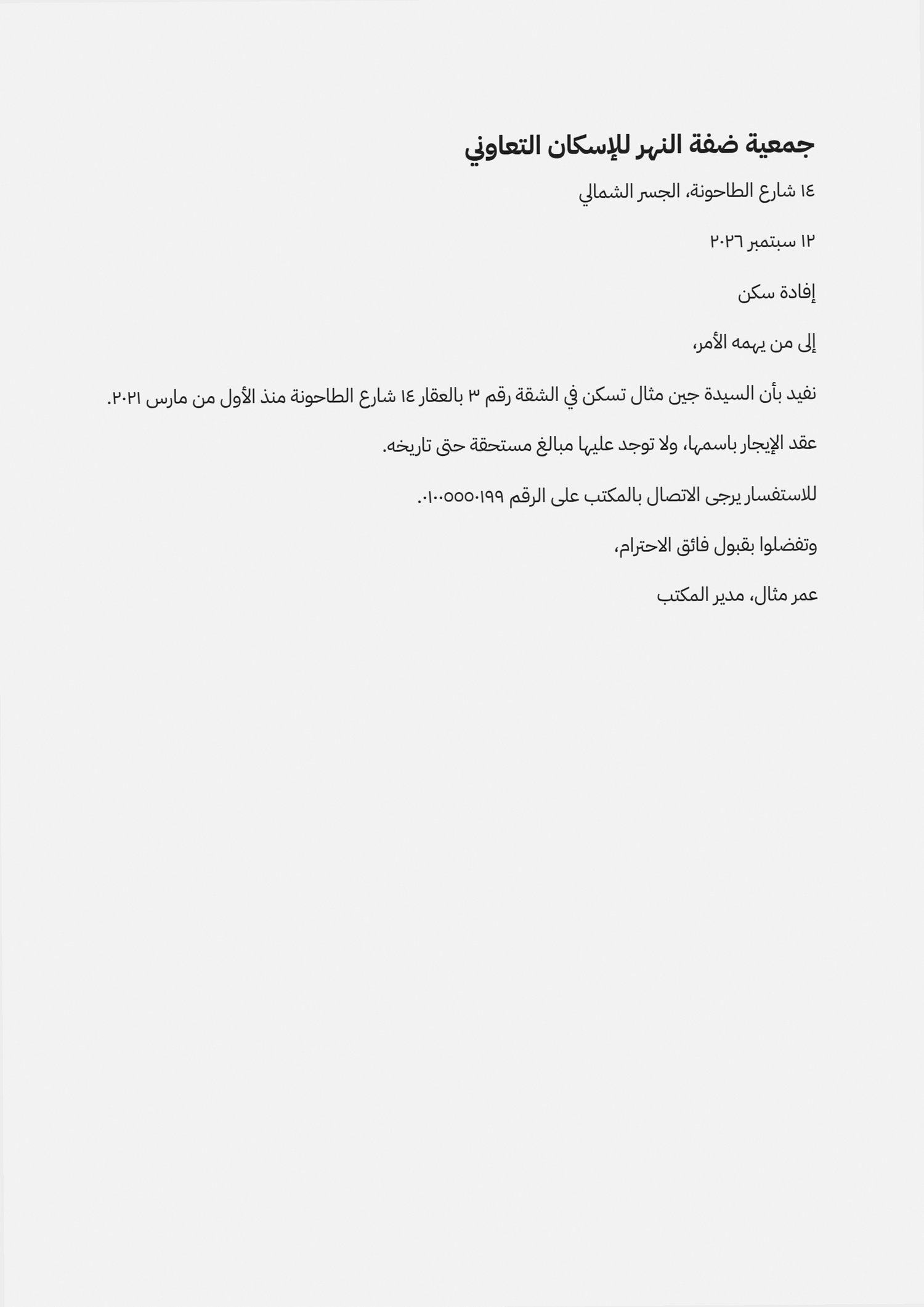
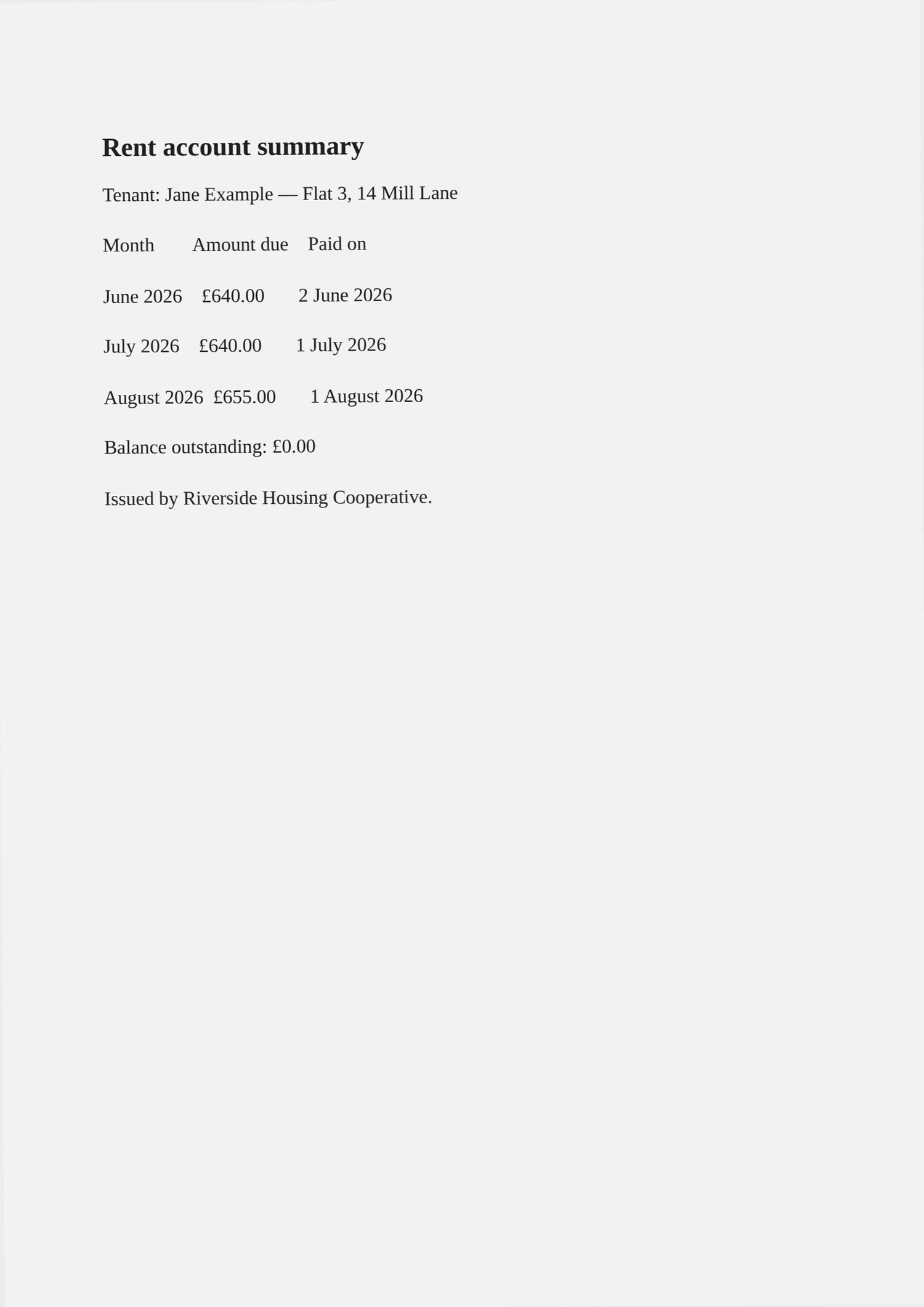
سه عکس گوشی از صفحههای یک سند (ساختگی) (254.8 KB) را، همانطور که یک بازدیدکننده این کار را میکند، در مرورگر از این صفحه گذراندیم و خروجی را بررسی کردیم. اعداد زیر روی خود نتیجه اندازهگیری شدهاند، نه تخمین زده شدهاند.
- تنظیمات
- پیشفرضهای این صفحه: سه عکس به ترتیب انتخابشده، هر کدام در یک صفحه، A4.
- صفحهها
- 3 → 3
- اندازهٔ صفحه
- 210 × 297 mm (A4)
- حجم فایل
- 254.8 KB → 257.3 KB
- بهعنوان فایل سالم باز میشود
- ✓
- زمان صرفشده در مرورگر آزمایشی، از زدن دکمه تا نتیجه
- 0.1 s
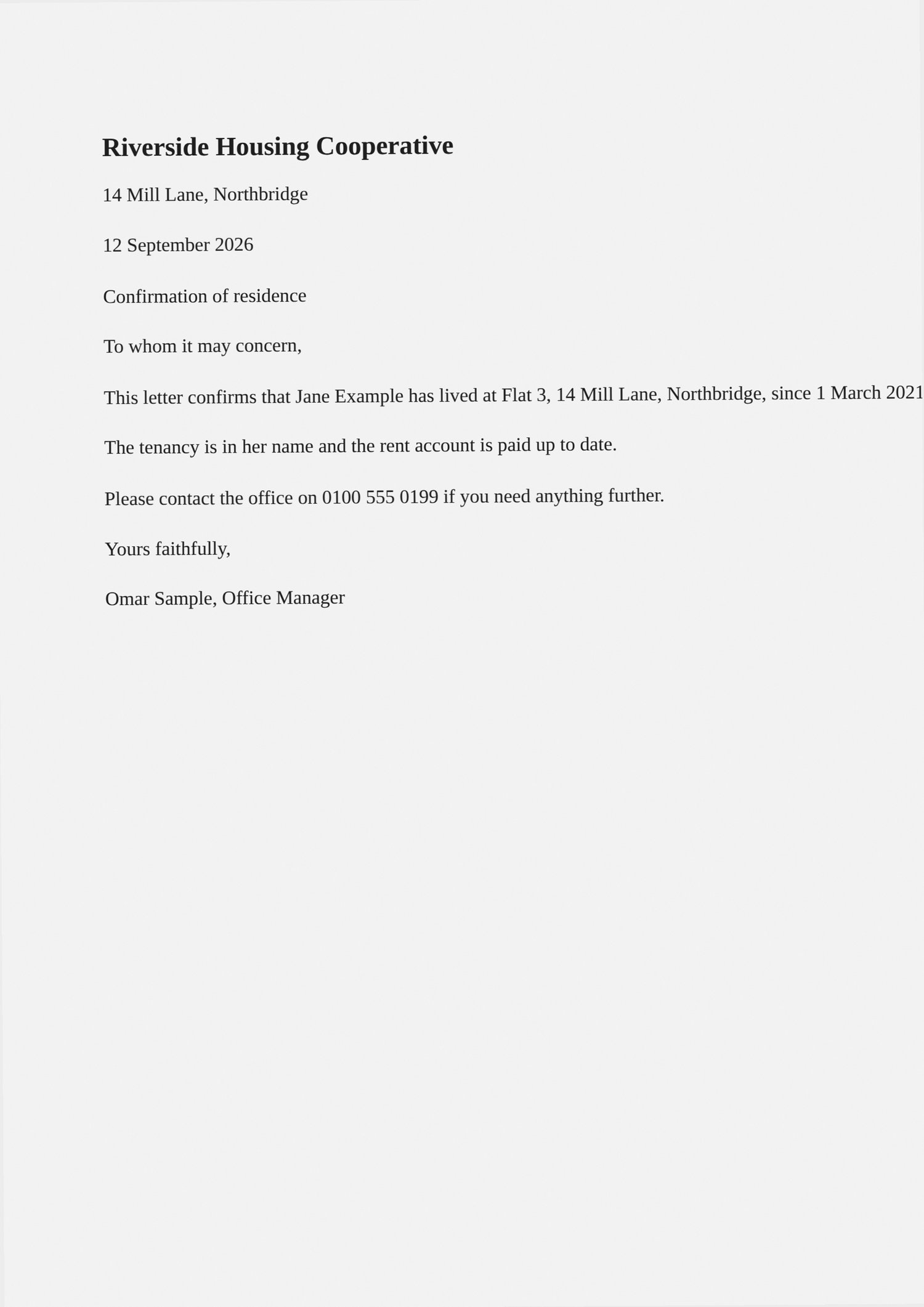
آنچه این نمونه نشان نمیدهد: عکسها همانطور که هستند قرار میگیرند: ابزار عکسِ کجِ یک صفحه را صاف نمیکند، برش نمیزند و تمیز نمیکند، و PDF متن قابل جستوجو ندارد («استخراج متن از PDF» آن را اضافه میکند).
اندازهگیریشده در 2026-09-25 با کد خود سایت (نسخهٔ 8672737). فایلها: page-photo-1.jpg page-photo-2.jpg page-photo-3.jpg نتیجه
راهنمای تبدیل JPG به PDF
- عکسها را رها کنید؛ میتوانید چند فایل انتخاب کنید.
- ترتیب صفحهها را با کشیدن یا فلشها تنظیم کنید، A4، Letter یا «متناسب با تصویر» را برگزینید و در صورت نیاز حداکثر حجم فایل را تعیین کنید.
- روی دکمهٔ تبدیل به PDF بزنید که تعداد عکسها را هم میگوید (مثلاً «تبدیل ۳ تصویر به PDF») و PDF را دانلود کنید.
قالبهای پشتیبانیشده و محدودیتها
- ورودی
- JPG، JPEG؛ یکی یا چندتا
- خروجی
- یک PDF، هر عکس یک صفحه
- صفحه
- A4، Letter یا متناسب با تصویر
- محل اجرا
- در مرورگر – بدون آپلود
مناسب نیست برای: تبدیل نوشتهٔ داخل عکس به متن قابل ویرایش: برای آن ابزار تبدیل عکس به متن (OCR) هست.
اندازهٔ صفحه و حاشیه
منوی «اندازهٔ صفحه» سه گزینه دارد: A4 (پیشفرض)، Letter و «متناسب با تصویر». با A4 یا Letter هر عکس تا جایی که حاشیه اجازه میدهد بزرگ و وسط صفحه گذاشته میشود، بیآنکه بریده یا کشیده شود. عکس افقی صفحهٔ افقی میگیرد تا برای جا شدن در عرض یک صفحهٔ عمودی کوچک نشود. تصویرهای کوچک هم برای پر کردن صفحه بزرگ میشوند، پس تصویر کموضوح ممکن است در چاپ نرم و کمی تار به نظر برسد.
منوی «حاشیه» کادر سفید دور هر عکس را تعیین میکند: هیچ، کوچک (۲۴ پوینت، حدود ۸ میلیمتر، پیشفرض)، متوسط (۴۸ پوینت) یا بزرگ (۷۲ پوینت، یک اینچ). «متناسب با تصویر» هر صفحه را دقیقاً به شکل عکسش بهعلاوهٔ حاشیه میسازد، با یک پوینت اندازهٔ صفحه برای هر پیکسل؛ پس عکس گوشی صفحهای خیلی بزرگتر از A4 میدهد. این برای خواندن روی صفحهنمایش مناسب است؛ برای چاپ، A4 یا Letter بهتر است.
چه بر سر عکسها میآید
با «بدون محدودیت» هر JPG همانطور که هست در PDF قرار میگیرد، بیآنکه رمزگشایی یا دوباره فشرده شود؛ پس صفحهها دقیقاً به تیزی عکسها هستند و PDF فقط کمی از مجموع عکسها بزرگتر است. عکس گوشی که خوابیده ذخیره شده و یادداشتی همراه دارد که میگوید کدام سمت بالاست، بهجای آن روی صفحهاش چرخانده میشود تا درسترو دیده شود، اگر عمودی است روی صفحهٔ عمودی، و خود عکس دستنخورده میماند.
با «حداکثر حجم فایل»، که از ۵۰ کیلوبایت تا ۲۰ مگابایت انتخاب میشود، PDF اول به همان شکل ساخته میشود؛ فقط اگر از حد بیشتر باشد، همهٔ عکسها رمزگشایی و دوباره ذخیره میشوند. تلاش اول کیفیت JPG برابر ۸۵ را به کار میبرد و ضلع بلند را به ۲٬۴۰۰ پیکسل میرساند؛ تا یازده تلاش دیگر، هر کدام کوچکتر از قبلی، تا کیفیت ۱۰ با ۲۲۰ پیکسل ادامه مییابد و نخستین نتیجهای که جا شود نگه داشته میشود. در هر مرحله با همهٔ عکسها یکسان رفتار میشود، پس یک عکس خیلی بزرگ میتواند بقیه را هم با خودش پایین بکشد. آن را حذف کنید، یا اول با /crop-image برشش بزنید. اگر حتی تلاش آخر هم بزرگ باشد، پیامی کوچکترین حجم بهدستآمده را میگوید و همان فایل باز هم در اختیارتان است.
ترتیب و فایل نهایی
فهرست، عکسها را به ترتیب افزودن «صفحه ۱»، «صفحه ۲» و به همین ترتیب نامگذاری میکند. ردیف را بکشید تا جابهجا شود، یا روی فلشهای بالا و پایین کنارش بزنید که روی گوشی هم کار میکنند. نام سند نهایی images.pdf است؛ اگر نام مهم است، پیش از فرستادن آن را عوض کنید.
انتخابگر فایل در اینجا فایلهای JPG را نشان میدهد. برای PNG، HEIC یا ترکیبی از قالبها در یک سند، /image-to-pdf همه را در یک فهرست میپذیرد.
پرسشهای متداول
- میتوانم چند عکس را یک PDF کنم؟
- بله. همهٔ عکسها را با هم رها کنید؛ هر کدام یک صفحه میشود. ترتیب را با کشیدن عوض کنید.
- آیا فایل من به سرور فرستاده میشود؟
- نه. تبدیل بهطور کامل در مرورگر و با توان دستگاه خودتان انجام میشود و فایل از رایانه یا گوشی شما بیرون نمیرود. هر ابزار پس از یک بار استفاده، بدون اینترنت هم کار میکند (ابزارهای ویدیو، تشخیص متن و حذف پسزمینه بار اول موتورشان را از همین سایت میگیرند).
- عکسها در صفحه جا میشوند؟
- با A4 هر عکس بدون بههمخوردن نسبت در صفحه قرار میگیرد. با «متناسب با تصویر» صفحه به اندازهٔ خود عکس است؛ چیزی بریده نمیشود.
- اگر PDF خیلی بزرگ شد؟
- پیش از ساخت، «حداکثر حجم فایل» را تعیین کنید تا عکسها فقط به اندازهٔ لازم فشرده شوند؛ یا PDF آماده را با ابزار کاهش حجم PDF به ۱۰۰ کیلوبایت، ۵۰۰ کیلوبایت یا ۲ مگابایت برسانید.
- PNG یا HEIC هم میشود؟
- این صفحه فایلهای JPG را نشان میدهد. برای PNG، عکس HEIC آیفون یا ترکیبی از قالبها در یک سند، ابزار تبدیل عکس به PDF همه را در یک فهرست میپذیرد.
ابزارهای مرتبط
این صفحه به زبانهای دیگر: English · العربية · Deutsch · Français · Español · Русский · Português · 中文 · हिन्दी · Türkçe · עברית · اردو · Bahasa Indonesia · বাংলা