图片转PDF(JPG转PDF)
在你的设备上运行 · 你的文件从不离开你的设备。
一张或多张JPG图片变成一个PDF——报名系统、政务平台、公司OA和各种只收PDF的地方都能用。
你来决定页面顺序;如果平台要求“不超过2MB”,可以直接设置大小上限。全部在浏览器里完成,图片不上传。
实测示例:本工具实际运行一次的测量结果
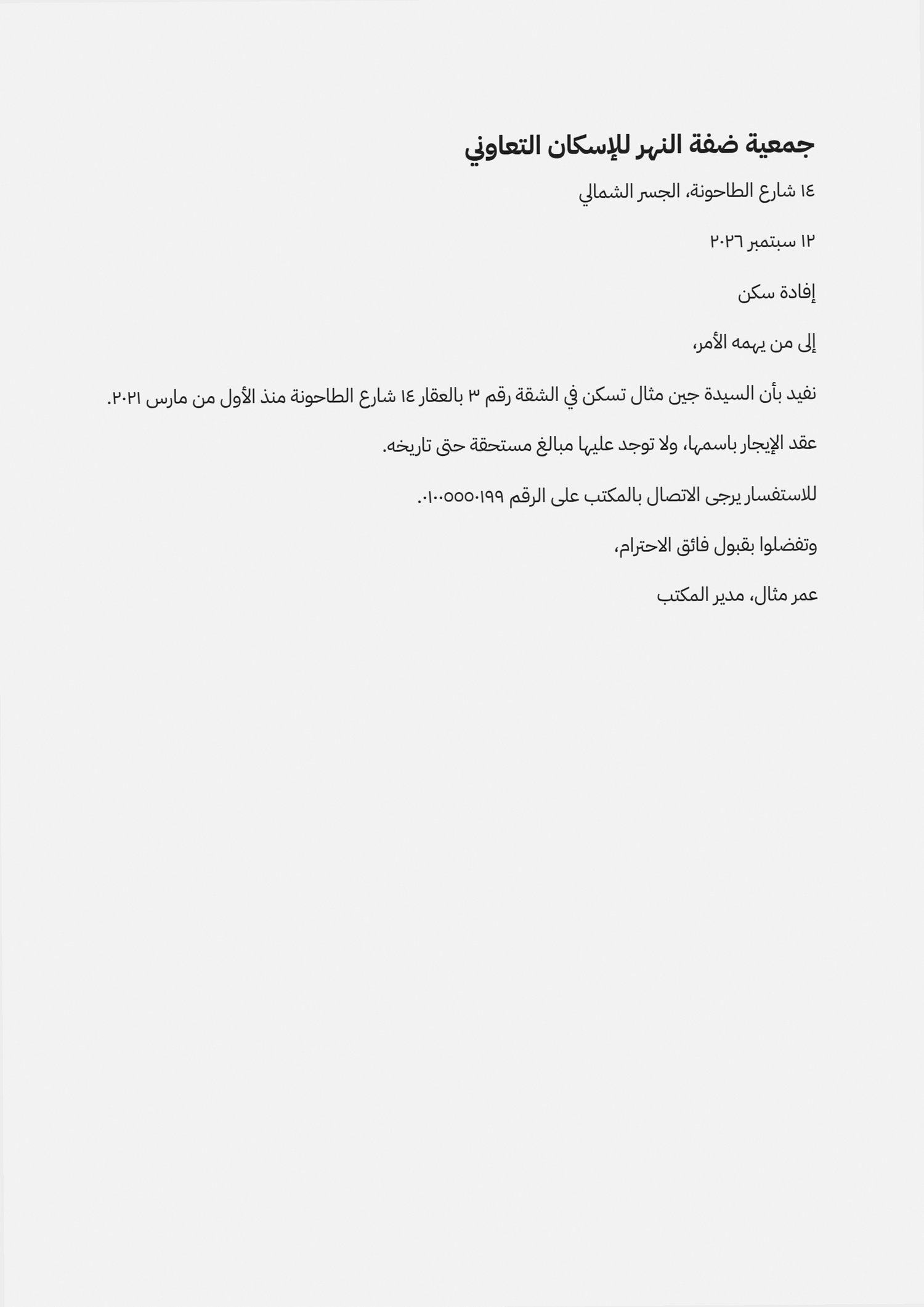
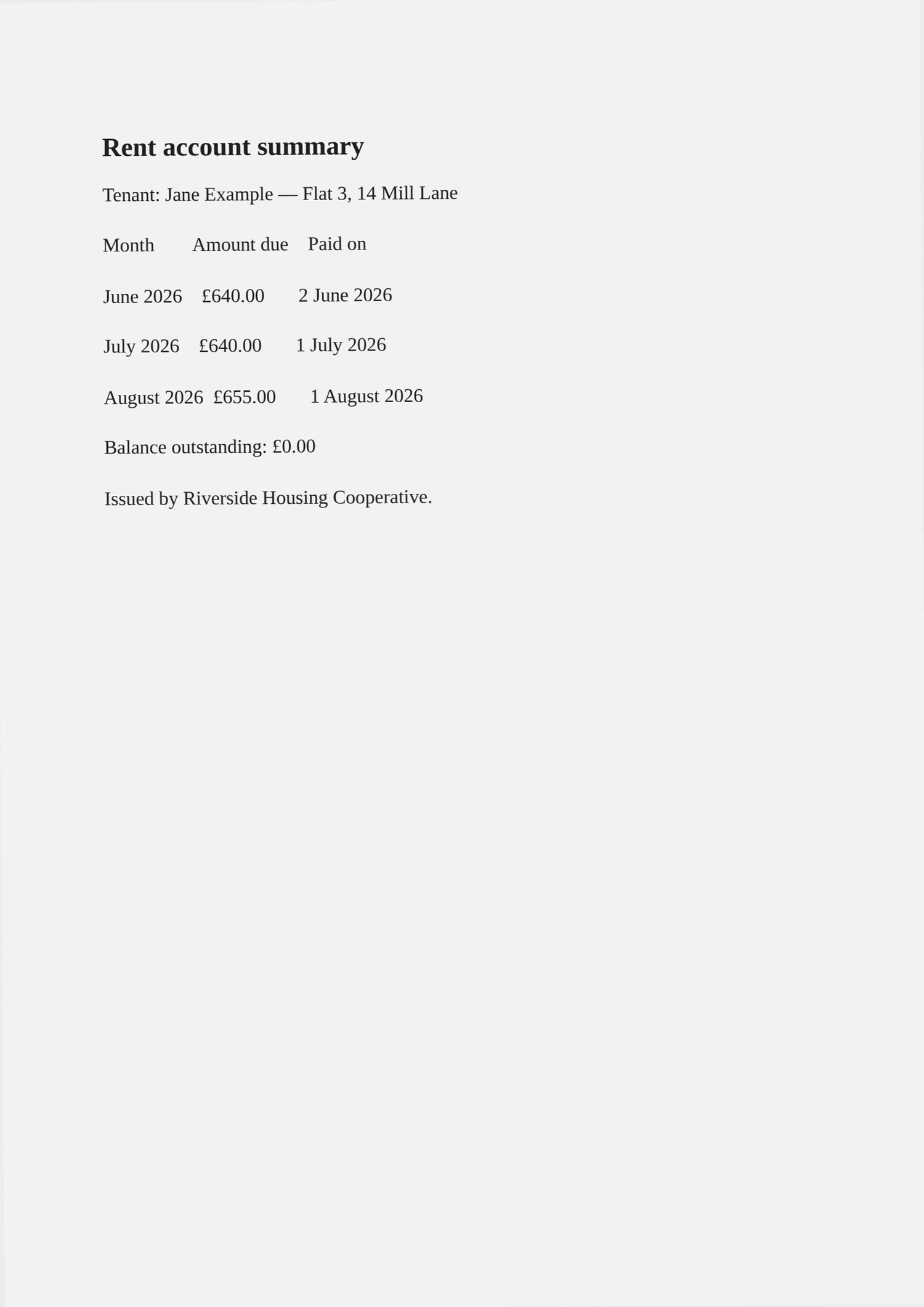
我们像普通访客一样,在浏览器中用本页面处理了三张用手机拍摄的文档页面照片(虚构)(254.8 KB),并检查了输出结果。以下数据均在结果上实测得出,而非估算。
- 设置
- 本页默认设置:三张照片按所选顺序排列,每张一页,A4。
- 页数
- 3 → 3
- 页面尺寸
- 210 × 297 mm (A4)
- 文件大小
- 254.8 KB → 257.3 KB
- 能作为有效文件打开
- ✓
- 测试浏览器中的耗时(从点击按钮到出结果)
- 0.1 s
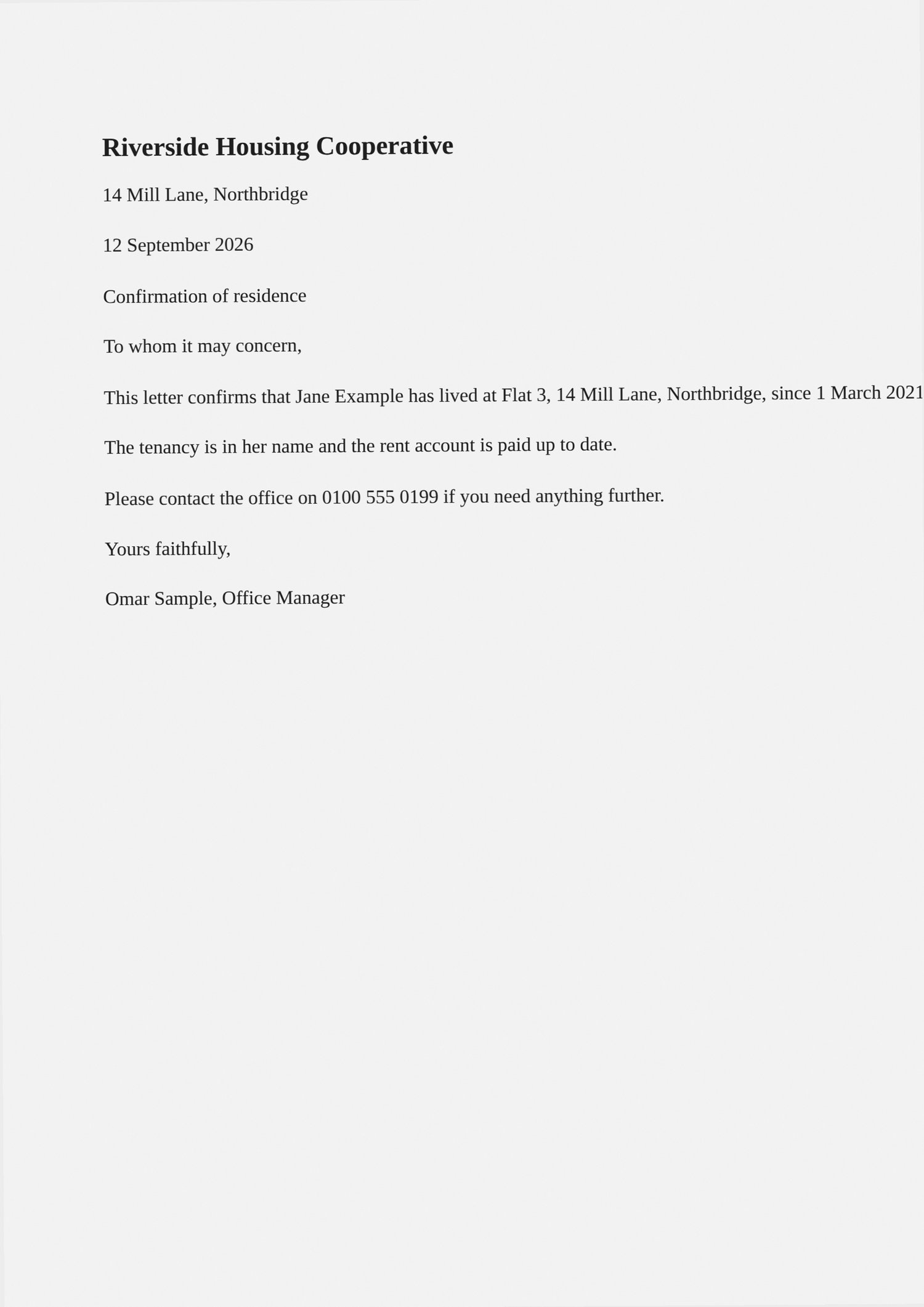
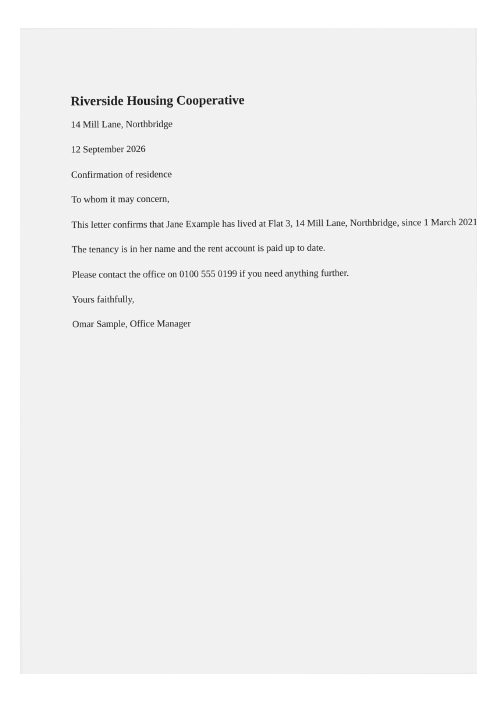
本示例未能说明的情况: 照片按原样放入:工具不会把拍歪的页面照片拉正、裁剪或清理,生成的 PDF 也没有可搜索的文字(可用“PDF文字识别(OCR)”添加)。
于 2026-09-25 使用本站自身代码测量(构建版本 8672737)。文件: page-photo-1.jpg page-photo-2.jpg page-photo-3.jpg 结果
如何图片转PDF(JPG转PDF)
- 添加你的JPG图片。
- 按需要排好页面顺序。
- 如果有上传大小限制,设置文件大小上限。
- 点击“转换为 PDF”按钮(按钮上会写明图片张数,比如“将 3 张图片转换为 PDF”),然后下载PDF。
支持的格式与限制
- 输入
- JPG图片,一张或多张
- 输出
- 一个PDF,一张图一页
- 页面尺寸
- A4、Letter或按图片大小
- 运行位置
- 在浏览器本地完成,不上传
不适用于: 文字识别——图片会作为图像放进PDF页面,不会变成可搜索的文字。需要文字请用OCR工具。
页面大小和页边距
“页面大小”菜单有A4(默认)、Letter和“适应图片”。选A4或Letter时,每张照片在页边距以内放到最大,不裁切、不拉伸,并且居中。横向照片会得到横向页面,不会为了塞进纵向页面而缩小。小图片也会放大到填满页面,所以分辨率低的图片打印出来可能发虚。
“页边距”菜单设定照片四周的白边:无、窄(24点,约8毫米,默认)、中等(48点)或宽(72点,即1英寸)。“适应图片”让每一页正好是照片的形状再加上页边距,每个像素对应1点页面尺寸,所以一张手机照片的页面远大于A4。这适合在屏幕上看;要打印,请选A4或Letter。
照片会经历什么
选“不限制”时,每张JPG原样放进PDF,不重新解码,也不再压缩,所以页面和照片一样清晰,PDF只比照片加起来大一点点。手机横着存、带有“哪边朝上”标记的照片,会改为转动它所在的页面,让它正着显示——竖拍的就放在纵向页面上——照片本身不动。
选了文件大小上限(50 KB到20 MB)时,PDF先按同样方式生成;只有超过上限,才把每张照片解码后重新保存。第一次尝试用JPG质量85,并把最长边缩到2,400像素;之后最多再试十一次,一次比一次小,最低到质量10、220像素,取第一个放得下的结果。每一步所有照片都同样处理,所以一张特别大的照片会把其他照片一起拖下来。把它去掉,或者先用图片裁剪(/crop-image)裁一下。如果最后一次仍然太大,提示会给出达到的最小大小,那个文件照样可以下载。
顺序和成品文件
列表按添加顺序把照片标为第 1 页、第 2 页……拖动某一行移动它,或者点旁边的上下箭头,手机上也能用。成品文件叫images.pdf,名字要紧的话,发送前改一下。
这里的文件选择器只显示JPG文件。PNG、HEIC,或者想把几种格式放进同一个文档,请用图片转PDF(/image-to-pdf),它们可以放在同一个列表里。
常见问题
- 多张图片能合成一个PDF吗?
- 可以。把所有图片拖进来,拖动或用箭头排好顺序,就得到一个一张图一页的PDF。
- 我的文件会上传到服务器吗?
- 不会。转换完全在你的浏览器里完成,用的是你自己设备的算力。文件不会离开你的电脑或手机;每个工具用过一次之后,断网也照样能用。
- 能调整页面顺序吗?
- 能。拖动图片到想要的位置,手机上用箭头按钮。PDF会严格按这个顺序生成。
- 图片会被压缩吗?
- 只有设置了大小上限才会。不设上限,图片原样放入;设了上限,工具会在上限之内找到最高的画质。
- PDF的页面尺寸是多少?
- A4、Letter,或者“适应图片”——每一页按照片的形状,再加上页边距。
相关工具
本页的其他语言版本: English · العربية · Deutsch · Français · Español · Русский · Português · हिन्दी · Türkçe · עברית · فارسی · اردو · Bahasa Indonesia · বাংলা