Converter JPG em PDF
Funciona no seu dispositivo · Seu arquivo nunca sai do seu dispositivo.
Uma ou várias fotos JPG — inclusive as do iPhone — viram um só PDF, para matrícula, concurso, gov.br, banco, seguradora e todo lugar que só aceita PDF.
Você escolhe a ordem das páginas e pode definir um tamanho máximo quando o portal exige 2 MB. Tudo acontece no seu navegador; suas fotos não são enviadas.
Exemplo prático: um teste medido desta ferramenta
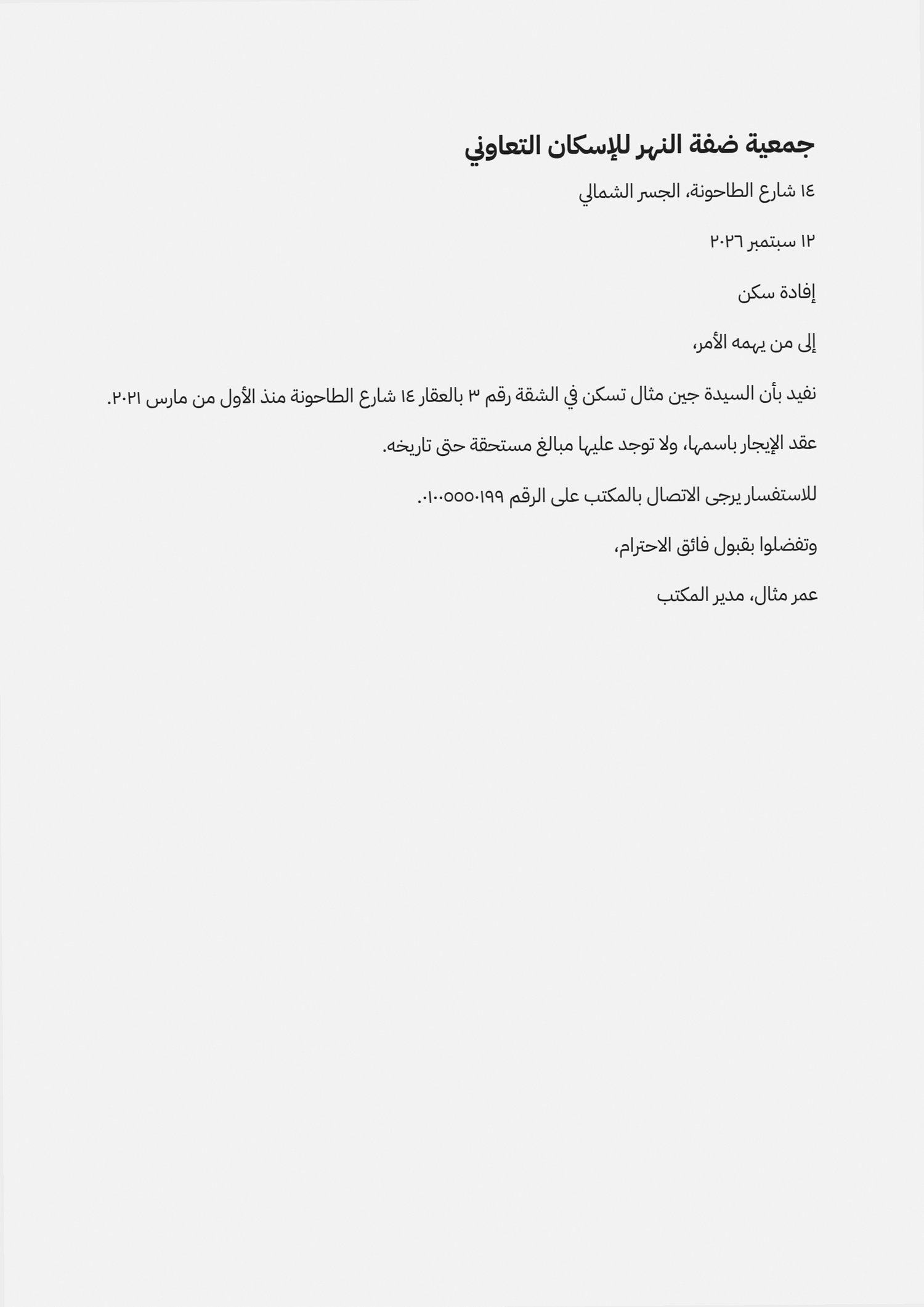
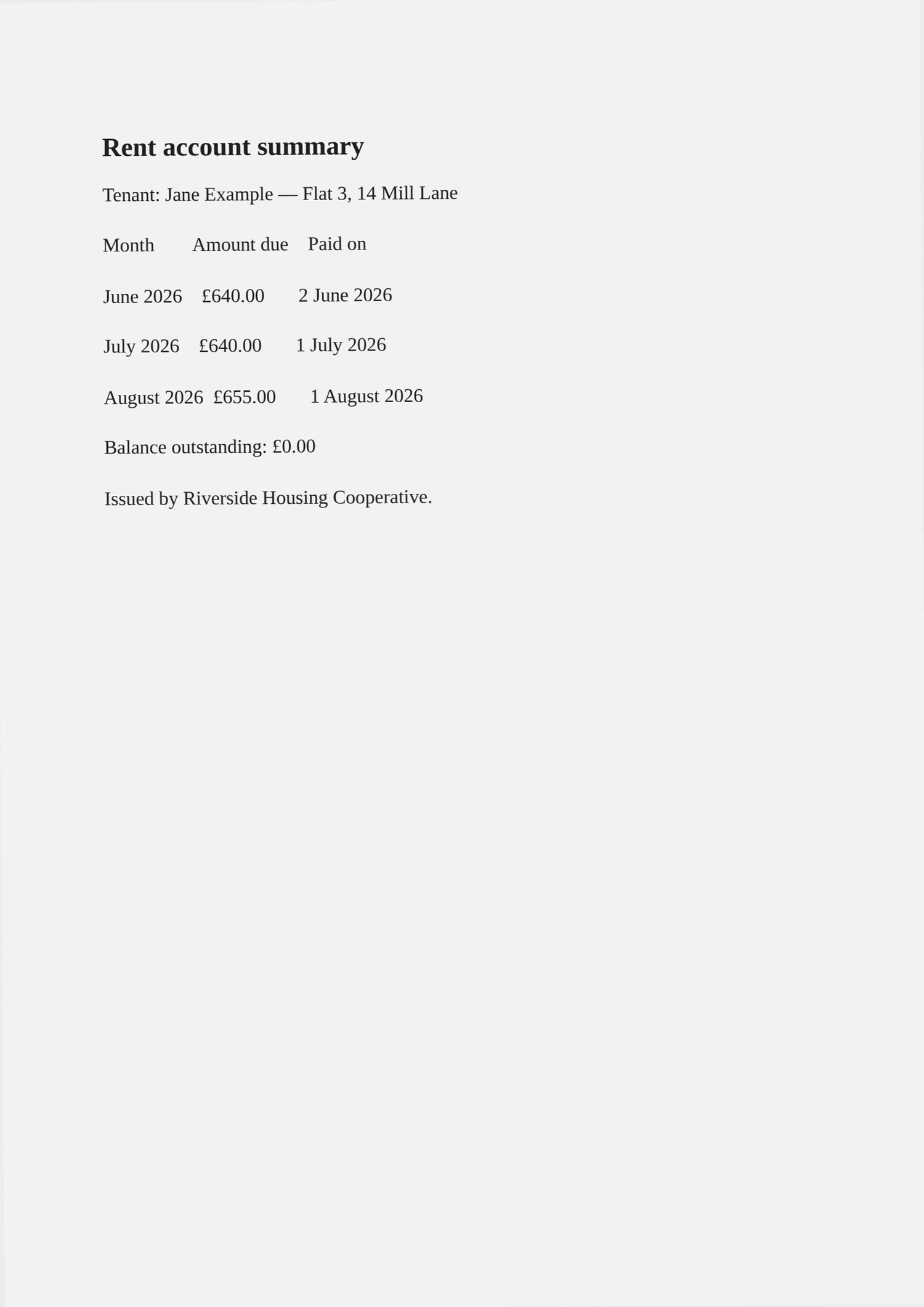
Passamos três fotos de páginas de documento tiradas com o celular (fictícias) (254.8 KB) por esta página em um navegador, do jeito que um visitante faria, e conferimos o que saiu. Os números abaixo foram medidos no resultado, não estimados.
- Configurações
- Os padrões da página: as três fotos na ordem escolhida, uma por página, A4.
- Páginas
- 3 → 3
- Tamanho da página
- 210 × 297 mm (A4)
- Tamanho do arquivo
- 254.8 KB → 257.3 KB
- Abre como arquivo válido
- ✓
- Tempo no navegador de teste, do botão ao resultado
- 0.1 s
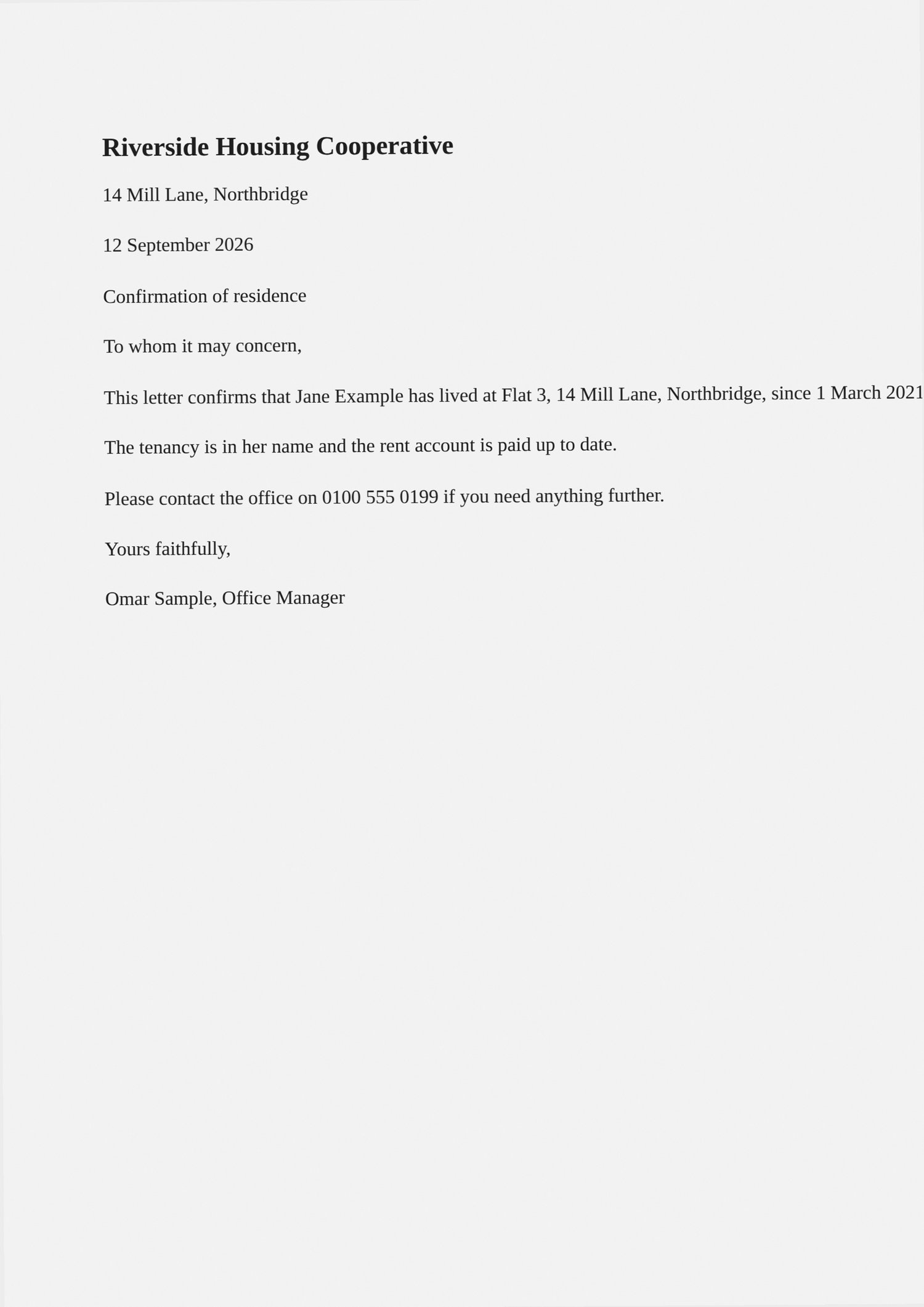
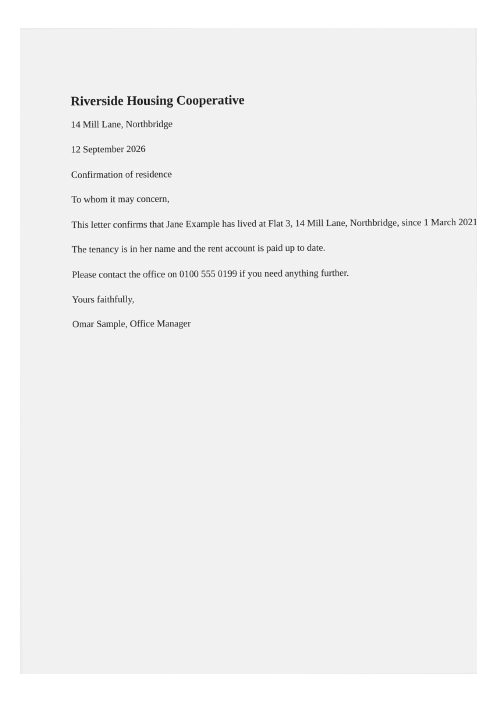
O que este exemplo não mostra: As fotos entram como estão: a ferramenta não endireita, não recorta nem limpa a foto torta de uma página, e o PDF não tem texto pesquisável (“Extrair texto de PDF” acrescenta isso).
Medido em 2026-09-25 com o próprio código do site (build 8672737). Arquivos: page-photo-1.jpg page-photo-2.jpg page-photo-3.jpg resultado
Como Converter JPG em PDF
- Adicione suas fotos JPG.
- Coloque-as na ordem de páginas que quiser.
- Se precisar, defina um tamanho máximo para o limite de envio.
- Clique em «Converter 3 imagens para PDF» (o botão mostra quantas imagens você adicionou) e baixe o documento.
Formatos suportados e limites
- Entrada
- Fotos JPG, uma ou várias
- Saída
- Um PDF, uma imagem por página
- Tamanho da página
- A4, Carta ou ajustado à imagem
- Onde roda
- No seu navegador — sem enviar nada
Não serve para: Reconhecimento de texto — as fotos viram páginas de PDF como imagem, não texto pesquisável. Para isso existem as ferramentas de OCR.
Tamanho da página e margens
O menu Tamanho da página oferece A4 (o padrão), Letter e «Ajustar à imagem». Em A4 ou Letter, cada foto fica do maior tamanho que a página permite dentro da margem, centralizada, sem ser cortada nem esticada. Uma foto deitada ganha uma página deitada, para não ser encolhida até caber numa página em pé. Imagens pequenas também são ampliadas para preencher a página, então uma imagem de baixa resolução pode sair meio borrada na impressão.
O menu Margem define a borda branca em volta de cada foto: Nenhuma, Pequena (24 pontos, cerca de 8 mm, a padrão), Média (48 pontos) ou Grande (72 pontos, uma polegada). «Ajustar à imagem» faz cada página exatamente do formato da foto mais a margem, com um ponto de página para cada pixel, então uma foto de celular gera uma página muito maior que A4. Isso serve para ler na tela; para imprimir, use A4 ou Letter.
O que acontece com as fotos
Com «Sem limite», cada JPG entra no PDF como está, sem ser decodificado nem comprimido de novo, então as páginas ficam exatamente tão nítidas quanto as fotos e o PDF sai só um pouco maior que as fotos somadas. Uma foto de celular guardada de lado, com a anotação de qual lado é para cima, é girada na página e aparece em pé — numa página em pé, se for retrato —, sem que a foto em si seja alterada.
Com um tamanho máximo, escolhido entre 50 KB e 20 MB, o PDF é montado primeiro do mesmo jeito; só se passar do limite é que cada foto é decodificada e salva de novo. A primeira tentativa usa qualidade JPG 85 e reduz o lado maior para 2.400 pixels; seguem até mais onze tentativas, cada uma menor, até qualidade 10 com 220 pixels, e fica a primeira que cabe. Todas as fotos são tratadas igual em cada etapa, então uma foto muito grande pode puxar as outras para baixo junto. Tire-a da lista, ou recorte-a antes com /crop-image. Se nem a última tentativa couber, uma mensagem mostra o menor tamanho alcançado, e esse arquivo é oferecido mesmo assim.
A ordem e o arquivo pronto
A lista identifica as fotos como Página 1, Página 2 e assim por diante, na ordem em que foram adicionadas. Arraste uma linha para movê-la, ou toque nas setas para cima e para baixo ao lado dela, que também funcionam no celular. O documento pronto se chama images.pdf, então renomeie antes de enviar se o nome importar.
O seletor desta página mostra arquivos JPG. Para PNG, HEIC ou uma mistura de formatos num só documento, /image-to-pdf aceita todos na mesma lista.
Perguntas frequentes
- Dá para juntar vários JPG em um só PDF?
- Sim. Solte todas as imagens, organize arrastando ou pelas setas, e você recebe um PDF com uma página por imagem.
- Meus arquivos são enviados para algum servidor?
- Não. A conversão acontece inteiramente no seu navegador, com a capacidade do seu próprio aparelho. O arquivo não sai do seu computador nem do seu celular, e, depois que você usa a ferramenta uma vez, ela continua funcionando sem internet (as de vídeo, de reconhecimento de texto e de remoção de fundo baixam o motor deste site no primeiro uso).
- Posso mudar a ordem das páginas?
- Sim: arraste as imagens para a ordem que quiser, no celular use as setas. O PDF segue exatamente essa ordem.
- Minhas fotos vão ser comprimidas?
- Só se você definir um tamanho máximo. Sem limite, as imagens entram como estão; com limite, a ferramenta procura a melhor qualidade que fica abaixo dele.
- Qual o tamanho de página do PDF?
- A4, Letter ou «Ajustar à imagem», em que cada página fica exatamente do tamanho da foto mais a margem.
Ferramentas relacionadas
Esta página em outros idiomas: English · العربية · Deutsch · Français · Español · Русский · 中文 · हिन्दी · Türkçe · עברית · فارسی · اردو · Bahasa Indonesia · বাংলা