JPG کو PDF بنائیں
آپ کے آلے پر چلتا ہے · آپ کی فائل آپ کے آلے سے باہر نہیں جاتی۔
موبائل سے لی گئی شناختی کارڈ، ڈگری، انوائس یا اسائنمنٹ کی تصویریں ایک PDF فائل بن جاتی ہیں۔ صفحے کھینچ کر ترتیب دیں، A4 چنیں، ڈاؤن لوڈ کریں۔
جب پورٹل «ایک PDF فائل» مانگے تو یہ ٹول کام آتا ہے: NADRA اور FBR سے لے کر HEC، NTS اور ویزا درخواستوں تک۔
عملی مثال: ہم نے یہ ٹول چلا کر نتیجہ ناپا
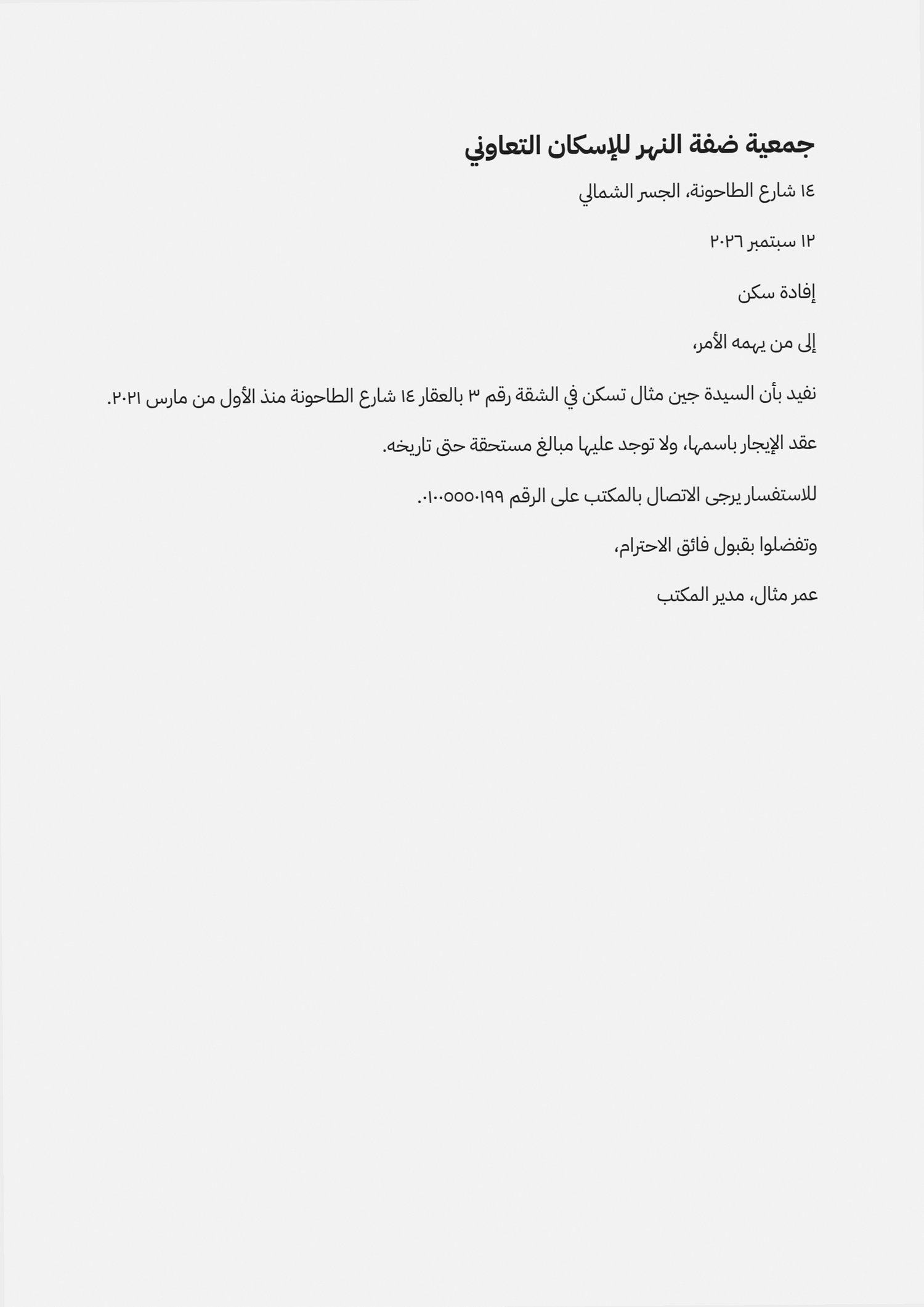
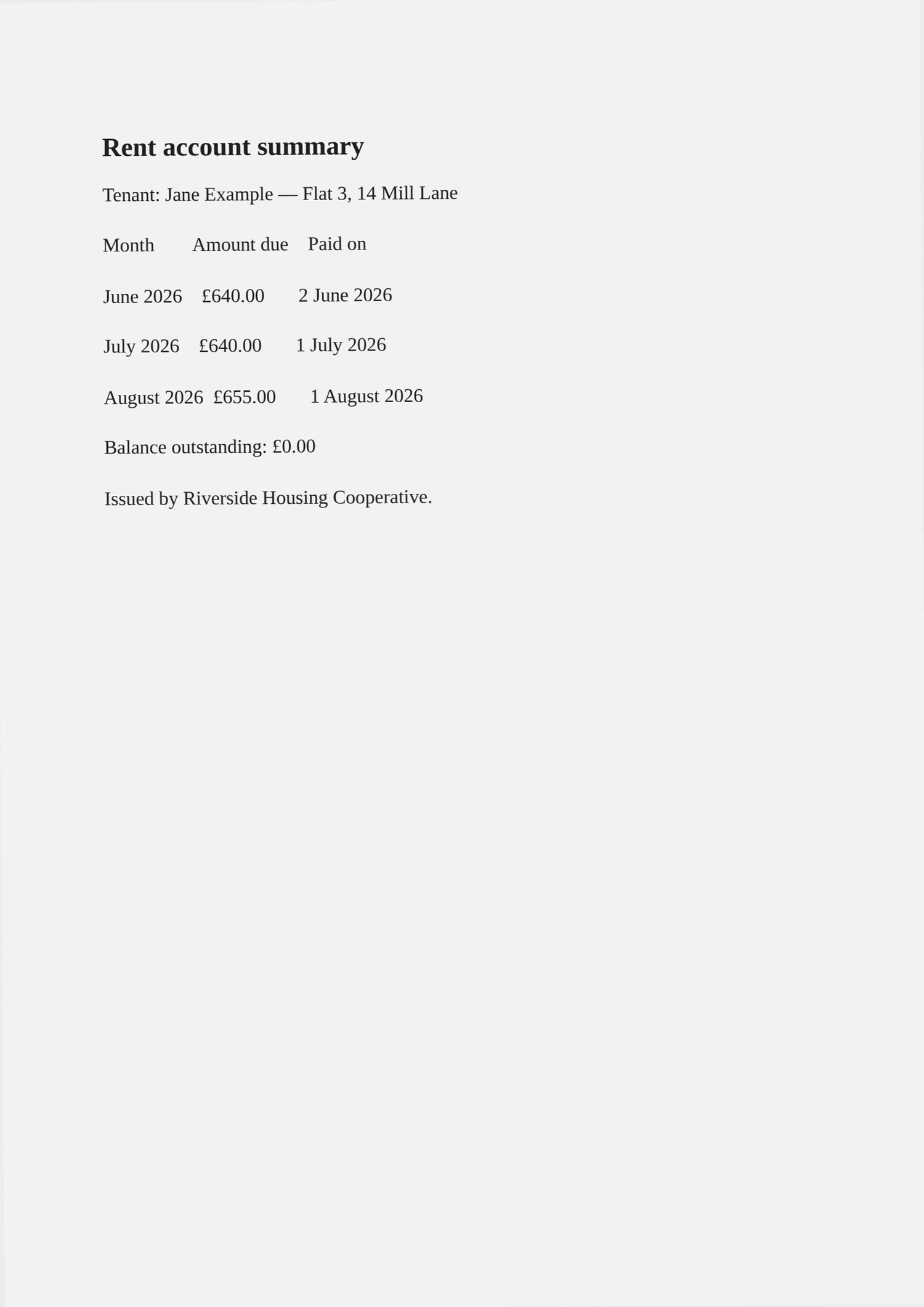
ہم نے دستاویز کے صفحات کی فون سے لی گئی تین تصاویر (فرضی) (254.8 KB) کو اس صفحے سے براؤزر میں گزارا، بالکل ویسے جیسے کوئی وزیٹر کرتا، اور جو نکلا اسے جانچا۔ نیچے دیے گئے اعداد نتیجے پر ناپے گئے ہیں، اندازے نہیں ہیں۔
- سیٹنگز
- اس صفحے کی ڈیفالٹ سیٹنگز: تینوں تصاویر چنی گئی ترتیب میں، ہر ایک الگ صفحے پر، A4۔
- صفحات
- 3 → 3
- صفحے کا سائز
- 210 × 297 mm (A4)
- فائل سائز
- 254.8 KB → 257.3 KB
- درست فائل کے طور پر کھلتی ہے
- ✓
- ٹیسٹ براؤزر میں لگا وقت، بٹن سے نتیجے تک
- 0.1 s
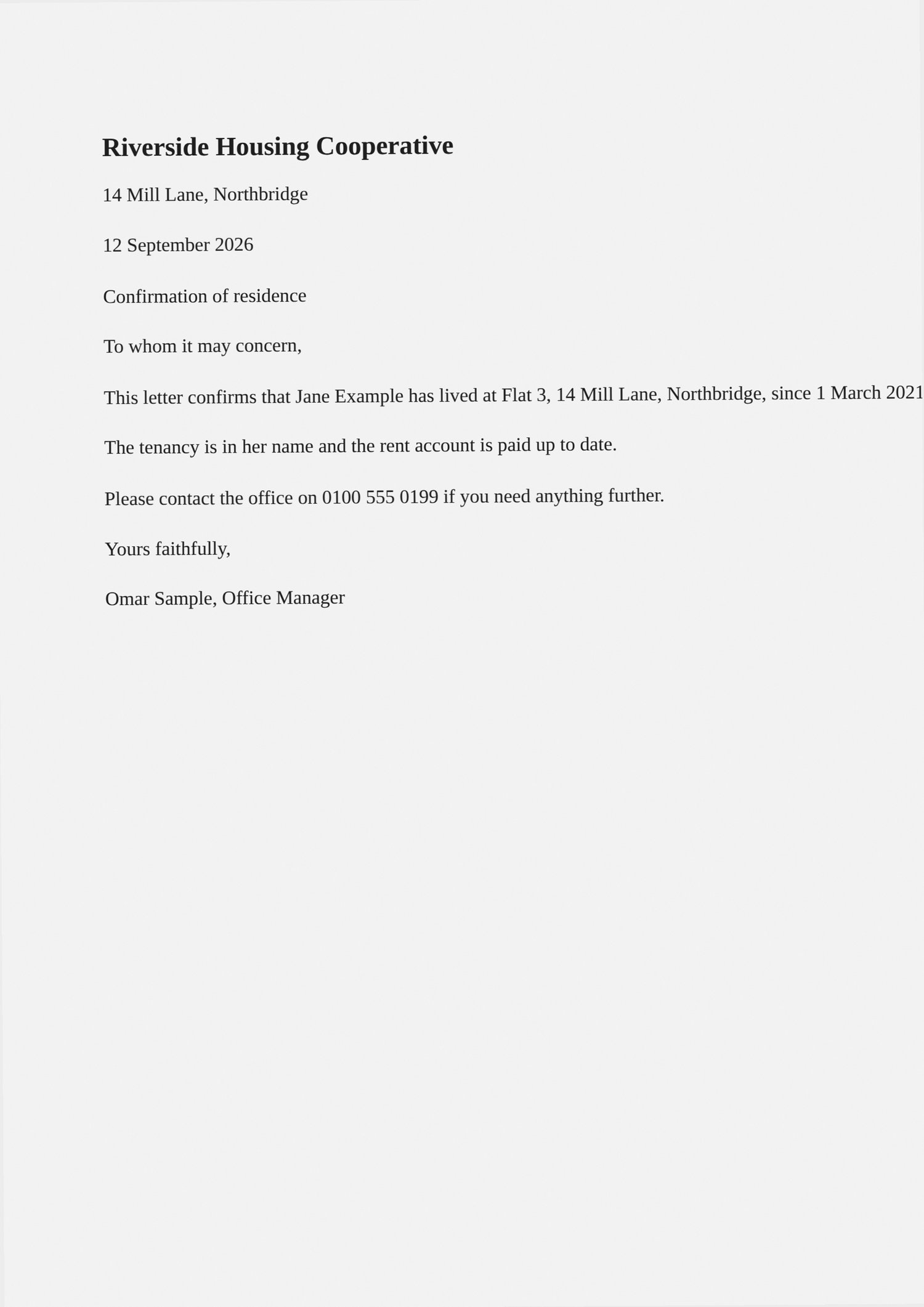
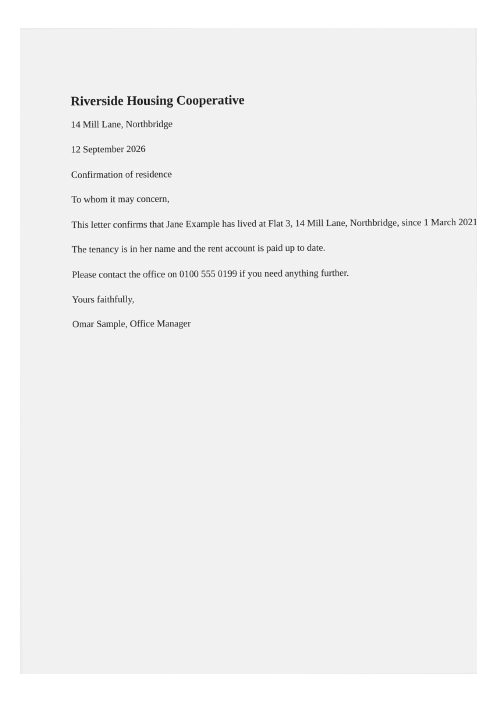
یہ مثال کیا نہیں دکھاتی: تصاویر جیسی ہیں ویسی ہی رکھی جاتی ہیں: ٹول کسی صفحے کی ٹیڑھی تصویر کو نہ سیدھا کرتا ہے، نہ کاٹتا ہے، نہ صاف کرتا ہے، اور PDF میں تلاش کے قابل متن نہیں ہوتا (وہ «متن نکالیں (OCR)» ٹول شامل کرتا ہے)۔
2026-09-25 کو سائٹ کے اپنے کوڈ سے ناپا گیا (بلڈ 8672737)۔ فائلیں: page-photo-1.jpg page-photo-2.jpg page-photo-3.jpg نتیجہ
JPG کو PDF بنائیں کا طریقہ
- تصویریں ڈالیں؛ کئی فائلیں چن سکتے ہیں۔
- صفحوں کی ترتیب کھینچ کر طے کریں، A4، Letter یا «تصویر کے مطابق» چنیں؛ چاہیں تو فائل سائز کی حد بھی۔
- PDF میں تبدیل کرنے کا بٹن دبائیں، جس پر تصویروں کی تعداد لکھی ہوتی ہے (مثلاً «3 تصاویر کو PDF میں تبدیل کریں»)، اور PDF ڈاؤن لوڈ کریں۔
معاون فارمیٹس اور حدود
- ان پٹ
- JPG / JPEG تصویریں؛ ایک یا کئی
- آؤٹ پٹ
- ایک PDF، ہر تصویر ایک صفحہ
- صفحہ
- A4، Letter یا تصویر کا اپنا سائز
- کہاں چلتا ہے
- براؤزر میں – اپ لوڈ کے بغیر
ان کے لیے نہیں: تصویر میں لکھی تحریر کو قابلِ ترمیم متن بنانا: اس کے لیے تصویر سے متن (OCR) کا ٹول ہے۔
صفحے کا سائز اور حاشیے
«صفحے کا سائز» مینو میں A4 (ڈیفالٹ)، Letter اور «تصویر کے مطابق» ہیں۔ A4 یا Letter پر ہر تصویر حاشیے کے اندر جتنی بڑی ہو سکے اتنی کی جاتی ہے، بغیر کٹے یا کھنچے، اور درمیان میں رکھی جاتی ہے۔ افقی تصویر کو افقی صفحہ ملتا ہے، تاکہ وہ عمودی صفحے کی چوڑائی میں سمانے کے لیے سکڑ نہ جائے۔ چھوٹی تصویریں بھی صفحہ بھرنے کے لیے بڑی کی جاتی ہیں، اس لیے کم ریزولوشن کی تصویر پرنٹ میں دھندلی لگ سکتی ہے۔
«حاشیہ» مینو ہر تصویر کے گرد سفید کنارہ طے کرتا ہے: کوئی نہیں، چھوٹا (24 پوائنٹ، تقریباً 8 ملی میٹر، ڈیفالٹ)، درمیانہ (48 پوائنٹ) یا بڑا (72 پوائنٹ، یعنی ایک انچ)۔ «تصویر کے مطابق» ہر صفحے کو بالکل اس کی تصویر کی شکل دیتا ہے، حاشیہ ساتھ، ہر پکسل کے بدلے صفحے کا ایک پوائنٹ، اس لیے فون کی تصویر A4 سے کہیں بڑا صفحہ بناتی ہے۔ یہ اسکرین پر پڑھنے کے لیے موزوں ہے؛ پرنٹ کے لیے A4 یا Letter بہتر ہیں۔
تصویروں کے ساتھ کیا ہوتا ہے
«کوئی حد نہیں» پر ہر JPG جوں کی توں PDF میں رکھی جاتی ہے، نہ دوبارہ ڈی کوڈ ہوتی ہے نہ کمپریس، اس لیے صفحے بالکل تصویروں جتنے صاف ہوتے ہیں اور PDF سب تصویروں کے مجموعی سائز سے بس تھوڑی بڑی ہوتی ہے۔ جو فون تصویر پہلو کے بل محفوظ ہو اور ساتھ یہ نوٹ رکھتی ہو کہ کون سی طرف اوپر ہے، وہ اپنے صفحے پر گھما دی جاتی ہے تاکہ سیدھی دکھے، عمودی تصویر ہو تو عمودی صفحے پر، اور تصویر خود جوں کی توں رہتی ہے۔
«زیادہ سے زیادہ فائل سائز» میں 50 KB سے 20 MB تک کوئی حد چنیں تو بھی PDF پہلے اسی طرح بنتی ہے؛ صرف اگر وہ حد سے بڑی نکلے تو ہر تصویر ڈی کوڈ ہو کر دوبارہ محفوظ ہوتی ہے۔ پہلی کوشش JPG معیار 85 پر ہوتی ہے اور لمبی طرف کو 2,400 پکسل تک لاتی ہے؛ اس کے بعد گیارہ تک مزید کوششیں ہوتی ہیں، ہر ایک پہلے سے چھوٹی، معیار 10 اور 220 پکسل تک، اور جو پہلی کوشش حد میں آ جائے وہی رکھی جاتی ہے۔ ہر مرحلے پر سب تصویروں سے ایک جیسا سلوک ہوتا ہے، اس لیے ایک بہت بڑی تصویر باقیوں کو بھی اپنے ساتھ نیچے لے جا سکتی ہے۔ اسے نکال دیں، یا پہلے /crop-image سے کاٹ لیں۔ اگر آخری کوشش بھی بڑی رہے تو پیغام سب سے چھوٹا حاصل شدہ سائز بتاتا ہے اور وہ فائل پھر بھی دی جاتی ہے۔
ترتیب اور تیار فائل
فہرست تصویروں کو شامل کرنے کی ترتیب سے صفحہ 1، صفحہ 2 وغیرہ لکھتی ہے۔ کسی قطار کو کھینچ کر سرکائیں، یا ساتھ والے اوپر نیچے کے تیر دبائیں، جو فون پر بھی چلتے ہیں۔ تیار دستاویز کا نام images.pdf ہوتا ہے، اس لیے اگر نام اہم ہو تو بھیجنے سے پہلے بدل لیں۔
یہاں فائل چننے والا صرف JPG فائلیں دکھاتا ہے۔ PNG، HEIC یا مختلف فارمیٹس ایک ہی دستاویز میں چاہییں تو /image-to-pdf سب کو ایک ہی فہرست میں لیتا ہے۔
اکثر پوچھے گئے سوالات
- کیا کئی تصویریں ایک PDF بن سکتی ہیں؟
- جی ہاں۔ ساری تصویریں ایک ساتھ ڈالیں؛ ہر ایک ایک صفحہ بنتی ہے۔ ترتیب کھینچ کر بدل لیں۔
- کیا میری فائل سرور پر اپ لوڈ ہوتی ہے؟
- نہیں۔ تبدیلی پوری کی پوری آپ کے براؤزر میں، آپ کے اپنے آلے کی طاقت سے ہوتی ہے، اور فائل آپ کے کمپیوٹر یا موبائل سے باہر نہیں جاتی۔ کوئی ٹول ایک بار استعمال ہو جائے تو پھر انٹرنیٹ کے بغیر بھی چلتا ہے (ویڈیو، متن کی پہچان اور بیک گراؤنڈ ہٹانے والے ٹول پہلی بار اپنا انجن اسی سائٹ سے لیتے ہیں)۔
- کیا تصویریں صفحے میں سما جاتی ہیں؟
- A4 چننے پر ہر تصویر تناسب بگاڑے بغیر صفحے میں بیٹھتی ہے۔ «تصویر کے مطابق» چننے پر صفحہ تصویر کے ناپ کا ہوتا ہے؛ کچھ کٹتا نہیں۔
- اگر PDF بہت بڑی بن جائے؟
- یہیں «زیادہ سے زیادہ فائل سائز» میں حد چنیں: تصویریں صرف اتنی کمپریس ہوتی ہیں جتنا اس حد تک پہنچنے کے لیے ضروری ہو۔ حد نہ چنیں تو تصویریں اپنی اصل کوالٹی میں رکھی جاتی ہیں۔
- کیا PNG یا HEIC بھی چلتی ہے؟
- یہ صفحہ JPG فائلیں لیتا ہے۔ PNG، آئی فون کی HEIC یا مختلف فارمیٹس ایک PDF میں جمع کرنے ہوں تو «تصویر سے PDF» والا صفحہ سب کو ایک ہی فہرست میں لیتا ہے۔
متعلقہ ٹولز
یہ صفحہ دوسری زبانوں میں: English · العربية · Deutsch · Français · Español · Русский · Português · 中文 · हिन्दी · Türkçe · עברית · فارسی · Bahasa Indonesia · বাংলা