JPG ke PDF
Berjalan di perangkat Anda · File Anda tidak pernah meninggalkan perangkat.
Foto KTP, ijazah, transkrip, atau tugas dari HP dijadikan satu PDF. Seret untuk mengatur urutan, pilih A4, unduh.
Berguna saat portal minta „satu file PDF“: SSCASN, PPDB, pendaftaran kampus, Prakerja, sampai pengajuan visa.
Contoh nyata: alat ini dijalankan dan hasilnya diukur
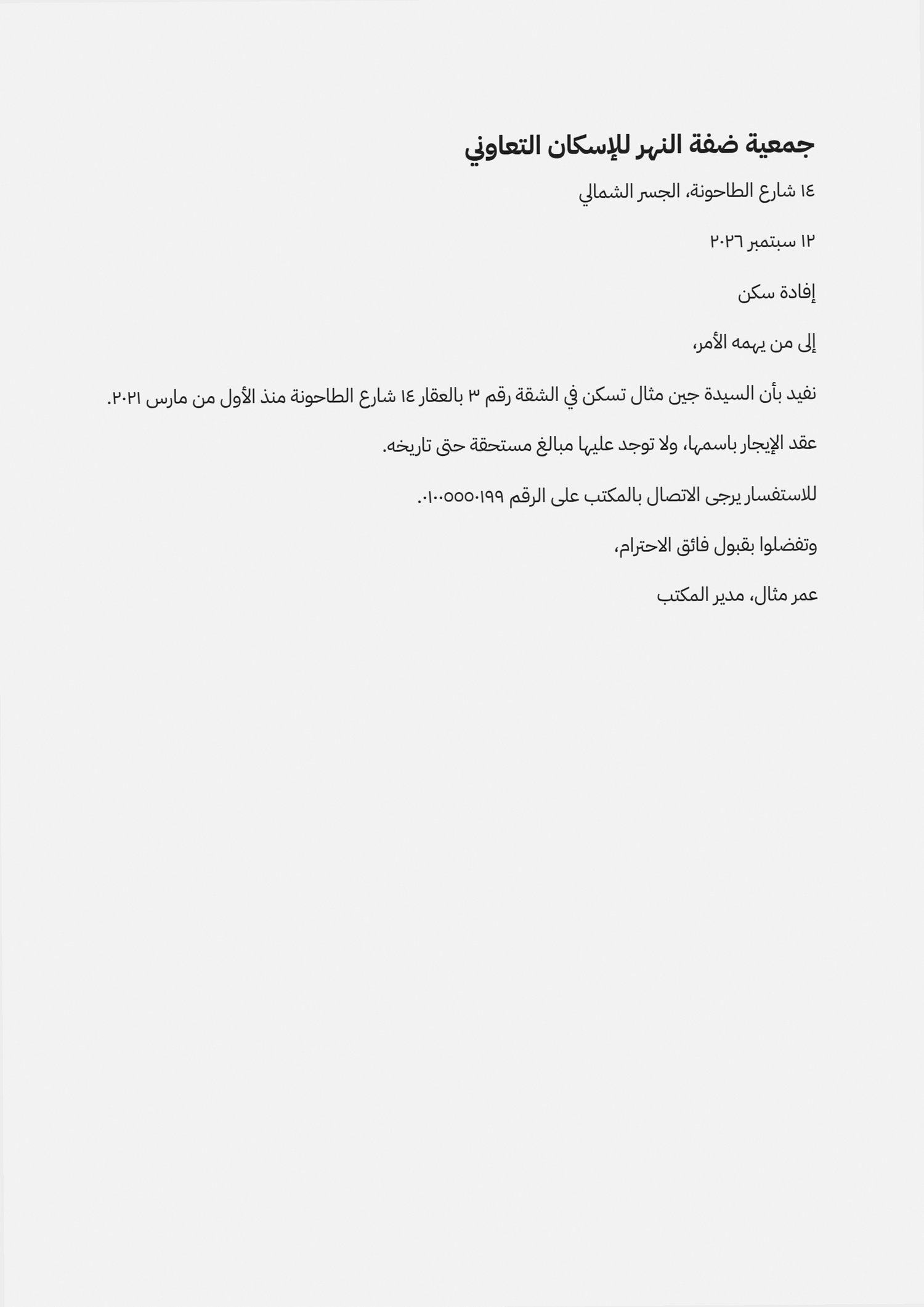
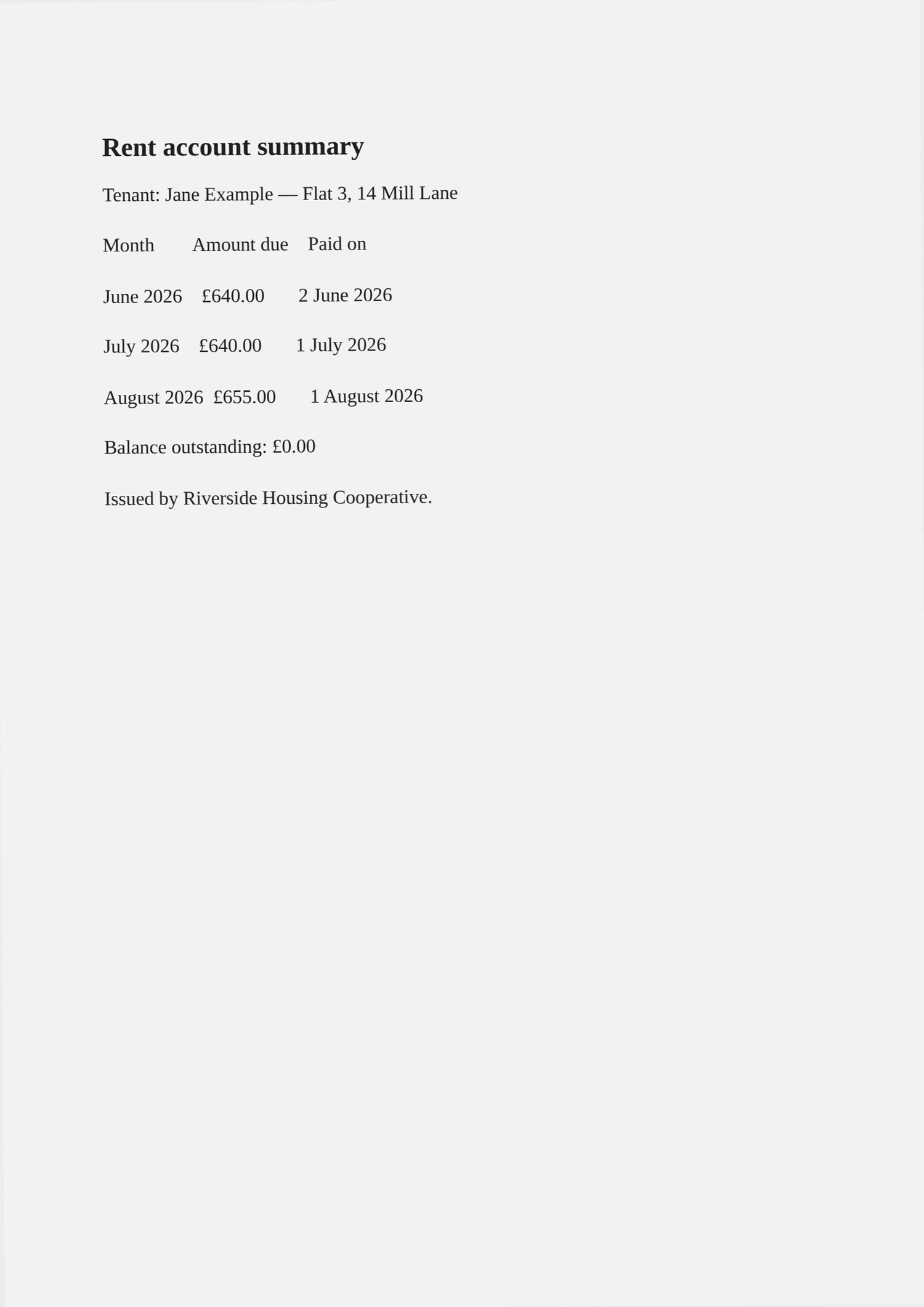
Kami menjalankan tiga foto halaman dokumen yang diambil dengan ponsel (fiktif) (254.8 KB) lewat halaman ini di peramban, persis seperti yang dilakukan pengunjung, lalu memeriksa hasilnya. Angka-angka di bawah diukur langsung pada hasilnya, bukan perkiraan.
- Pengaturan
- Bawaan halaman ini: tiga foto sesuai urutan yang dipilih, satu halaman per foto, A4.
- Jumlah halaman
- 3 → 3
- Ukuran halaman
- 210 × 297 mm (A4)
- Ukuran berkas
- 254.8 KB → 257.3 KB
- Terbuka sebagai berkas yang valid
- ✓
- Waktu di peramban uji, dari tombol ditekan sampai hasil keluar
- 0.1 s
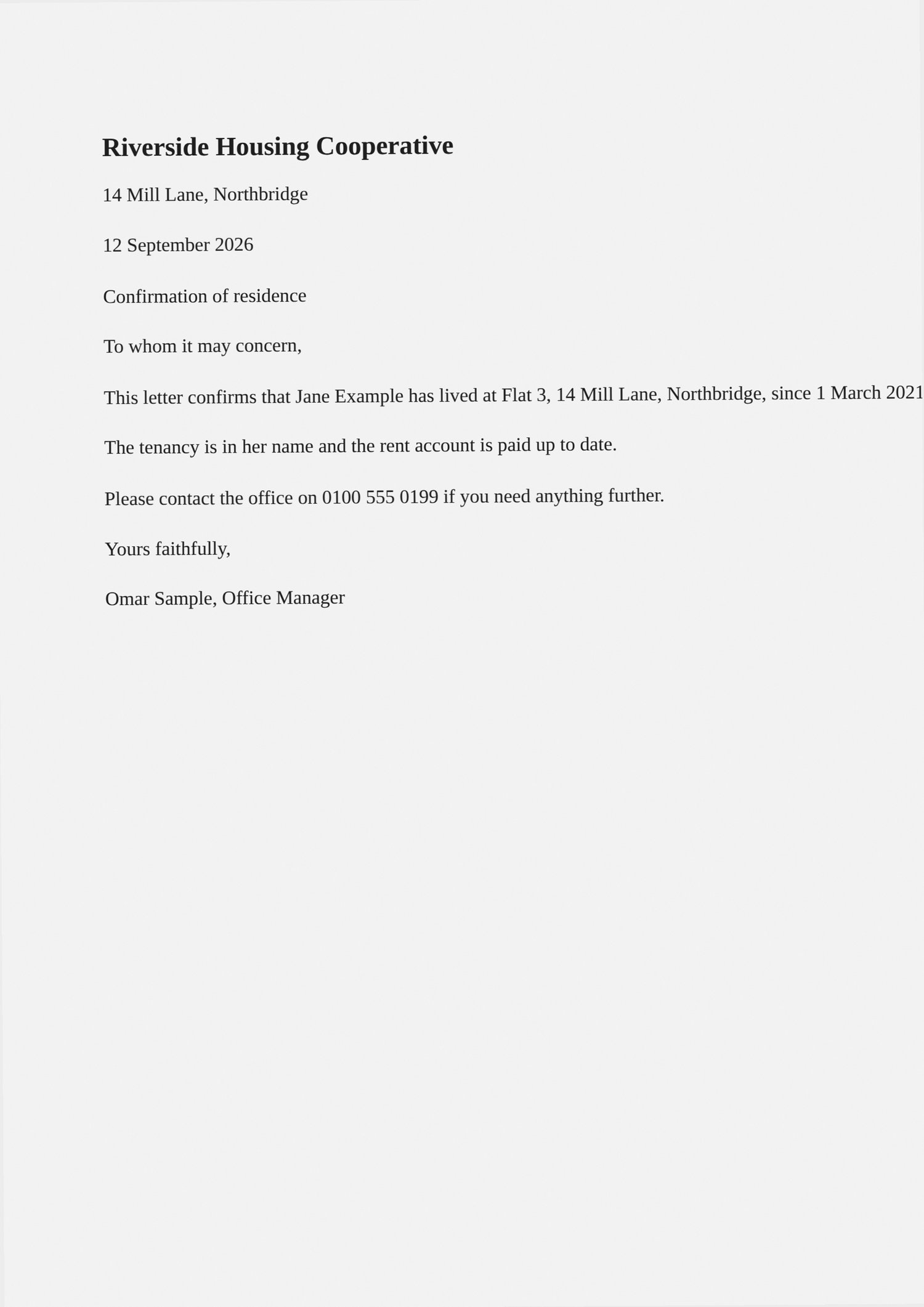
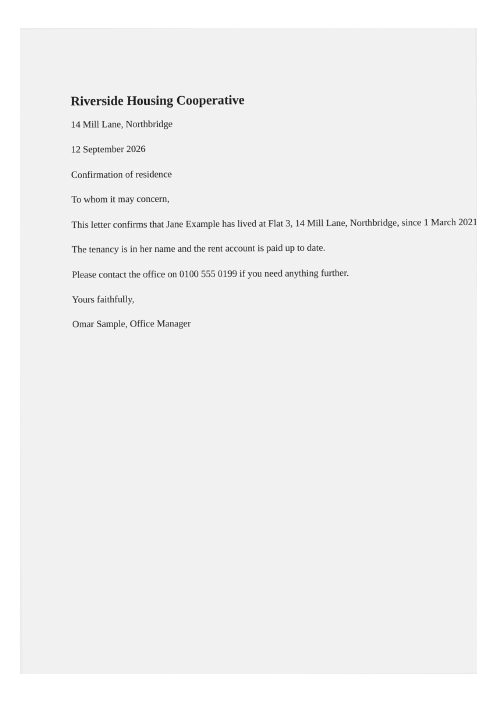
Yang tidak ditunjukkan contoh ini: Foto ditempatkan apa adanya: alat ini tidak meluruskan, memangkas, atau merapikan foto halaman yang miring, dan PDF-nya tidak berisi teks yang bisa dicari (teks itu bisa ditambahkan dengan OCR PDF).
Diukur pada 2026-09-25 dengan kode situs ini sendiri (build 8672737). Berkas: page-photo-1.jpg page-photo-2.jpg page-photo-3.jpg hasil
Cara JPG ke PDF
- Taruh foto; boleh lebih dari satu.
- Atur urutan dengan menyeret, pilih A4 atau ukuran foto; kalau perlu, tetapkan ukuran berkas maksimum.
- Klik tombol konversi ke PDF, yang menyebut jumlah gambarnya (misalnya «Konversi 3 gambar ke PDF»), lalu unduh PDF-nya.
Format yang didukung dan batasan
- Masukan
- Foto JPG/JPEG; satu atau banyak
- Keluaran
- Satu PDF, satu foto per halaman
- Halaman
- A4, Letter, atau ukuran foto
- Berjalan di
- Di browser – tanpa unggah
Tidak cocok untuk: Mengubah tulisan di foto menjadi teks yang bisa diedit: untuk itu ada alat foto ke teks (OCR).
Ukuran halaman dan margin
Menu «Ukuran halaman» menawarkan A4 (bawaannya), Letter, dan «Sesuaikan dengan gambar». Pada A4 atau Letter, setiap foto dibuat sebesar yang dimungkinkan halaman di dalam margin, tanpa dipotong atau diregangkan, dan diletakkan di tengah. Foto lanskap mendapat halaman lanskap, jadi tidak diperkecil agar muat melintang di halaman tegak. Gambar kecil juga diperbesar untuk mengisi halaman, sehingga gambar beresolusi rendah bisa tampak kurang tajam saat dicetak.
Menu «Margin» mengatur bingkai putih di sekeliling setiap foto: Tidak ada, Kecil (24 poin, sekitar 8 mm, bawaannya), Sedang (48 poin), atau Besar (72 poin, satu inci). «Sesuaikan dengan gambar» membuat setiap halaman persis berbentuk fotonya ditambah margin, dengan satu poin ukuran halaman untuk setiap piksel, sehingga foto HP menghasilkan halaman yang jauh lebih besar dari A4. Pilihan itu cocok untuk dibaca di layar; A4 atau Letter cocok untuk dicetak.
Apa yang terjadi pada foto
Dengan «Tanpa batas», setiap JPG ditaruh di PDF apa adanya, tanpa didekode atau dikompres ulang, jadi halaman-halamannya persis setajam fotonya dan PDF-nya hanya sedikit lebih besar dari gabungan foto-fotonya. Foto HP yang tersimpan menyamping dengan catatan tentang arah atasnya akan diputar di halamannya, sehingga tampil tegak, di halaman tegak kalau fotonya potret, sementara fotonya sendiri tidak disentuh.
Dengan ukuran berkas maksimum, yang bisa dipilih dari 50 KB sampai 20 MB, PDF dibuat dulu dengan cara yang sama; hanya kalau melebihi batas, setiap foto didekode dan disimpan ulang. Percobaan pertama memakai kualitas JPG 85 dan memangkas sisi terpanjang menjadi 2.400 piksel; sampai sebelas percobaan berikutnya menyusul, masing-masing lebih kecil, sampai kualitas 10 pada 220 piksel, dan percobaan pertama yang muat yang disimpan. Semua foto diperlakukan sama di setiap langkah, jadi satu foto yang sangat besar bisa ikut menurunkan kualitas foto lainnya. Keluarkan foto itu, atau potong dulu dengan /crop-image. Kalau percobaan terakhir pun masih terlalu besar, sebuah pesan menyebutkan ukuran terkecil yang tercapai dan file itu tetap ditawarkan.
Urutan dan file jadi
Daftar memberi label Halaman 1, Halaman 2, dan seterusnya pada foto, sesuai urutan saat ditambahkan. Seret sebuah baris untuk memindahkannya, atau ketuk panah atas dan bawah di sampingnya, yang juga berfungsi di HP. Dokumen jadinya bernama images.pdf, jadi ganti namanya sebelum dikirim kalau nama file penting.
Pemilih file di halaman ini menampilkan file JPG. Untuk PNG, HEIC, atau campuran format dalam satu dokumen, /image-to-pdf menerima semuanya dalam satu daftar.
Pertanyaan umum
- Bisa banyak foto jadi satu PDF?
- Bisa. Taruh semua foto sekaligus; setiap foto jadi satu halaman. Urutannya bisa diseret.
- Apakah file saya diunggah ke server?
- Tidak. Konversi berjalan sepenuhnya di browser, memakai tenaga perangkat Anda sendiri. File tidak pernah meninggalkan HP atau laptop Anda. Setelah sebuah alat dipakai sekali, alat itu tetap bekerja tanpa internet: alat video, pengenal teks, dan penghapus latar mengunduh mesinnya dari situs ini pada pemakaian pertama, lalu browser menyimpannya.
- Fotonya muat di halaman?
- Dengan A4, setiap foto dipasang di halaman tanpa mengubah proporsi. Dengan „ukuran foto“, halaman mengikuti ukuran foto; tidak ada yang terpotong.
- Kalau PDF-nya terlalu besar?
- Sebelum konversi, pilih «Ukuran berkas maksimum (opsional)», dari 50 KB sampai 20 MB: foto hanya dikompres sejauh yang perlu untuk mencapai batas itu. Tanpa batas, foto dimasukkan dengan kualitas aslinya.
- PNG atau HEIC juga bisa?
- Pemilih file di halaman ini menampilkan JPG. Untuk PNG, HEIC, atau campuran format dalam satu dokumen, pakai halaman Gambar ke PDF, yang menerima semuanya dalam satu daftar.
Alat terkait
Halaman ini dalam bahasa lain: English · العربية · Deutsch · Français · Español · Русский · Português · 中文 · हिन्दी · Türkçe · עברית · فارسی · اردو · বাংলা