Convertir JPG a PDF
Funciona en tu dispositivo · Tu archivo nunca sale de tu dispositivo.
Una o muchas fotos JPG se convierten en un solo PDF – para candidaturas en línea, trámites administrativos, aseguradoras y cualquier sitio donde solo acepten PDF. Para fotos HEIC del iPhone, o una mezcla de formatos, está Imagen a PDF.
Tú eliges el orden de las páginas y puedes fijar un tamaño máximo cuando un portal exige 2 MB. Todo ocurre en tu navegador; tus fotos no se suben.
Ejemplo real: una prueba medida de esta herramienta
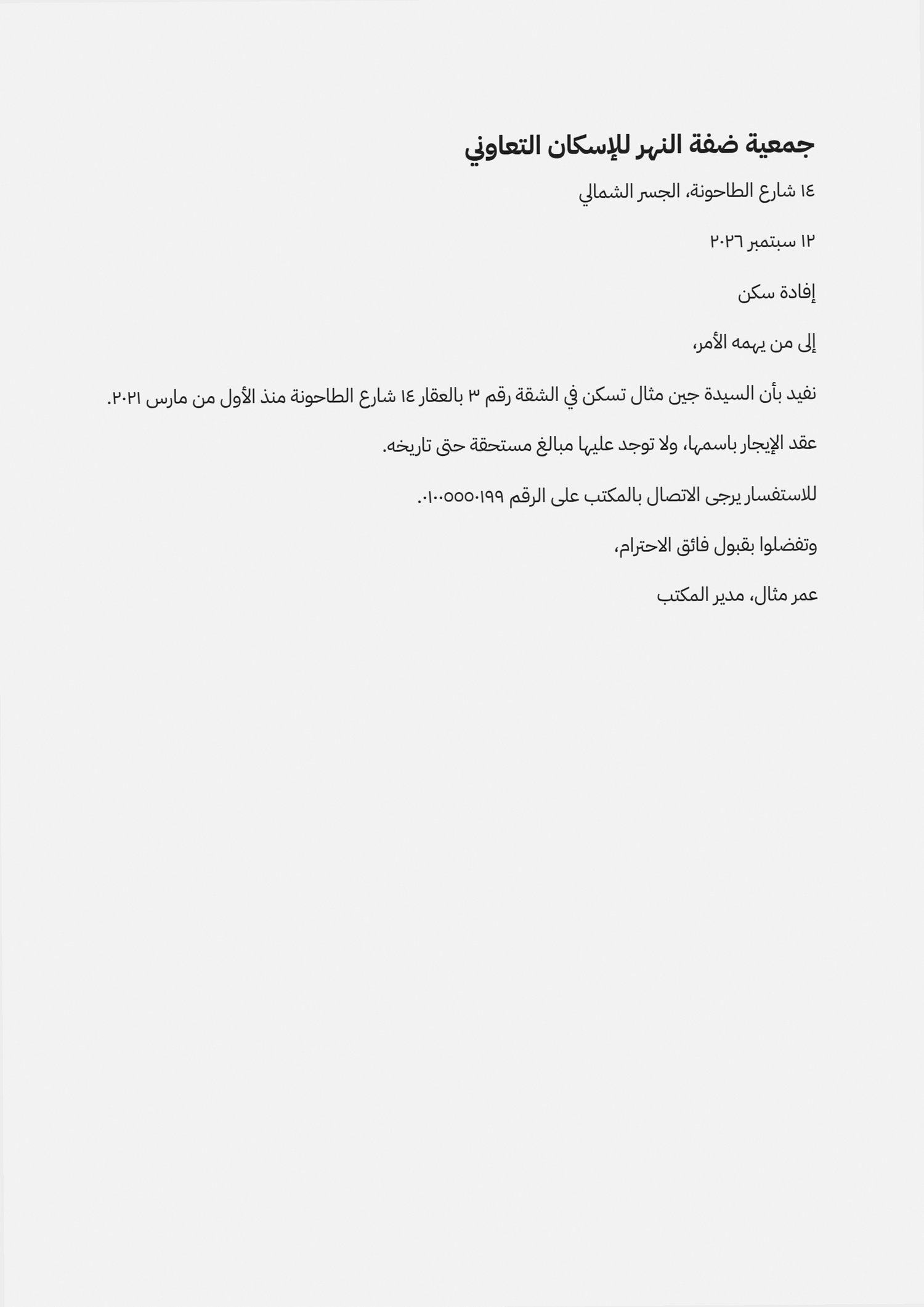
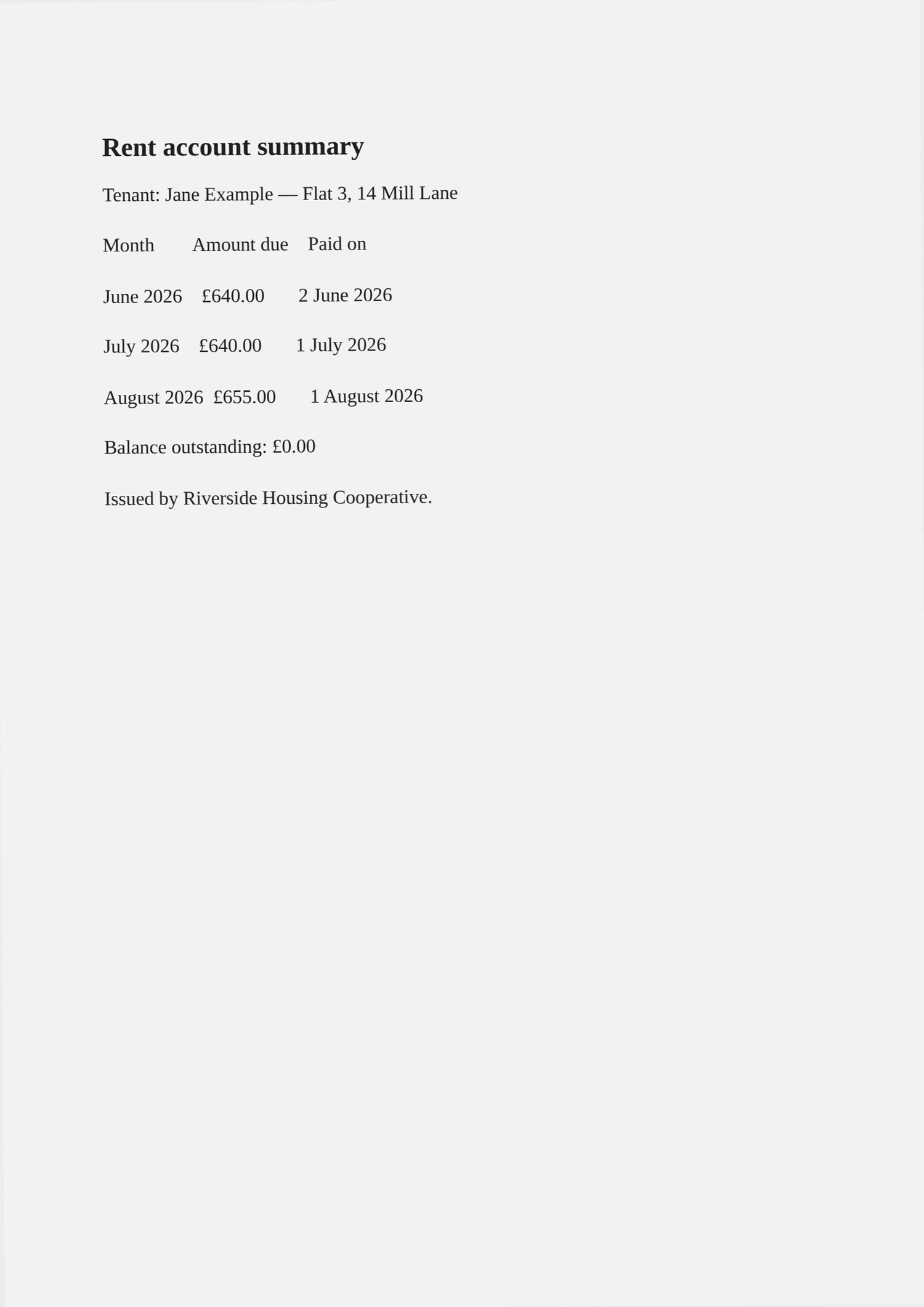
Pasamos tres fotos de páginas de un documento tomadas con el teléfono (ficticias) (254.8 KB) por esta página en un navegador, tal como lo haría un visitante, y comprobamos lo que salió. Las cifras de abajo se midieron sobre el resultado; no son estimaciones.
- Ajustes
- Los valores predeterminados de la página: las tres fotos en el orden elegido, una por página, en A4.
- Páginas
- 3 → 3
- Tamaño de página
- 210 × 297 mm (A4)
- Tamaño del archivo
- 254.8 KB → 257.3 KB
- Se abre como archivo válido
- ✓
- Tiempo en el navegador de prueba, del botón al resultado
- 0.1 s
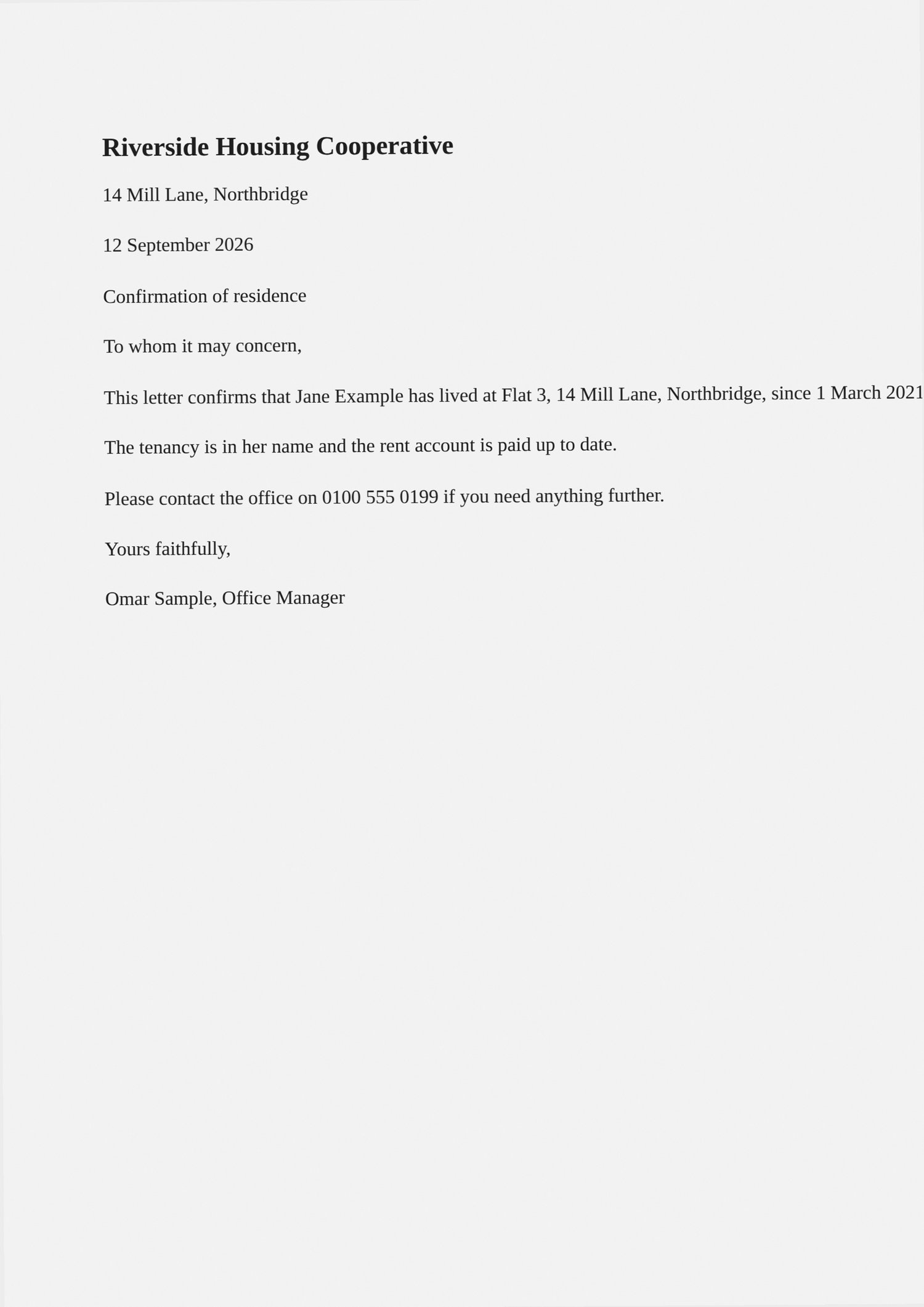
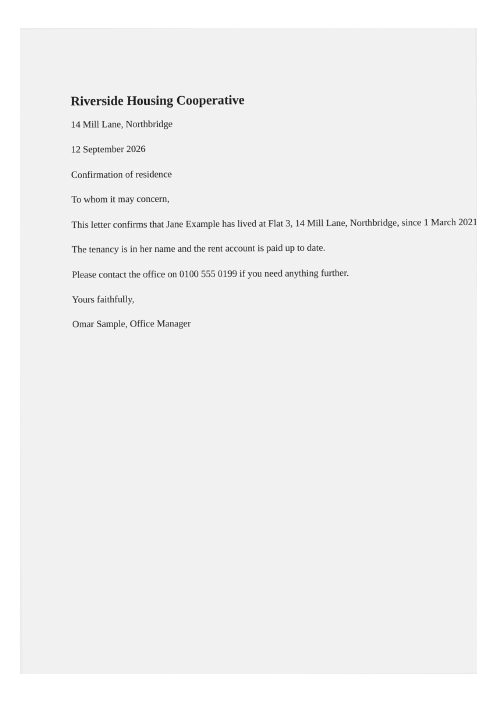
Lo que este ejemplo no muestra: Las fotos se colocan tal cual: la herramienta no endereza, recorta ni limpia la foto torcida de una página, y el PDF no tiene texto en el que se pueda buscar («Extraer texto de PDF» lo añade).
Medido el 2026-09-25 con el propio código del sitio (compilación 8672737). Archivos: page-photo-1.jpg page-photo-2.jpg page-photo-3.jpg resultado
Cómo Convertir JPG a PDF
- Añade tus fotos JPG.
- Colócalas en el orden de páginas que quieras.
- Si hace falta, fija un tamaño máximo para un límite de subida.
- Pulsa «Convertir 3 imágenes a PDF» (el botón indica cuántas imágenes has añadido) y descarga el documento.
Formatos admitidos y límites
- Entrada
- Fotos JPG, una o muchas
- Salida
- Un PDF, una imagen por página
- Tamaño de página
- A4, Carta o ajustado a la imagen
- Dónde se ejecuta
- En tu navegador – sin subir nada
No sirve para: Reconocimiento de texto – las fotos se convierten en páginas PDF como imagen, no en texto buscable. Para eso están las herramientas OCR.
Tamaño de página y márgenes
El menú «Tamaño de página» ofrece A4 (la opción predeterminada), Carta (Letter) y «Ajustar a la imagen». En A4 o Carta, cada foto se hace todo lo grande que permite la página dentro del margen, sin recortarla ni deformarla, y se centra. Una foto apaisada recibe una página apaisada, para no encogerla a lo ancho de una vertical. Las imágenes pequeñas también se amplían hasta llenar la página, así que una imagen de baja resolución puede verse blanda al imprimirla.
El menú de margen fija el borde blanco alrededor de cada foto: Ninguno, Pequeño (24 puntos, unos 8 mm, el predeterminado), Mediano (48 puntos) o Grande (72 puntos, una pulgada). «Ajustar a la imagen» da a cada página exactamente la forma de su foto más el margen, con un punto de página por cada píxel, así que una foto del móvil da una página mucho mayor que una A4. Eso va bien para leer en pantalla; A4 o Carta, para imprimir.
Qué les pasa a las fotos
Con «Sin límite», cada JPG se coloca en el PDF tal cual, sin decodificarlo ni volver a comprimirlo, así que las páginas son exactamente igual de nítidas que las fotos y el PDF pesa solo un poco más que todas las fotos juntas. Una foto del móvil guardada de lado, con una nota que indica cuál es la parte de arriba, se gira sobre su página en lugar de tocarla, de modo que se ve derecha, en una página vertical si es vertical, y queda intacta.
Con un tamaño máximo de archivo, a elegir entre 50 KB y 20 MB, el PDF se construye primero del mismo modo; solo si supera el límite se decodifica y se vuelve a guardar cada foto. El primer intento usa la calidad JPG 85 y reduce el lado más largo a 2.400 píxeles; siguen hasta once intentos más, cada uno más pequeño, hasta la calidad 10 con 220 píxeles, y se queda el primero que cabe. Todas las fotos se tratan igual en cada paso, así que una foto muy grande puede arrastrar a las demás. Quítala o recórtala antes con /crop-image. Si ni siquiera el último intento cabe, un mensaje indica el tamaño más pequeño conseguido y ese archivo se ofrece igualmente.
El orden y el archivo terminado
La lista nombra las fotos como Página 1, Página 2, etc., en el orden en que se añadieron. Arrastra una fila para moverla, o toca las flechas de subir y bajar que tiene al lado, que también funcionan en el móvil. El documento terminado se llama images.pdf, así que cámbiale el nombre antes de enviarlo si el nombre importa.
El selector de esta página muestra archivos JPG. Para PNG, HEIC o una mezcla de formatos en un mismo documento, /image-to-pdf los admite todos en la misma lista.
Preguntas frecuentes
- ¿Puedo juntar varios JPG en un solo PDF?
- Sí. Suelta todas las imágenes, ordénalas arrastrando o con las flechas, y obtienes un PDF con una página por imagen.
- ¿Cómo pongo el DNI frente y dorso en un solo PDF?
- Fotografía las dos caras, suelta las dos imágenes aquí en ese orden y crea el PDF: sale un documento de dos páginas, frente y dorso, listo para el trámite. Si el portal pide un tamaño máximo, fíjalo antes de crear.
- ¿Mis archivos se suben a un servidor?
- No. La conversión ocurre por completo en tu navegador, con la potencia de tu propio dispositivo. El archivo no sale de tu ordenador ni de tu móvil. Y una vez que has usado una herramienta, sigue funcionando sin conexión (el video, el reconocimiento de texto y la eliminación de fondo descargan su motor desde esta web la primera vez).
- ¿Puedo cambiar el orden de las páginas?
- Sí: arrastra las imágenes al orden que quieras, con las flechas en el móvil. El PDF sigue exactamente ese orden.
- ¿Se comprimen mis fotos?
- Solo si indicas un tamaño máximo. Sin límite, las imágenes se conservan tal cual; con límite, solo se vuelven a comprimir si el PDF lo supera, y se queda el primer intento, de mayor a menor calidad, que cabe.
- ¿Qué tamaño de página tendrá el PDF?
- A4, Carta (Letter) o «Ajustar a la imagen», donde cada página tiene exactamente la forma de la foto, más el margen.
Herramientas relacionadas
Esta página en otros idiomas: English · العربية · Deutsch · Français · Русский · Português · 中文 · हिन्दी · Türkçe · עברית · فارسی · اردو · Bahasa Indonesia · বাংলা