Convertir des JPG en PDF
Fonctionne sur votre appareil · Votre fichier ne quitte jamais votre appareil.
Une ou plusieurs photos JPG deviennent un seul PDF – pour les candidatures en ligne, les démarches administratives, les assurances et partout où « PDF uniquement » est exigé.
Vous choisissez l’ordre des pages et pouvez fixer une taille maximale quand un portail impose 2 Mo. Tout se passe dans votre navigateur ; vos photos ne sont pas envoyées.
Exemple concret : un essai mesuré de cet outil
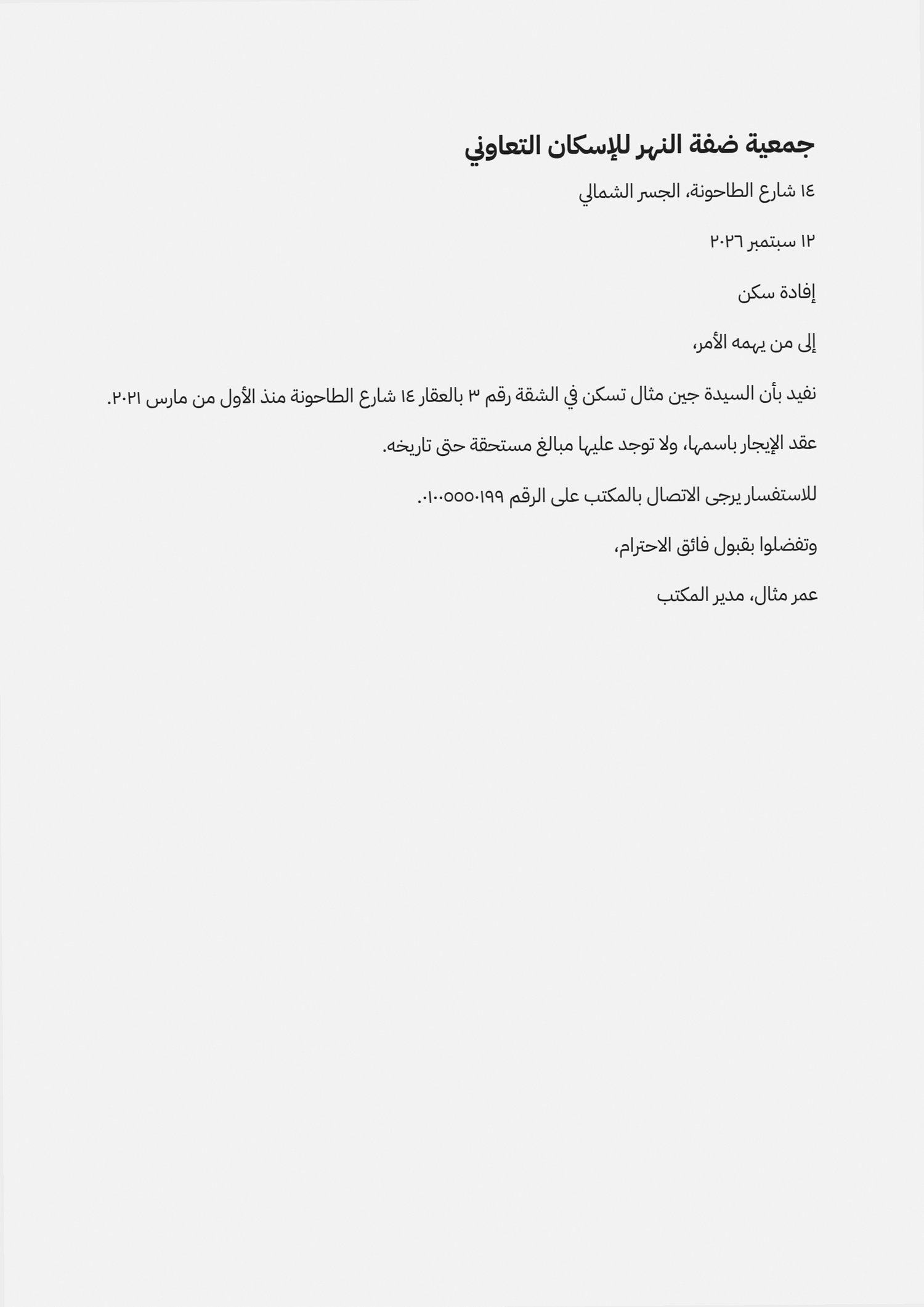
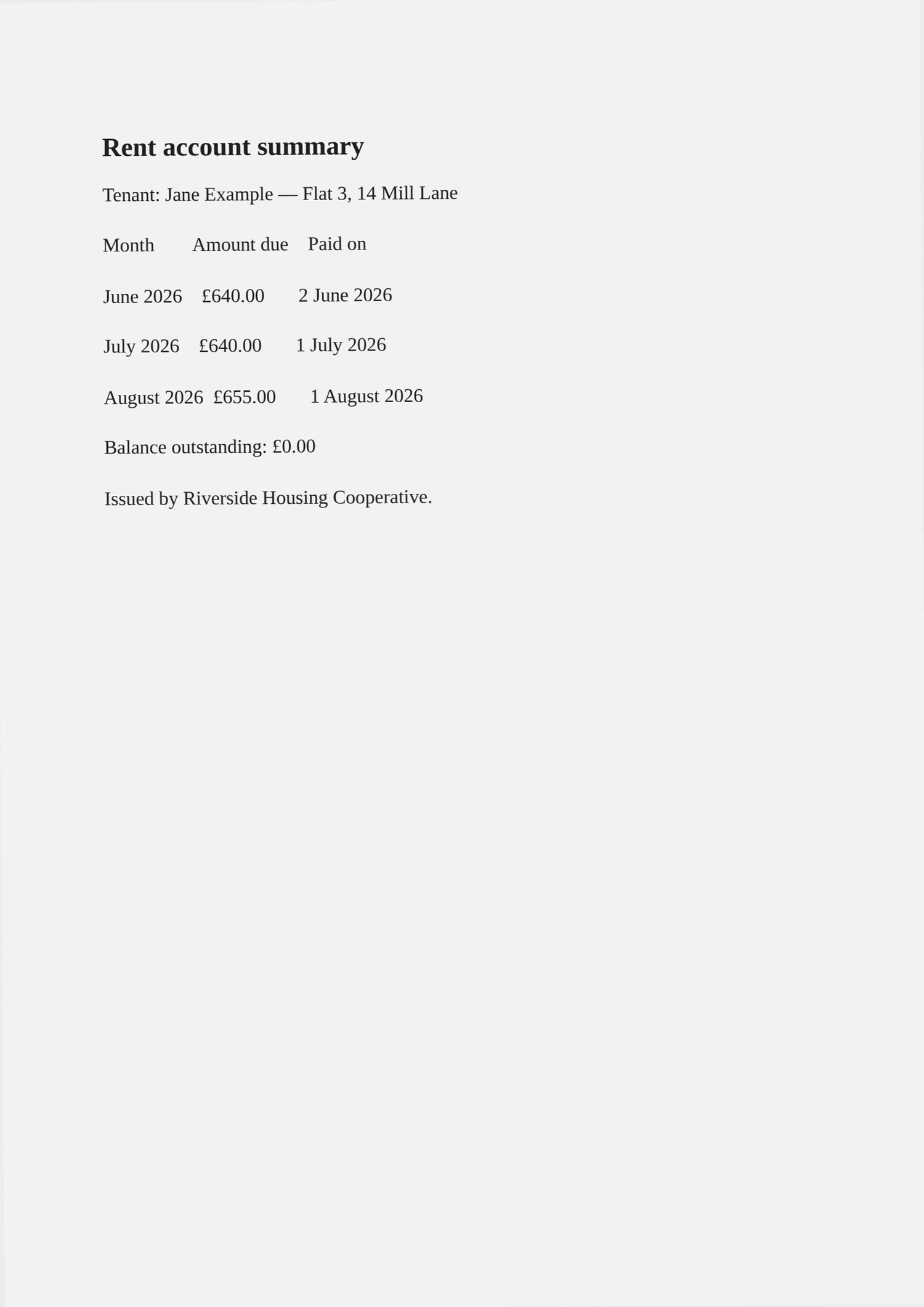
Nous avons passé trois photos de pages de document prises au téléphone (fictives) (254.8 KB) dans cette page, depuis un navigateur, comme le ferait un visiteur, puis vérifié ce qui en est sorti. Les chiffres ci-dessous ont été mesurés sur le résultat, pas estimés.
- Réglages
- Les réglages par défaut de la page : les trois photos dans l’ordre choisi, une par page, au format A4.
- Pages
- 3 → 3
- Format de page
- 210 × 297 mm (A4)
- Taille du fichier
- 254.8 KB → 257.3 KB
- S’ouvre comme un fichier valide
- ✓
- Durée dans le navigateur de test, du clic au résultat
- 0.1 s
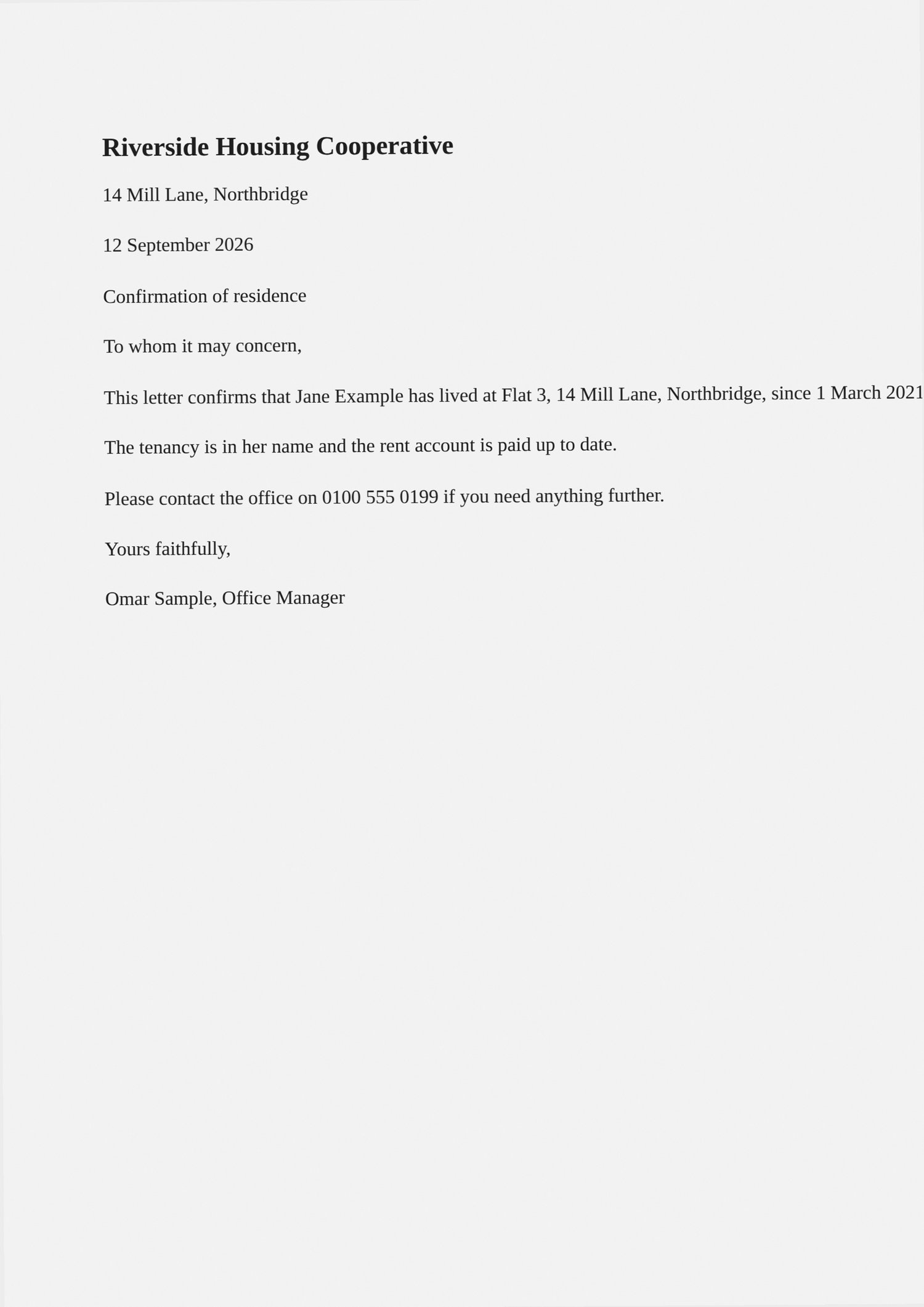
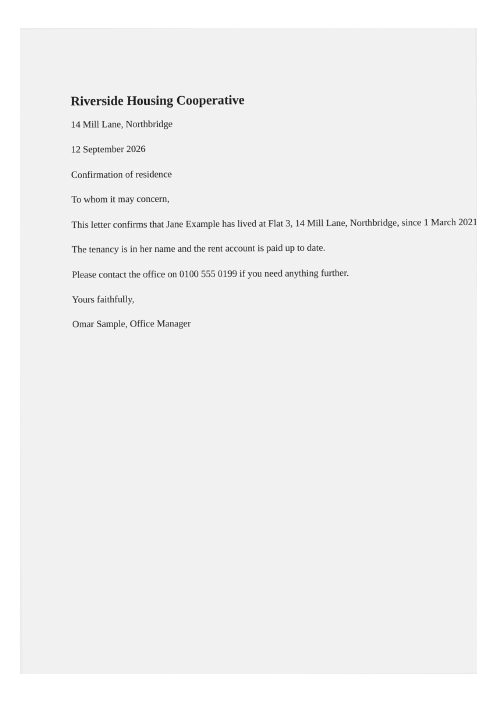
Ce que cet exemple ne montre pas : Les photos sont placées telles quelles : l’outil ne redresse pas, ne recadre pas et ne nettoie pas la photo d’une page prise de travers, et le PDF ne contient aucun texte dans lequel on puisse rechercher (« Extraire le texte d’un PDF » l’ajoute).
Mesuré le 2026-09-25 avec le code du site lui-même (build 8672737). Fichiers : page-photo-1.jpg page-photo-2.jpg page-photo-3.jpg résultat
Comment Convertir des JPG en PDF
- Ajoutez vos photos JPG.
- Placez-les dans l’ordre des pages souhaité.
- Fixez si besoin une taille maximale pour une limite d’envoi.
- Cliquez sur « Convertir 3 images en PDF » (le bouton indique le nombre de vos images) et téléchargez le document.
Formats pris en charge et limites
- Entrée
- Photos JPG, une ou plusieurs
- Sortie
- Un PDF, une image par page
- Format de page
- A4, Letter ou ajusté à l’image
- Où ça tourne
- Dans votre navigateur – rien n’est envoyé
Ne convient pas pour : La reconnaissance de texte – les photos deviennent des pages PDF en image, pas du texte consultable. Pour cela, il y a les outils OCR.
Format de page et marges
Le menu Format de page propose A4 (par défaut), Letter et Ajuster à l’image. En A4 ou en Letter, chaque photo est agrandie autant que la page le permet à l’intérieur de la marge, sans être recadrée ni déformée, puis centrée. Une photo en paysage reçoit une page en paysage, pour ne pas être rétrécie en travers d’une page en portrait. Les petites images sont elles aussi agrandies pour remplir la page : une image de basse résolution peut donc paraître floue à l’impression.
Le menu Marge règle la bordure blanche autour de chaque photo : Aucune, Petite (24 points, environ 8 mm, par défaut), Moyenne (48 points) ou Grande (72 points, un pouce). Ajuster à l’image donne à chaque page exactement la forme de sa photo plus la marge, avec un point de page par pixel : une photo de téléphone donne ainsi une page bien plus grande qu’un A4. C’est adapté à la lecture à l’écran ; A4 ou Letter conviennent à l’impression.
Ce qui arrive aux photos
Avec « Sans limite », chaque JPG est placé dans le PDF tel quel, sans être décodé ni recompressé : les pages sont exactement aussi nettes que les photos, et le PDF n’est qu’un peu plus lourd que les photos réunies. Une photo de téléphone enregistrée couchée, avec une indication du sens de prise de vue, est tournée sur sa page pour s’afficher droite, sur une page en portrait si c’est un portrait, et reste elle-même intacte.
Avec une taille de fichier max, à choisir entre 50 Ko et 20 Mo, le PDF est d’abord construit de la même manière ; c’est seulement s’il dépasse la limite que chaque photo est décodée puis réenregistrée. Le premier essai utilise la qualité JPG 85 et ramène le plus grand côté à 2 400 pixels ; jusqu’à onze autres essais suivent, chacun plus petit, jusqu’à la qualité 10 à 220 pixels, et le premier qui tient est gardé. Toutes les photos sont traitées de la même façon à chaque étape : une seule photo très lourde peut donc entraîner les autres vers le bas. Retirez-la, ou recadrez-la d’abord avec /crop-image. Si même le dernier essai est trop lourd, un message indique la plus petite taille atteinte, et ce fichier vous est tout de même proposé.
L’ordre et le fichier final
La liste numérote les photos Page 1, Page 2 et ainsi de suite, dans l’ordre où elles ont été ajoutées. Faites glisser une ligne pour la déplacer, ou touchez les flèches haut et bas à côté d’elle, qui fonctionnent aussi sur téléphone. Le document final s’appelle images.pdf : renommez-le avant de l’envoyer si le nom compte.
Le sélecteur de fichiers de cette page affiche les fichiers JPG. Pour des PNG, des HEIC ou un mélange de formats dans un même document, /image-to-pdf les accepte tous dans la même liste.
Questions fréquentes
- Peut-on regrouper plusieurs JPG dans un seul PDF ?
- Oui. Déposez toutes les images, ordonnez-les en les faisant glisser ou avec les flèches, et vous obtenez un PDF avec une page par image.
- Mes fichiers sont-ils envoyés sur un serveur ?
- Non. La conversion se fait entièrement dans votre navigateur, avec la puissance de votre propre appareil. Le fichier ne quitte pas votre ordinateur ni votre téléphone. Et une fois qu’un outil a servi une première fois, il continue de fonctionner sans connexion (la vidéo, la reconnaissance de texte et la suppression d’arrière-plan téléchargent leur moteur depuis ce site la première fois).
- Peut-on changer l’ordre des pages ?
- Oui : glissez les images dans l’ordre voulu, avec les flèches sur téléphone. Le PDF suit exactement cet ordre.
- Mes photos seront-elles compressées ?
- Seulement si vous indiquez une taille maximale. Sans limite, les images sont reprises telles quelles ; avec une limite, l’outil cherche la meilleure qualité qui reste en dessous.
- Quel format de page pour le PDF ?
- A4, Letter américain ou « Ajuster à l’image », où chaque page prend exactement la forme de sa photo, marge comprise.
Outils associés
Cette page dans d’autres langues: English · العربية · Deutsch · Español · Русский · Português · 中文 · हिन्दी · Türkçe · עברית · فارسی · اردو · Bahasa Indonesia · বাংলা