JPG in PDF umwandeln
Läuft auf Ihrem Gerät · Ihre Datei verlässt nie Ihr Gerät.
Aus einem oder vielen JPG-Fotos wird ein einziges PDF – für Bewerbungsportale, Behörden, Versicherungen und überall, wo „nur PDF“ akzeptiert wird.
Sie bestimmen die Reihenfolge der Seiten und können eine maximale Dateigröße setzen, wenn ein Portal etwa 2 MB verlangt. Alles läuft in Ihrem Browser; die Fotos werden nicht hochgeladen.
Praxisbeispiel: ein gemessener Durchlauf dieses Werkzeugs
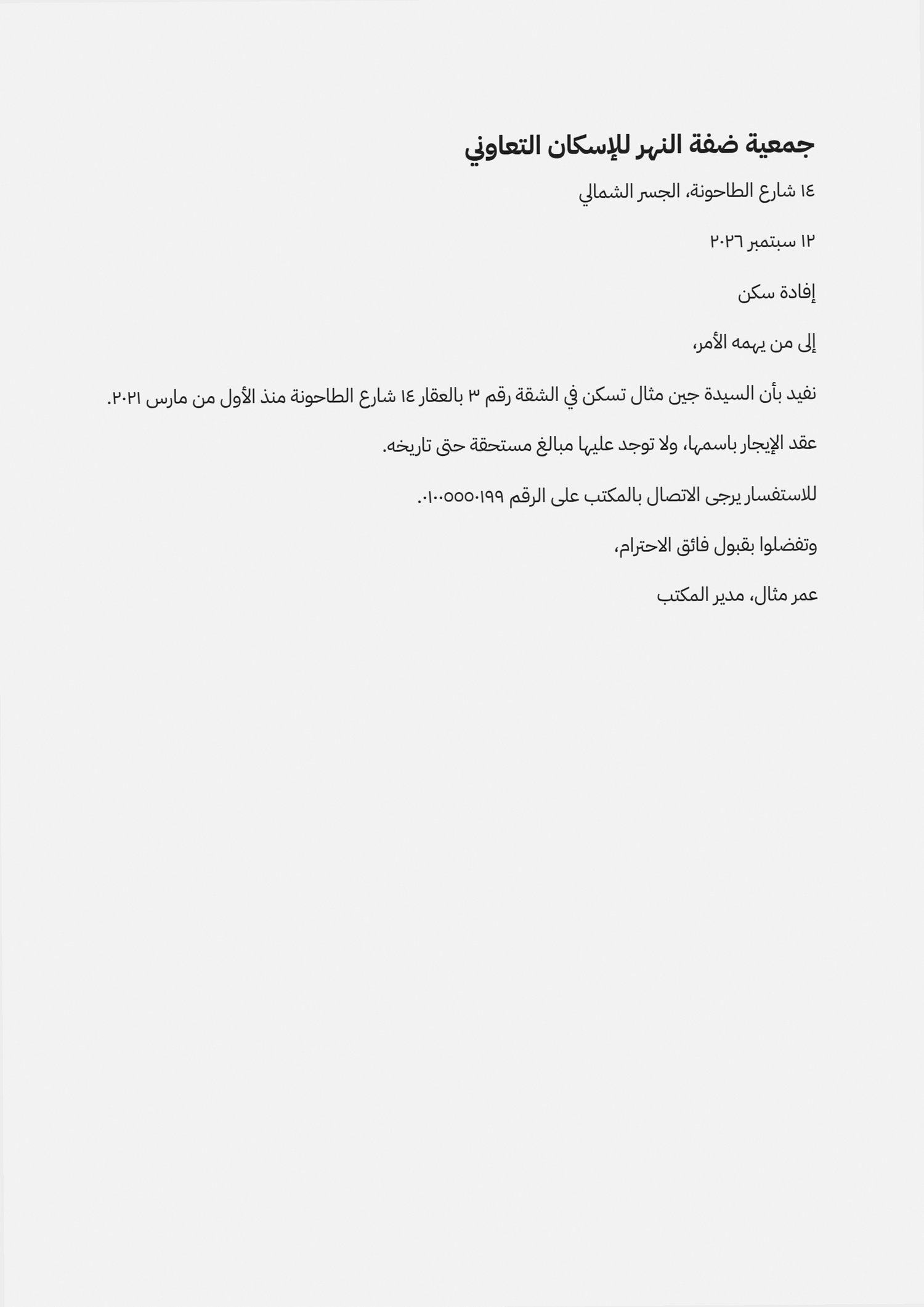
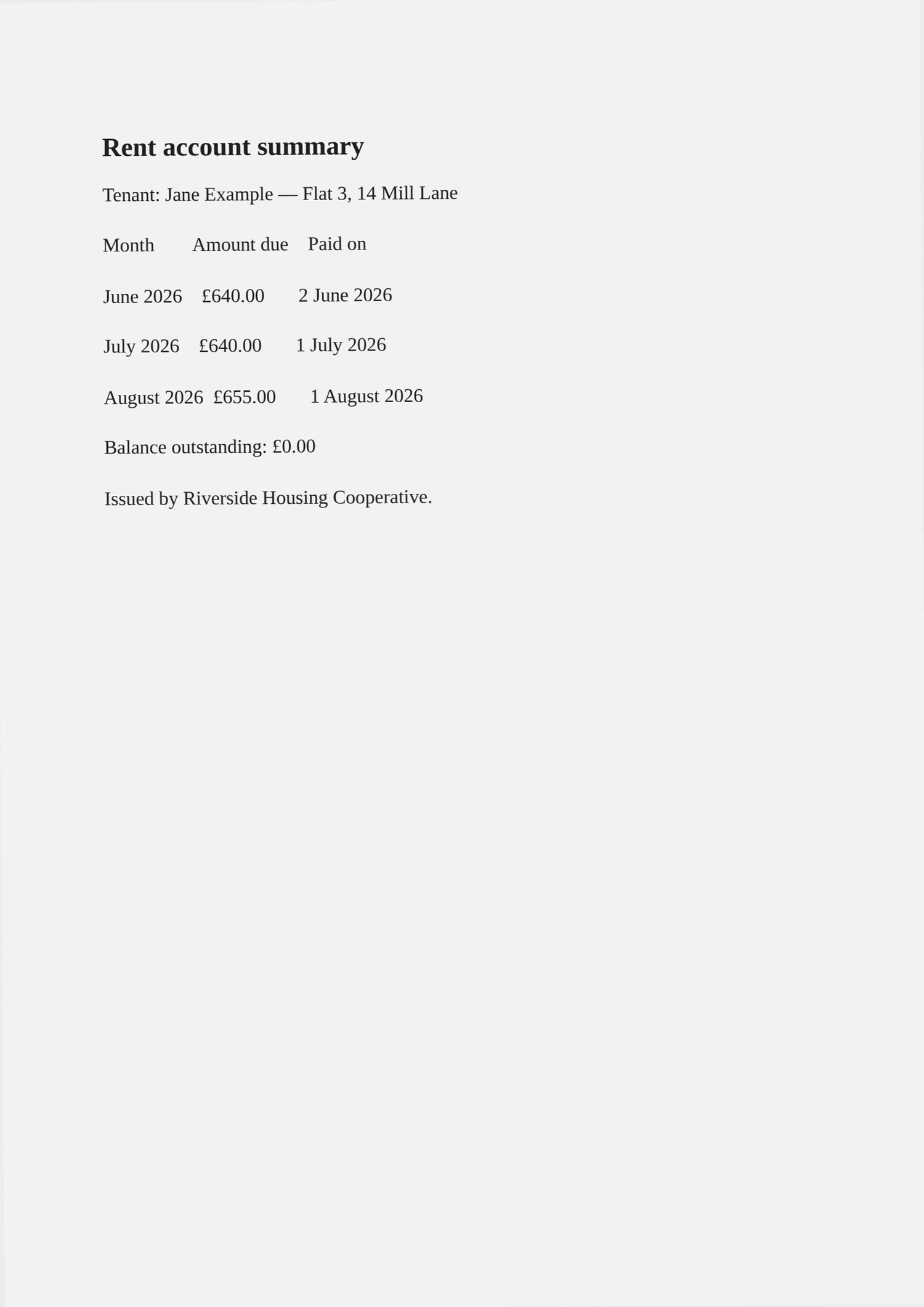
Beispieldatei: drei Handyfotos von Dokumentseiten (fiktiv) (254.8 KB). Wir haben sie in einem Browser durch diese Seite geschickt, so wie es ein Besucher tun würde, und geprüft, was herauskam. Die Zahlen unten wurden am Ergebnis gemessen, nicht geschätzt.
- Einstellungen
- Die Standardeinstellungen der Seite: die drei Fotos in der gewählten Reihenfolge, je eines pro Seite, A4.
- Seiten
- 3 → 3
- Seitenformat
- 210 × 297 mm (A4)
- Dateigröße
- 254.8 KB → 257.3 KB
- Lässt sich als gültige Datei öffnen
- ✓
- Dauer im Testbrowser, vom Klick bis zum Ergebnis
- 0.1 s
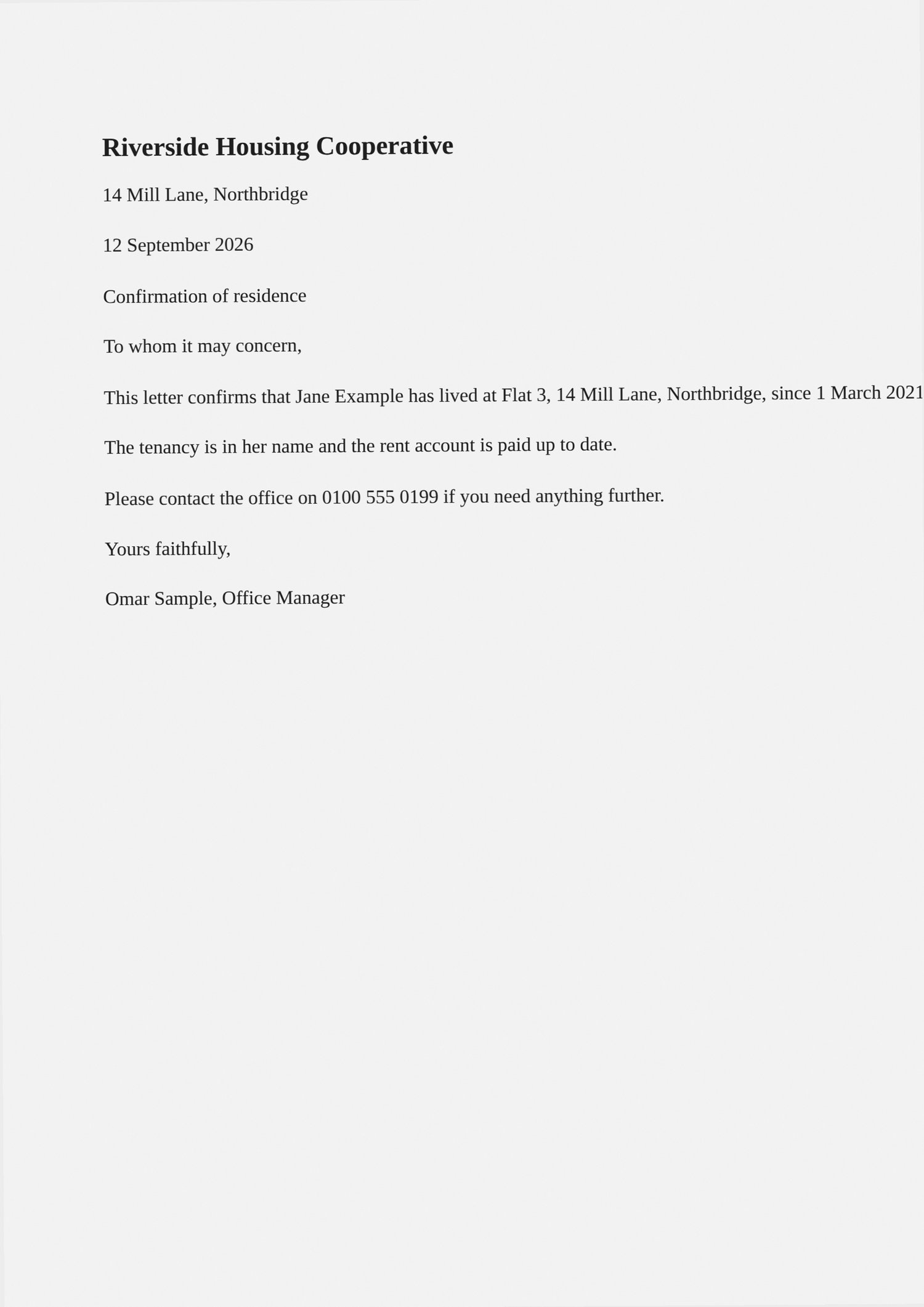
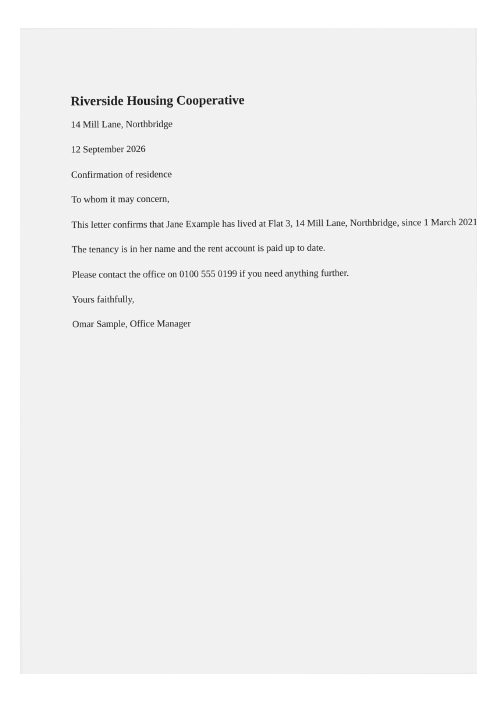
Was dieses Beispiel nicht zeigt: Die Fotos werden so eingefügt, wie sie sind: Das Werkzeug richtet ein schiefes Foto einer Seite nicht gerade, schneidet es nicht zu und bereinigt es nicht, und das PDF enthält keinen durchsuchbaren Text (den fügt „Text extrahieren aus PDF“ hinzu).
Gemessen am 2026-09-25 mit dem Code der Website selbst (Build 8672737). Dateien: page-photo-1.jpg page-photo-2.jpg page-photo-3.jpg Ergebnis
So geht’s: JPG in PDF umwandeln
- Fügen Sie Ihre JPG-Fotos hinzu.
- Bringen Sie sie in die gewünschte Seitenreihenfolge.
- Setzen Sie bei Bedarf eine maximale Dateigröße für ein Upload-Limit.
- Klicken Sie auf „3 Bilder in PDF umwandeln“ (die Zahl auf der Schaltfläche ist die Ihrer Bilder) und laden Sie das Dokument herunter.
Unterstützte Formate und Grenzen
- Eingabe
- JPG-Fotos, einzeln oder viele
- Ausgabe
- Ein PDF, ein Bild pro Seite
- Seitengröße
- A4, Letter oder an das Bild angepasst
- Wo es läuft
- Im Browser – ohne Upload
Nicht geeignet für: Texterkennung – die Fotos werden zu PDF-Seiten als Bild, nicht zu durchsuchbarem Text. Dafür gibt es die OCR-Werkzeuge.
Seitengröße und Rand
Das Menü „Seitengröße“ bietet A4 (voreingestellt), Letter und „An das Bild anpassen“. Bei A4 oder Letter wird jedes Foto innerhalb des Rands so groß, wie die Seite es zulässt, ohne Beschnitt oder Verzerrung, und mittig platziert. Ein Foto im Querformat bekommt eine Seite im Querformat, damit es nicht auf die Breite einer Hochformatseite schrumpft. Auch kleine Bilder werden vergrößert, bis sie die Seite füllen – ein Bild mit niedriger Auflösung kann im Druck deshalb weich wirken.
Das Menü „Rand“ legt den weißen Rand um jedes Foto fest: Ohne, Schmal (24 Punkt, etwa 8 mm, voreingestellt), Mittel (48 Punkt) oder Breit (72 Punkt, ein Zoll). „An das Bild anpassen“ macht jede Seite genau so groß wie ihr Foto plus Rand, mit einem Punkt Seitengröße pro Pixel; ein Handyfoto ergibt so eine Seite, die weit größer ist als A4. Das passt zum Lesen am Bildschirm; zum Drucken eignen sich A4 oder Letter.
Was mit den Fotos passiert
Mit „Keine Grenze“ wird jedes JPG so, wie es ist, ins PDF gelegt, ohne erneutes Dekodieren oder Komprimieren. Die Seiten sind also genau so scharf wie die Fotos, und das PDF ist nur wenig größer als die Fotos zusammen. Ein Handyfoto, das quer gespeichert ist und einen Vermerk trägt, wo oben ist, wird stattdessen auf seiner Seite gedreht, sodass es aufrecht erscheint – ein Hochformatfoto auf einer Hochformatseite – und selbst unangetastet bleibt.
Mit einer maximalen Dateigröße zwischen 50 KB und 20 MB wird das PDF zuerst genauso gebaut; nur wenn es über dem Limit liegt, wird jedes Foto dekodiert und neu gespeichert. Der erste Versuch nutzt JPG-Qualität 85 und kürzt die längste Seite auf 2.400 Pixel; bis zu elf weitere Versuche folgen, jeder kleiner, bis hinunter zu Qualität 10 bei 220 Pixeln, und der erste, der passt, wird behalten. Alle Fotos werden in jedem Schritt gleich behandelt; ein einziges sehr großes Foto kann die anderen also mit nach unten ziehen. Entfernen Sie es oder schneiden Sie es vorher mit /crop-image zu. Ist selbst der letzte Versuch zu groß, nennt eine Meldung die kleinste erreichte Größe, und diese Datei wird trotzdem angeboten.
Reihenfolge und fertige Datei
Die Liste beschriftet die Fotos mit Seite 1, Seite 2 und so weiter, in der Reihenfolge, in der sie hinzugefügt wurden. Ziehen Sie eine Zeile an eine andere Stelle oder tippen Sie auf die Pfeile nach oben und unten daneben, die auch auf dem Handy funktionieren. Das fertige Dokument heißt images.pdf; benennen Sie es vor dem Versenden um, wenn der Name zählt.
Die Dateiauswahl zeigt hier JPG-Dateien. Für PNG, HEIC oder verschiedene Formate in einem Dokument nimmt /image-to-pdf alle in derselben Liste an.
Häufige Fragen
- Kann ich mehrere JPGs zu einem PDF zusammenfügen?
- Ja. Legen Sie alle Bilder ab, ordnen Sie sie per Ziehen oder mit den Pfeilen nach oben und unten, und Sie erhalten ein PDF mit einer Seite pro Bild.
- Werden meine Dateien auf einen Server hochgeladen?
- Nein. Die Umwandlung läuft vollständig in Ihrem Browser, mit der Rechenleistung Ihres eigenen Geräts. Die Datei verlässt Ihren Computer oder Ihr Handy nicht. Und wurde ein Werkzeug einmal benutzt, funktioniert es auch ohne Internetverbindung weiter (Video, Texterkennung und Hintergrundentfernung laden ihre Engine beim ersten Mal von dieser Website).
- Kann ich die Seitenreihenfolge ändern?
- Ja – ziehen Sie die Bilder in die gewünschte Reihenfolge, auf dem Handy mit den Pfeilen nach oben und unten neben jedem Bild. Das PDF folgt genau dieser Anordnung.
- Werden meine Fotos komprimiert?
- Nur wenn Sie ein Größenlimit angeben. Ohne Limit werden die Bilder unverändert übernommen; mit Limit sucht das Werkzeug die beste Qualität, die unter Ihrer Grenze bleibt.
- Welche Seitengröße bekommt das PDF?
- A4, US Letter oder „an Bild anpassen“, bei dem jede Seite genau so groß ist wie das Foto.
Ähnliche Werkzeuge
Diese Seite in anderen Sprachen: English · العربية · Français · Español · Русский · Português · 中文 · हिन्दी · Türkçe · עברית · فارسی · اردو · Bahasa Indonesia · বাংলা