HEIC থেকে JPG
আপনার ডিভাইসেই চলে · আপনার ফাইল কখনও আপনার ডিভাইস ছেড়ে যায় না।
iPhone ছবি জমা রাখে HEIC ফরম্যাটে, যেটা Windows, পুরোনো Android ফোন আর অনেক ওয়েবসাইট খুলতেই চায় না। এখানে দিন, বহুল প্রচলিত JPG পাবেন।
একসঙ্গে অনেক ছবি দেওয়া যায়, আর আপলোডের সীমা থাকলে সর্বোচ্চ সাইজটাও এখানেই বেঁধে দেওয়া যায় — আবেদনের ফরমে সরাসরি জমা দেওয়ার জন্য কাজে লাগে।
কাজটা হয় আপনার নিজের ডিভাইসে, আর ব্যক্তিগত ছবির ক্ষেত্রে এটাই আসল কথা: কনভার্ট করার জন্য ছবি কোনো সার্ভারে পাঠানো হয় না।
হাতে-কলমে উদাহরণ: এই টুল চালিয়ে মাপা ফল
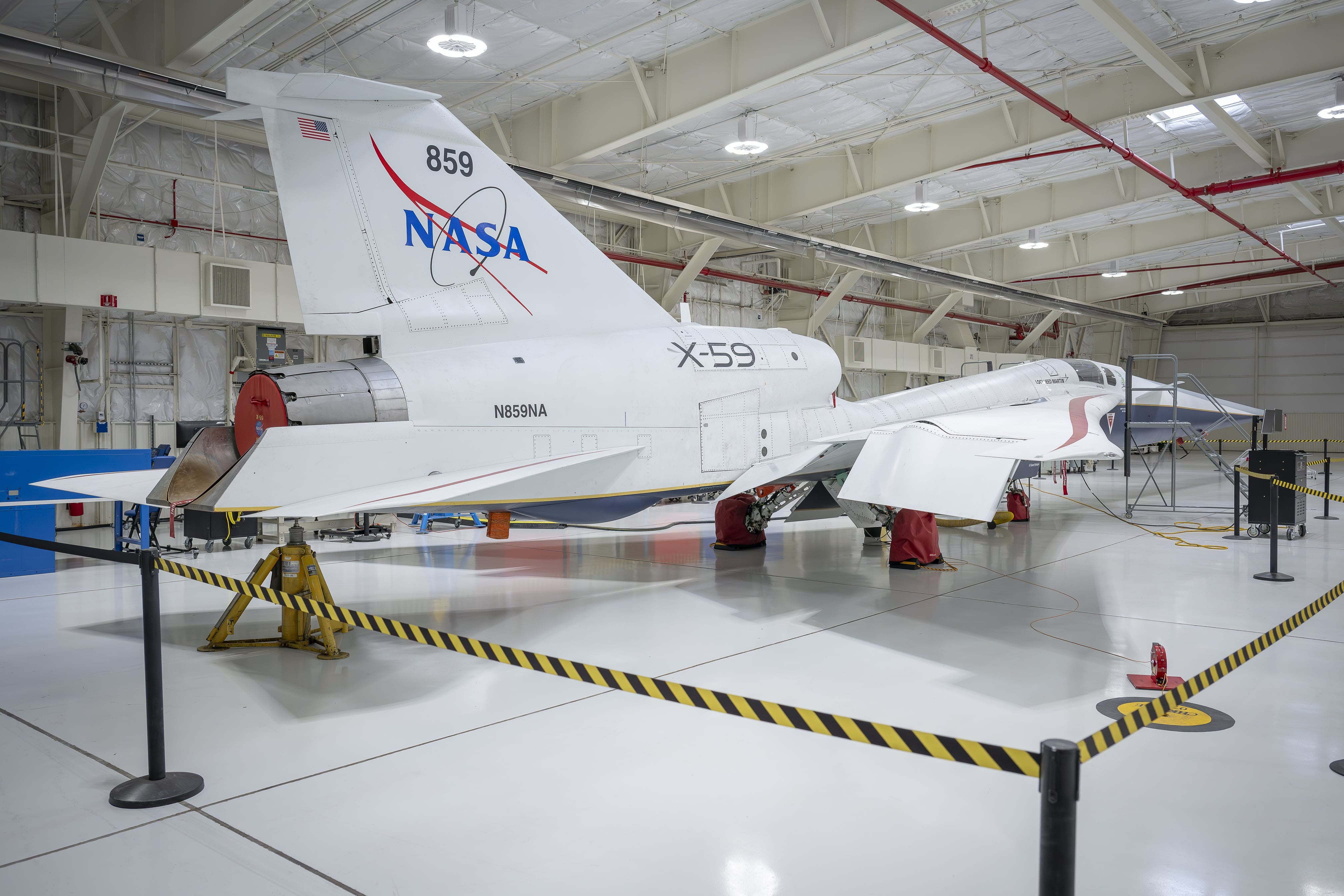
একজন ভিজিটর যেভাবে করতেন, সেভাবেই আমরা ব্রাউজারে এই পাতায় 12 মেগাপিক্সেলের একটি HEIC ছবি (1.36 MB) চালিয়েছি, তারপর কী বেরোল তা যাচাই করেছি। নিচের সংখ্যাগুলো অনুমান নয় — ফলের ওপর মেপে পাওয়া।
- সেটিংস
- পাতার ডিফল্ট: 85% কোয়ালিটিতে JPEG আউটপুট, পূর্ণ মাপ।
- ফাইলের মাপ
- 1.36 MB (HEIC) → 1.01 MB (JPEG)
- পিক্সেল মাপ
- 4032 × 2688 → 4032 × 2688
- মূলের সঙ্গে মিল (SSIM; 1 মানে হুবহু এক)
- 0.977
- মেটাডেটা ফিল্ড (EXIF), মূল → ফল
- 12 → 0
- টেস্ট ব্রাউজারে লাগা সময়, বোতাম থেকে ফল পর্যন্ত
- 3.2 s
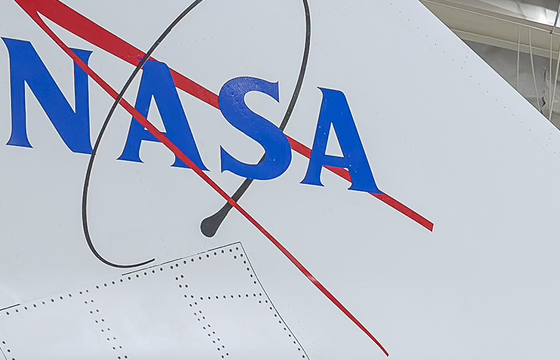
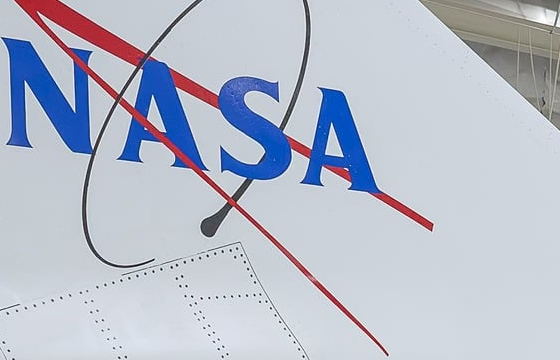
এই উদাহরণ যা দেখায় না: JPEG-এ রূপান্তর করলে ছবিটা আবার কমপ্রেস হয়, তাই ফল মূলের খুব কাছাকাছি, কিন্তু হুবহু এক নয় (দেখুন: মূলের সঙ্গে মিল)। ছবির মেটাডেটা — কোনো অবস্থান থাকলে সেটাও — JPEG-এ কপি হয় না (দেখুন: মেটাডেটা ফিল্ড)।
2026-09-25 তারিখে সাইটের নিজের কোড দিয়ে মাপা (বিল্ড 8672737)। ফাইল: x59-hangar-12mp.heic ফল
ছবি: NASA/Christopher LC Clark (AFRC2025-0173-02), পাবলিক ডোমেইন। NASA এই সাইটকে সমর্থন করে না।

HEIC থেকে JPG: কীভাবে করবেন
- iPhone-এর HEIC ছবি দিন — এক বা অনেক।
- ফরমে সীমা থাকলে সর্বোচ্চ সাইজ লিখে দিন।
- «… ছবি রূপান্তর করুন» চেপে JPG নিন; ব্যাচ হলে এক ZIP-এ।
সমর্থিত ফরম্যাট ও সীমা
- ইনপুট
- HEIC / HEIF (iPhone-এর ছবি)
- আউটপুট
- JPG
- ব্যাচ
- হ্যাঁ
- যেখানে চলে
- আপনার ব্রাউজারেই — আপলোড ছাড়া
যার জন্য নয়: ছবির মেটাডেটা ধরে রাখা — JPG শুধু পিক্সেল থেকে বানানো হয়, তাই EXIF (ক্যামেরা, তারিখ, লোকেশন) সঙ্গে যায় না।
iPhone-এর ছবি JPG হওয়ার পথে কী ঘটে
বেশির ভাগ ব্রাউজার নিজে HEIC খুলতে পারে না, তাই এই পাতা সঙ্গে আনে নিজের ডিকোডার, libheif, WebAssembly-তে কম্পাইল করা। এটা প্রায় 1.4 MB, ভিজিটে প্রথম যখন দরকার হয় তখন এই সাইট থেকেই নামানো হয়, তারপর প্রতিটা ছবি সেটাই আবার ব্যবহার করে। ছবিটা আপনার ডিভাইসে হুবহু পিক্সেলে ডিকোড হয়, তারপর একবারই কমপ্রেস হয় — MozJPEG দিয়ে, স্লাইডারের মানে। ফলের নিচের মানের স্কোর JPG-কে ওই ডিকোড করা পিক্সেলের সঙ্গে তুলনা করে।
JPG একটা সাধারণ ছবি, প্রতি রং-চ্যানেলে 8 বিট। iPhone একই HEIC-এর ভেতরে যে বাড়তি স্তর রাখতে পারে — যেমন Portrait মোডের পেছনের ডেপথ ম্যাপ, বা নতুন মডেলগুলো HDR স্ক্রিনের জন্য যে উজ্জ্বলতার ম্যাপ যোগ করে — সেগুলো JPG-তে যায় না। Live Photo-র চলমান অংশটা HEIC-এর পাশে আলাদা একটা ভিডিও ফাইল; এই কাজে তার কোনো ভূমিকাই নেই।
যে ছবি রেখে দেবেন, তার জন্য মান বাছাই
স্লাইডার শুরু হয় 85-এ। HEIC একটা ছবিকে JPG-র চেয়ে কম বাইটে রাখতে পারে, তাই JPG প্রায়ই যে HEIC থেকে এসেছে তার চেয়ে বড় হয়; ফলের কার্ড প্রতিটা ছবির দুটো সাইজই দেখায়, আন্দাজ করতে হয় না।
ছবি পরে এডিট, ক্রপ বা প্রিন্ট হলে স্লাইডার 90 বা তার ওপরে নিন; সেখানে রঙের খুঁটিনাটি পুরো রেজোলিউশনে থাকে, আর পরের এডিট শুরু হয় বেশি তথ্য নিয়ে। ফরম যদি KB-তে সাইজ বেঁধে দেয়, «ফাইলের সর্বোচ্চ সাইজ বেঁধে দিন» চালু করে সংখ্যাটা লিখুন; সীমায় কীভাবে পৌঁছানো হয়, তা ব্যাখ্যা করা আছে Compress image পাতায় (/compress-image)।
পুরো অ্যালবাম কনভার্ট করা
যতগুলো HEIC ফাইল দরকার বেছে নিন। একটার পর একটা কনভার্ট হয়, আর পুরো সেট একটা ZIP হয়ে নামে। একই নামের দুটো ছবি — যেমন দুই ফোল্ডার থেকে আসা IMG_0001 — দুটোই থাকে: দ্বিতীয়টার নামের পরে বসে (2)। তালিকার থাম্বনেইল কম মানে ডিকোড হয় শুধু যাতে তাড়াতাড়ি দেখা যায়; কনভার্ট সবসময় শুরু হয় পুরো ফাইল থেকে।
কোনো একটা ছবি ডিকোড না হলেও বাকিগুলো কনভার্ট হয়, আর যেগুলো হলো না সেগুলোর নাম কারণসহ দেখানো হয়।
ভুল নামের ছবি
HEIC ছবি চেনা হয় তার ভেতরের জিনিস দেখে, শুধু নাম দেখে নয়, তাই যে iPhone ছবির নাম কনভার্ট না করেই .jpg করে দেওয়া হয়েছে, সেটাও .jpg নেয় এমন টুলে ঠিকঠাক ডিকোড হয় — যেমন Compress image (/compress-image)। এই পাতার ফাইল-বাছাইয়ে শুধু .heic আর .heif ফাইল দেখায়, তাই এমন ছবি এখানে বাছতে চাইলে আগে নামটা আবার .heic করে নিন।
সাধারণ জিজ্ঞাসা
- একসঙ্গে অনেক ছবি হবে?
- হবে। সব HEIC ছবি একসঙ্গে দিন; JPG গুলো এক ZIP-এ নেমে আসে।
- আমার ফাইল কি কোনো সার্ভারে আপলোড হয়?
- না। পুরো কাজটা হয় আপনার ব্রাউজারেই, আপনার নিজের ফোন বা কম্পিউটারের ক্ষমতায়। ফাইল ডিভাইস ছেড়ে কোথাও যায় না। কোনো টুল একবার ব্যবহার করা হয়ে গেলে ইন্টারনেট ছাড়াও সেটা চলে — ভিডিও, লেখা চেনা আর ব্যাকগ্রাউন্ড সরানোর টুল প্রথমবার নিজের ইঞ্জিন এই সাইট থেকে নামিয়ে নেয়, তারপর ব্রাউজার সেটা রেখে দেয়।
- ছবির মান কমে যাবে?
- JPG লসি ফরম্যাট, তাই কিছু খুঁটিনাটি আনুমানিক হয়ে যায়; ক্ষতিটা কম রাখতে ডিফল্ট মান উঁচুতে রাখা। ছবি পরে এডিট বা প্রিন্ট করবেন হলে মান আরও বাড়িয়ে নিন। সাইজের সীমা বেঁধে দিলে ওই সীমার মধ্যে সবচেয়ে ভালো মানটা খোঁজা হয়।
- ছবির তারিখ আর লোকেশন থাকবে?
- থাকবে না। JPG-টা শুধু পিক্সেল থেকে নতুন করে বানানো হয়, তাই ক্যামেরা, তারিখ আর GPS-এর তথ্য যায় না। শেয়ার করার আগে সাধারণত এটাই আপনি চান।
- HEIC থেকে সরাসরি PDF?
- তার জন্য আলাদা পাতা আছে, যেটা অনেক ছবি নিয়ে এক PDF বানায়।
সম্পর্কিত টুল
এই পাতা অন্য ভাষায়: English · العربية · Deutsch · Français · Español · Русский · Português · 中文 · हिन्दी · Türkçe · עברית · فارسی · اردو · Bahasa Indonesia