تبدیل HEIC به JPG
روی دستگاه شما اجرا میشود · فایل شما از دستگاهتان خارج نمیشود.
عکس آیفون در رایانه، ویندوز یا فرم ثبتنام باز نمیشود؟ فایل HEIC را رها کنید و بهصورت JPG دانلود کنید. JPG فقط از روی پیکسلها ساخته میشود، پس اطلاعات EXIF (دوربین، تاریخ، مکان) به آن منتقل نمیشود.
دستهای کار میکند: دهها HEIC را با هم رها کنید، همه با هم در یک ZIP دانلود میشوند؛ اگر فرمی سقف حجم دارد، میتوانید حداکثر حجم فایل را هم تعیین کنید. عکسها برای تبدیل به سروری فرستاده نمیشوند.
نمونهٔ عملی: این ابزار را اجرا کردیم و نتیجه را اندازه گرفتیم
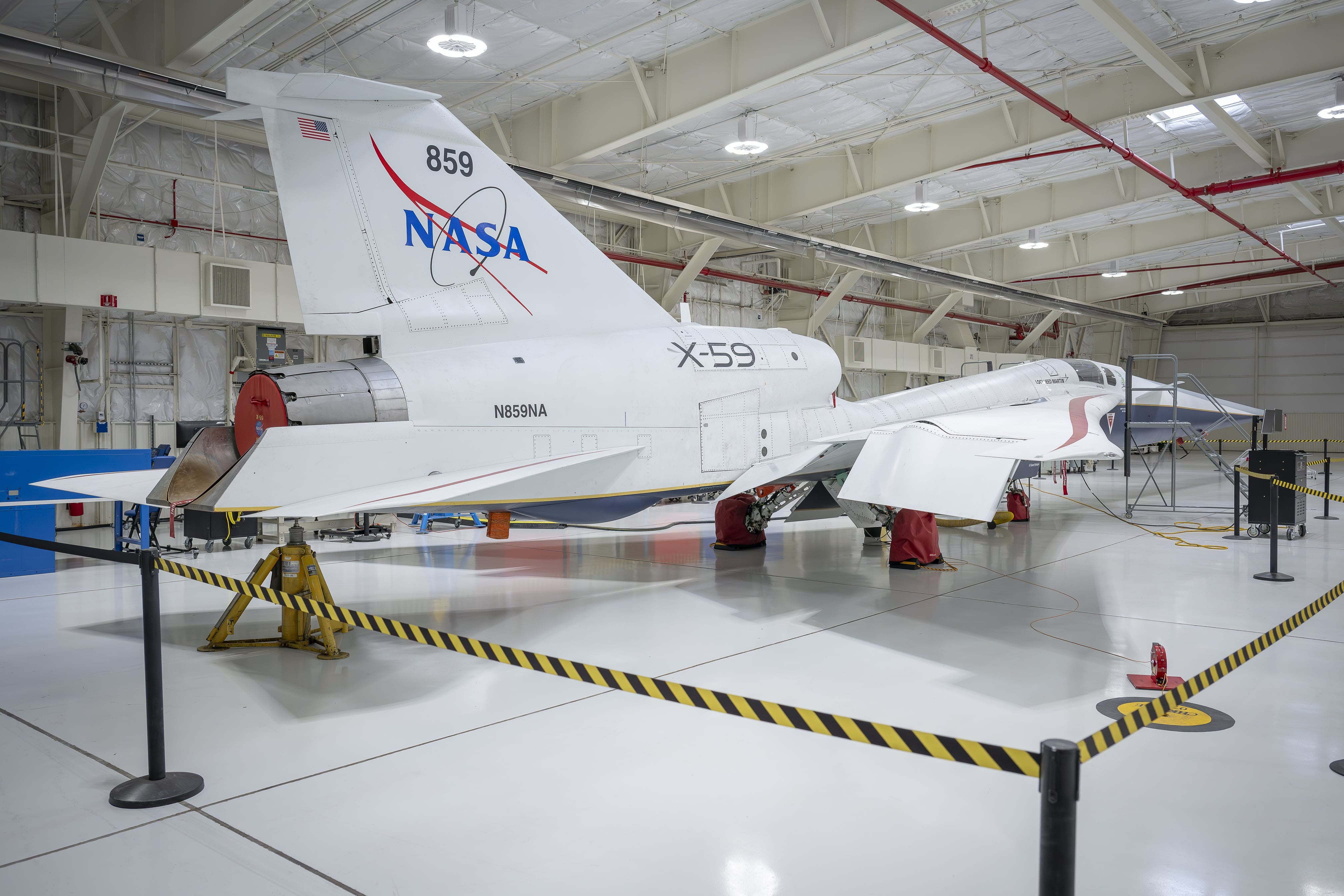
یک عکس HEIC با 12 مگاپیکسل (1.36 MB) را، همانطور که یک بازدیدکننده این کار را میکند، در مرورگر از این صفحه گذراندیم و خروجی را بررسی کردیم. اعداد زیر روی خود نتیجه اندازهگیری شدهاند، نه تخمین زده شدهاند.
- تنظیمات
- پیشفرضهای این صفحه: خروجی JPEG با کیفیت 85 %، در اندازهٔ کامل.
- حجم فایل
- 1.36 MB (HEIC) → 1.01 MB (JPEG)
- ابعاد پیکسلی
- 4032 × 2688 → 4032 × 2688
- شباهت به اصل (SSIM؛ 1 یعنی یکسان)
- 0.977
- فیلدهای فراداده (EXIF)، در اصل و سپس در نتیجه
- 12 → 0
- زمان صرفشده در مرورگر آزمایشی، از زدن دکمه تا نتیجه
- 3.2 s
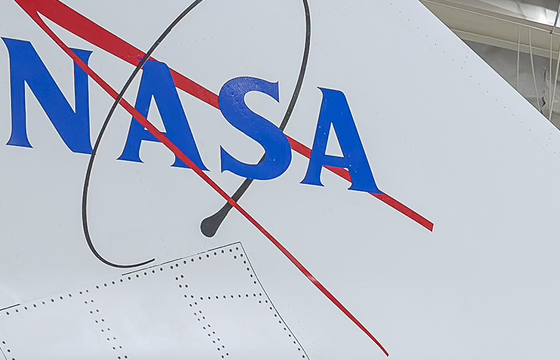
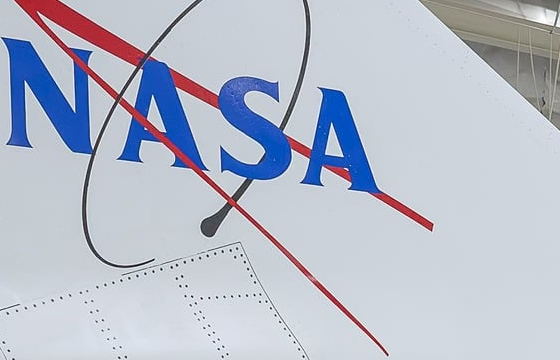
آنچه این نمونه نشان نمیدهد: تبدیل به JPEG تصویر را دوباره فشرده میکند، پس نتیجه بسیار نزدیک به اصل است اما عین آن نیست (نگاه کنید به «شباهت»). فرادادهٔ عکس، از جمله هر اطلاعات مکانی، به JPEG منتقل نمیشود (نگاه کنید به «فیلدهای فراداده»).
اندازهگیریشده در 2026-09-25 با کد خود سایت (نسخهٔ 8672737). فایلها: x59-hangar-12mp.heic نتیجه
عکس: NASA/Christopher LC Clark (AFRC2025-0173-02)، مالکیت عمومی. NASA این سایت را تأیید نمیکند.

راهنمای تبدیل HEIC به JPG
- فایلهای HEIC یا HEIF را رها کنید.
- اگر فرمی سقف حجم دارد، «اعمال حداکثر حجم فایل» را روشن کنید؛ بعد روی «تبدیل» بزنید.
- JPG را دانلود کنید؛ چند عکس با هم در یک ZIP میآیند.
قالبهای پشتیبانیشده و محدودیتها
- ورودی
- HEIC، HEIF (آیفون، آیپد، اندرویدهای جدید)
- خروجی
- JPG؛ PNG به انتخاب
- دستهای
- بله — چند عکس در یک ZIP
- محل اجرا
- در مرورگر – بدون آپلود
مناسب نیست برای: تبدیل HEIC به PDF: صفحهٔ جداگانهای دارد که چند عکس را در یک PDF جمع میکند.
عکس آیفون در راه تبدیل به JPG چه میشود
بیشتر مرورگرها خودشان HEIC را باز نمیکنند؛ برای همین این صفحه رمزگشای خودش را همراه دارد: libheif که برای WebAssembly کامپایل شده است. حجمش حدود ۱٫۴ مگابایت است و نخستین باری که در یک بازدید لازم شود از همین سایت دانلود میشود و بعد همهٔ عکسها از همان استفاده میکنند. عکس روی دستگاه شما به پیکسلهای دقیق رمزگشایی میشود و بعد فقط یک بار، با MozJPEG و با کیفیتی که روی نوار است، فشرده میشود. نمرهٔ کیفیتی که زیر نتیجه میآید JPG را با همان پیکسلهای رمزگشاییشده مقایسه میکند.
JPG تصویری معمولی با ۸ بیت برای هر کانال رنگ است. لایههای اضافهای که آیفون ممکن است درون همان HEIC نگه دارد، مثل نقشهٔ عمقِ پشت حالت پرتره یا نقشهٔ روشناییای که مدلهای جدید برای صفحههای HDR اضافه میکنند، به آن منتقل نمیشوند. بخش متحرک Live Photo فایل ویدئویی جداگانهای کنار HEIC است و اصلاً در این کار دخالتی ندارد.
انتخاب کیفیت برای عکسهایی که میخواهید نگه دارید
نوار روی ۸۵ شروع میشود. HEIC عکس را با بایتهای کمتری از JPG ذخیره میکند، پس JPG اغلب از HEIC اصلی بزرگتر است؛ کارت نتیجه هر دو حجم را برای هر عکس نشان میدهد تا لازم نباشد حدس بزنید.
اگر عکسها قرار است ویرایش، برش یا چاپ شوند، نوار را روی ۹۰ یا بالاتر بگذارید؛ از آنجا به بعد جزئیات رنگ با وضوح کامل نگه داشته میشود و ویرایشهای بعدی از اطلاعات بیشتری شروع میکنند. اگر فرمی حجم را به کیلوبایت تعیین کرده، «اعمال حداکثر حجم فایل» را روشن کنید و عددش را بنویسید؛ اینکه آن حد چطور به دست میآید در /compress-image توضیح داده شده است.
تبدیل یک آلبوم کامل
هر چند فایل HEIC که لازم دارید انتخاب کنید. یکی پس از دیگری تبدیل میشوند و همه با هم در یک ZIP دانلود میشوند. دو عکس همنام، مثل IMG_0001 از دو پوشهٔ مختلف، هر دو نگه داشته میشوند: دومی بعد از نامش (2) میگیرد. تصویرهای کوچک فهرست فقط برای اینکه زود ظاهر شوند با کیفیت پایین رمزگشایی میشوند؛ تبدیل همیشه از نو و از روی فایل کامل انجام میشود.
اگر یک عکس رمزگشایی نشود، بقیه باز هم تبدیل میشوند و عکسهای ناموفق با نام و دلیلشان فهرست میشوند.
عکسهایی با نام اشتباه
عکس HEIC از روی محتوایش شناخته میشود، نه فقط از روی نامش؛ پس عکس آیفونی که بدون تبدیل به .jpg تغییر نام داده شده، در ابزارهایی که فایل .jpg میپذیرند (مثل /compress-image) باز هم درست رمزگشایی میشود. انتخابگر فایل این صفحه فقط فایلهای .heic و .heif را فهرست میکند؛ پس برای انتخاب چنین عکسی در اینجا، اول نامش را دوباره به .heic برگردانید.
پرسشهای متداول
- کیفیت افت میکند؟
- در گذر از HEIC به JPG فشردهسازی جزئی هست؛ کیفیت پیشفرض بالا تنظیم شده تا این افت کم بماند. برای کیفیت بدون افت PNG را انتخاب کنید.
- آیا فایل من به سرور فرستاده میشود؟
- نه. تبدیل بهطور کامل در مرورگر و با توان دستگاه خودتان انجام میشود و فایل از رایانه یا گوشی شما بیرون نمیرود. هر ابزار پس از یک بار استفاده، بدون اینترنت هم کار میکند (ابزارهای ویدیو، تشخیص متن و حذف پسزمینه بار اول موتورشان را از همین سایت میگیرند).
- Live Photo کار میکند؟
- فریم ثابت بهصورت JPG گرفته میشود؛ بخش ویدئویی کوتاه به JPG منتقل نمیشود.
- چند عکس همزمان؟
- بله؛ همه را رها کنید؛ در یک نوبت تبدیل میشوند و با هم در یک ZIP دانلود میشوند.
- میشود در آیفون مستقیم JPG گرفت؟
- تنظیمات › دوربین › قالبها › «سازگارترین» عکسهای بعدی را JPG میگیرد. برای عکسهای قدیمی همین صفحه کافی است.
ابزارهای مرتبط
این صفحه به زبانهای دیگر: English · العربية · Deutsch · Français · Español · Русский · Português · 中文 · हिन्दी · Türkçe · עברית · اردو · Bahasa Indonesia · বাংলা