Convertir HEIC en JPG
Fonctionne sur votre appareil · Votre fichier ne quitte jamais votre appareil.
L’iPhone enregistre ses photos en HEIC – et Windows, beaucoup de sites et de formulaires n’en veulent pas. Ici, elles deviennent des JPG, un format très largement pris en charge.
Déposez une photo ou tout un album. La conversion se fait sur votre appareil, vos photos ne sont pas envoyées ; fixez au besoin une taille maximale pour un portail d’envoi.
Exemple concret : un essai mesuré de cet outil
Nous avons passé une photo HEIC de 12 mégapixels (1.36 MB) dans cette page, depuis un navigateur, comme le ferait un visiteur, puis vérifié ce qui en est sorti. Les chiffres ci-dessous ont été mesurés sur le résultat, pas estimés.
- Réglages
- Les réglages par défaut de la page : sortie JPEG en qualité 85 %, taille d’origine.
- Taille du fichier
- 1.36 MB (HEIC) → 1.01 MB (JPEG)
- Dimensions en pixels
- 4032 × 2688 → 4032 × 2688
- Similarité avec l’original (SSIM ; 1 signifie identique)
- 0.977
- Champs de métadonnées (EXIF), original → résultat
- 12 → 0
- Durée dans le navigateur de test, du clic au résultat
- 3.2 s
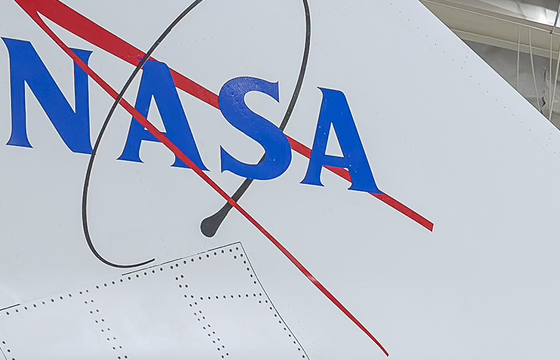
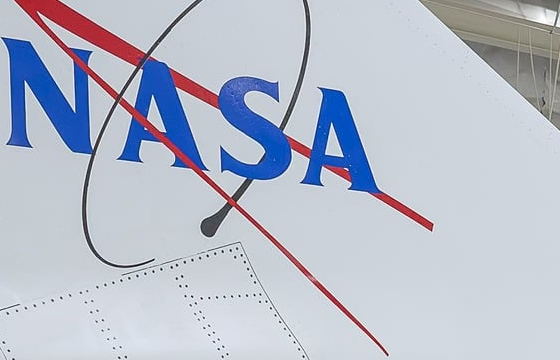
Ce que cet exemple ne montre pas : La conversion en JPEG compresse l’image une nouvelle fois : le résultat est très proche de l’original, sans lui être identique (voir « Similarité avec l’original »). Les métadonnées de la photo, y compris une éventuelle localisation, ne sont pas copiées dans le JPEG (voir « Champs de métadonnées »).
Mesuré le 2026-09-25 avec le code du site lui-même (build 8672737). Fichiers : x59-hangar-12mp.heic résultat
Photo : NASA/Christopher LC Clark (AFRC2025-0173-02), domaine public. La NASA ne cautionne pas ce site.


Comment Convertir HEIC en JPG
- Ajoutez les photos HEIC de l’iPhone – une ou plusieurs.
- Fixez si besoin une taille maximale pour un formulaire d’envoi.
- Lancez la conversion et téléchargez les JPG, en ZIP pour un lot.
Formats pris en charge et limites
- Entrée
- HEIC / HEIF (photos iPhone)
- Sortie
- JPG
- Lot
- Oui
- Où ça tourne
- Dans votre navigateur – rien n’est envoyé
Ne convient pas pour : Conserver les métadonnées : le JPG est reconstruit à partir des seuls pixels, les données EXIF (appareil, date, position) ne sont pas reprises. Avant un partage, c’est souvent ce que l’on veut.
Ce qui arrive à une photo d’iPhone en route vers le JPG
La plupart des navigateurs ne savent pas ouvrir le HEIC par eux-mêmes : cette page apporte donc son propre décodeur, libheif, compilé en WebAssembly. Il pèse environ 1,4 Mo et se télécharge depuis ce site la première fois qu’il sert au cours d’une visite ; toutes les photos suivantes le réutilisent. La photo est décodée en pixels exacts sur votre appareil, puis compressée une seule fois, par MozJPEG, à la qualité du curseur. Le score de qualité affiché sous le résultat compare le JPG à ces pixels décodés.
Le JPG est une image ordinaire, à 8 bits par canal de couleur. Les couches supplémentaires qu’un iPhone peut ranger dans le même HEIC, comme la carte de profondeur du mode Portrait ou la carte de luminosité que les modèles récents ajoutent pour les écrans HDR, n’y sont pas reprises. La partie animée d’une Live Photo est un fichier vidéo séparé, à côté du HEIC, et n’entre pas du tout en jeu.
Choisir la qualité pour des photos à garder
Le curseur démarre à 85. Le HEIC enregistre une photo en moins d’octets que le JPG ne le peut : le JPG est donc souvent plus lourd que le HEIC dont il vient. La carte de résultat affiche les deux tailles pour chaque photo, pour que vous n’ayez pas à deviner.
Si les photos doivent être retouchées, recadrées ou imprimées, montez le curseur à 90 ou plus : les couleurs y sont gardées en pleine résolution, et les retouches suivantes partent de plus d’information. Si un formulaire impose une taille en Ko, activez « Imposer une taille de fichier maximale » et saisissez son chiffre ; la manière dont cette limite est atteinte est expliquée sur /compress-image.
Convertir tout un album
Sélectionnez autant de fichiers HEIC qu’il le faut. Ils sont convertis l’un après l’autre, et l’ensemble se télécharge en un seul ZIP. Deux photos du même nom, comme IMG_0001 venant de deux dossiers différents, sont toutes deux gardées : la seconde reçoit (2) après son nom. Les vignettes de la liste sont décodées en basse qualité, seulement pour apparaître vite ; la conversion repart toujours du fichier complet.
Si une photo ne peut pas être décodée, les autres sont tout de même converties, et celles qui ont échoué sont listées par leur nom, avec la raison.
Les photos mal nommées
Une photo HEIC est reconnue à son contenu, pas seulement à son nom : une photo d’iPhone renommée en .jpg sans avoir été convertie est donc quand même décodée correctement par les outils qui acceptent les fichiers .jpg, comme /compress-image. Le sélecteur de fichiers de cette page n’affiche que les fichiers .heic et .heif : pour choisir une telle photo ici, redonnez-lui d’abord l’extension .heic.
Questions fréquentes
- Ça fonctionne sous Windows 11, Android, Mac et iPhone ?
- Oui, dans n’importe quel navigateur récent – sans application, sans acheter de codec dans le Microsoft Store. Sur l’iPhone lui-même, c’est pareil.
- Mes fichiers sont-ils envoyés sur un serveur ?
- Non. La conversion se fait entièrement dans votre navigateur, avec la puissance de votre propre appareil. Le fichier ne quitte pas votre ordinateur ni votre téléphone. Et une fois qu’un outil a servi une première fois, il continue de fonctionner sans connexion (la vidéo, la reconnaissance de texte et la suppression d’arrière-plan téléchargent leur moteur depuis ce site la première fois).
- Vais-je perdre en qualité ?
- Le JPG est un format avec perte, donc certains détails sont approchés ; la qualité par défaut est réglée haut pour que cette perte reste faible. Sans taille maximale imposée, la résolution reste la même. Montez la qualité si vous comptez retoucher ou imprimer la photo ensuite.
- Peut-on convertir beaucoup de photos à la fois ?
- Oui. Déposez tout le lot et téléchargez tous les JPG ensemble en ZIP.
- La date et le lieu de prise de vue sont-ils conservés ?
- Non. Le JPG est reconstruit à partir des seuls pixels : la date, l’appareil et la position enregistrés dans le HEIC ne sont pas recopiés.
Outils associés
- Convertir un PNG en JPG
- Compresser une image à une taille exacte
- Convertir des images en PDF
- HEIC en PDF
Cette page dans d’autres langues: English · العربية · Deutsch · Español · Русский · Português · 中文 · हिन्दी · Türkçe · עברית · فارسی · اردو · Bahasa Indonesia · বাংলা