HEIC को JPG में बदलें
आपके डिवाइस पर चलता है · आपकी फ़ाइल कभी आपके डिवाइस से बाहर नहीं जाती।
iPhone फ़ोटो को HEIC में सेव करता है, और Windows, कई वेबसाइटें और फ़ॉर्म उसे स्वीकार नहीं करते। यहाँ वे JPG बन जाती हैं — ऐसा फ़ॉर्मैट जो बहुत व्यापक रूप से चलता है।
एक फ़ोटो डालिए या पूरा एल्बम। बदलाव आपके डिवाइस पर होता है और फ़ोटो अपलोड नहीं होतीं; ज़रूरत हो तो अपलोड सीमा के लिए अधिकतम साइज़ भी सेट कीजिए।
उदाहरण: इस टूल को सच में चलाकर नापे गए नतीजे
हमने 12 मेगापिक्सेल की HEIC फ़ोटो (1.36 MB) को इसी पेज पर ब्राउज़र में वैसे ही चलाया जैसे कोई विज़िटर चलाता, और देखा कि क्या निकला। नीचे के आँकड़े अनुमान नहीं हैं — ये नतीजे पर नापे गए हैं।
- सेटिंग्स
- इस पेज की डिफ़ॉल्ट सेटिंग्स: 85% क्वालिटी पर JPEG आउटपुट, पूरा आकार।
- फ़ाइल का आकार
- 1.36 MB (HEIC) → 1.01 MB (JPEG)
- पिक्सेल आकार
- 4032 × 2688 → 4032 × 2688
- मूल से समानता (SSIM; 1 यानी हूबहू)
- 0.977
- मेटाडेटा फ़ील्ड (EXIF), मूल → नतीजा
- 12 → 0
- टेस्ट ब्राउज़र में लगा समय, बटन से नतीजे तक
- 3.2 s
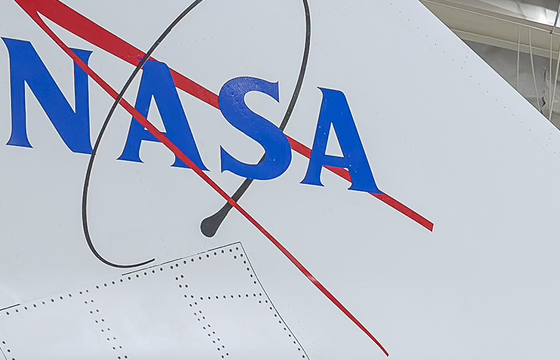
यह उदाहरण क्या नहीं दिखाता: JPEG में बदलने पर तस्वीर दोबारा कंप्रेस होती है, इसलिए नतीजा मूल के बहुत क़रीब होता है, पर हूबहू नहीं (देखें: मूल से समानता)। फ़ोटो का मेटाडेटा — कोई लोकेशन हो तो वह भी — JPEG में कॉपी नहीं होता (देखें: मेटाडेटा फ़ील्ड)।
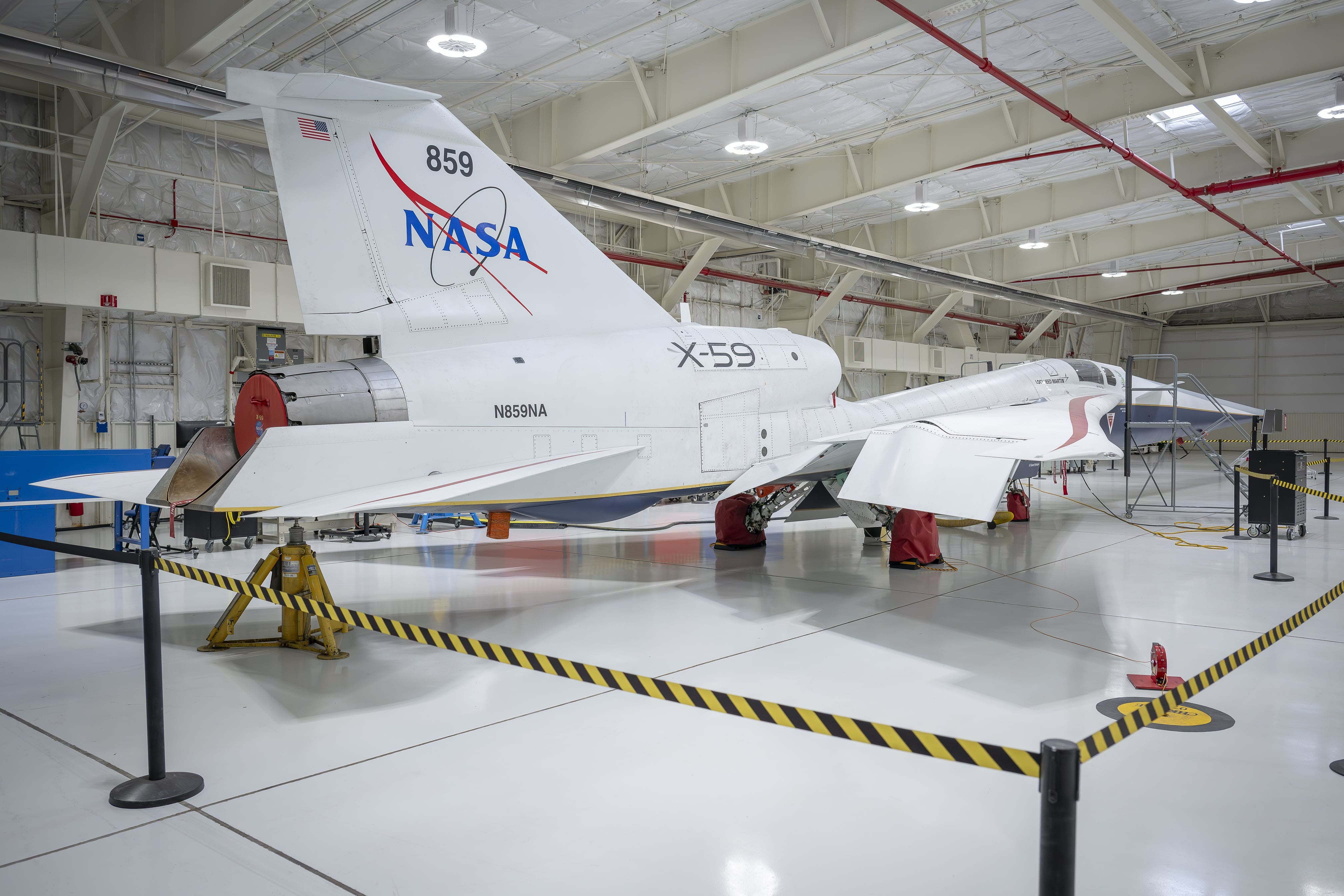
2026-09-25 को साइट के अपने कोड से नापा गया (बिल्ड 8672737)। फ़ाइलें: x59-hangar-12mp.heic नतीजा
फ़ोटो: NASA/Christopher LC Clark (AFRC2025-0173-02), पब्लिक डोमेन। NASA इस साइट का समर्थन नहीं करता।

HEIC को JPG में बदलें कैसे करें
- iPhone की HEIC फ़ोटो जोड़िए — एक या कई।
- फ़ॉर्म में अपलोड करना हो तो अधिकतम साइज़ सेट कीजिए।
- "रूपांतरित करें" दबाइए और JPG डाउनलोड कीजिए, ढेर हो तो ZIP में।
समर्थित फ़ॉर्मेट और सीमाएँ
- इनपुट
- HEIC / HEIF (iPhone फ़ोटो)
- आउटपुट
- JPG
- एक साथ
- हाँ
- कहाँ चलता है
- आपके ब्राउज़र में — कोई अपलोड नहीं
इनके लिए नहीं: फ़ोटो का मेटाडेटा रखना — JPG सिर्फ़ पिक्सेल से दोबारा बनता है, इसलिए EXIF (कैमरा, तारीख़, लोकेशन) साथ नहीं जाता। शेयर करने से पहले अक्सर यही चाहिए होता है।
iPhone फ़ोटो JPG बनते हुए किन चरणों से गुज़रती है
ज़्यादातर ब्राउज़र HEIC अपने-आप नहीं खोल पाते, इसलिए यह पेज अपना डिकोडर साथ लाता है: libheif, जो WebAssembly में कंपाइल किया गया है। यह लगभग 1.4 MB का है और विज़िट में पहली बार ज़रूरत पड़ने पर इसी साइट से डाउनलोड होता है; उसके बाद हर फ़ोटो उसी को इस्तेमाल करती है। फ़ोटो आपके डिवाइस पर ठीक-ठीक पिक्सेल में डीकोड होती है और फिर सिर्फ़ एक बार, MozJPEG से, स्लाइडर की क्वालिटी पर कंप्रेस होती है। नतीजे के नीचे का क्वालिटी स्कोर JPG की तुलना उन्हीं डीकोड हुए पिक्सेल से करता है।
JPG एक साधारण तस्वीर है, हर रंग चैनल में 8 बिट वाली। iPhone उसी HEIC के भीतर जो अतिरिक्त परतें रख सकता है — जैसे Portrait मोड के पीछे का डेप्थ मैप, या HDR स्क्रीन के लिए नए मॉडल जो ब्राइटनेस मैप जोड़ते हैं — वे JPG में नहीं आतीं। Live Photo का चलता हुआ हिस्सा HEIC के बगल में एक अलग वीडियो फ़ाइल है और इस काम में शामिल ही नहीं होता।
सँभालकर रखी जाने वाली फ़ोटो के लिए क्वालिटी
स्लाइडर 85 से शुरू होता है। HEIC एक फ़ोटो को JPG से कम बाइट में रखता है, इसलिए JPG अक्सर उस HEIC से बड़ी होती है जिससे वह बनी; नतीजे का कार्ड हर फ़ोटो के दोनों साइज़ दिखाता है, इसलिए अंदाज़ा नहीं लगाना पड़ता।
अगर फ़ोटो एडिट, क्रॉप या प्रिंट होंगी, तो स्लाइडर 90 या उससे ऊपर ले जाइए, जहाँ रंगों की बारीकी पूरे रिज़ॉल्यूशन पर रहती है और आगे की एडिटिंग ज़्यादा जानकारी से शुरू होती है। अगर किसी फ़ॉर्म ने KB में सीमा तय की है, तो “फ़ाइल का अधिकतम आकार लागू करें” चालू करके उसकी संख्या लिखिए; वह सीमा कैसे पूरी की जाती है, यह /compress-image पर समझाया गया है।
पूरा एल्बम बदलना
जितनी HEIC फ़ाइलें चाहिए, चुन लीजिए। वे एक के बाद एक बदलती हैं, और पूरा सेट एक ZIP में डाउनलोड होता है। एक ही नाम की दो फ़ोटो, जैसे दो अलग फ़ोल्डरों से आई IMG_0001, दोनों रखी जाती हैं: दूसरी के नाम के बाद (2) लग जाता है। लिस्ट के थंबनेल कम क्वालिटी पर सिर्फ़ इसलिए डीकोड होते हैं कि जल्दी दिखें; असली बदलाव हमेशा पूरी फ़ाइल से दोबारा शुरू होता है।
अगर कोई एक फ़ोटो डीकोड न हो सके, तो बाक़ी फिर भी बदलती हैं, और जो नहीं बदलीं उनके नाम कारण के साथ लिस्ट में आते हैं।
ग़लत नाम वाली फ़ोटो
HEIC फ़ोटो सिर्फ़ नाम से नहीं, अपनी सामग्री से पहचानी जाती है, इसलिए जिस iPhone फ़ोटो का नाम बिना बदले .jpg कर दिया गया, वह .jpg लेने वाले टूल में, जैसे /compress-image में, फिर भी सही डीकोड होती है। इस पेज का फ़ाइल चुनने वाला बॉक्स सिर्फ़ .heic और .heif फ़ाइलें दिखाता है, इसलिए ऐसी फ़ोटो यहाँ चुननी हो तो पहले उसका नाम वापस .heic कर दीजिए।
अक्सर पूछे जाने वाले प्रश्न
- क्या Windows 11, Android, Mac और iPhone पर चलता है?
- हाँ, किसी भी मौजूदा ब्राउज़र में — न ऐप चाहिए, न Microsoft Store से कोडेक ख़रीदना। iPhone पर भी वैसे ही चलता है।
- क्या मेरी फ़ाइल किसी सर्वर पर अपलोड होती है?
- नहीं। पूरा काम आपके ब्राउज़र में, आपके अपने डिवाइस की क्षमता से होता है। फ़ाइल आपके कंप्यूटर या फ़ोन से बाहर नहीं जाती, और कोई भी टूल एक बार इस्तेमाल हो जाने के बाद इंटरनेट बंद होने पर भी काम करता रहता है।
- क्या क्वालिटी घटेगी?
- JPG लॉसी फ़ॉर्मैट है, इसलिए कुछ ब्योरे अनुमान से बनते हैं; डिफ़ॉल्ट क्वालिटी ऊँची रखी गई है ताकि यह नुक़सान कम रहे। रिज़ॉल्यूशन वही रहता है।
- क्या कई फ़ोटो एक साथ बदल सकते हैं?
- हाँ। पूरा ढेर डालिए और सारी JPG एक साथ ZIP में डाउनलोड कीजिए।
- क्या तारीख़ और जगह की जानकारी बनी रहती है?
- नहीं। JPG सिर्फ़ पिक्सेल से दोबारा बनती है, इसलिए कैमरा, तारीख़ और लोकेशन वाली EXIF जानकारी उसमें नहीं जाती — शेयर करने से पहले अक्सर यही चाहिए होता है।
संबंधित उपकरण
यह पेज अन्य भाषाओं में: English · العربية · Deutsch · Français · Español · Русский · Português · 中文 · Türkçe · עברית · فارسی · اردو · Bahasa Indonesia · বাংলা