Перевести HEIC в JPG
Работает на вашем устройстве · Ваш файл никогда не покидает устройство.
iPhone сохраняет фото в HEIC, а Windows, многие сайты и анкеты его не принимают. Здесь они становятся JPG — форматом с очень широкой поддержкой.
Перетащите одно фото или целый альбом. Преобразование идёт на вашем устройстве, фото не загружаются на сервер; при необходимости сразу задайте максимальный размер файла под лимит портала.
Пример с замерами: как этот инструмент отработал на реальном файле
Файл для примера — снимок HEIC на 12 мегапикселей (1.36 MB). Мы обработали его на этой странице в браузере, как это сделал бы посетитель, и проверили, что получилось. Цифры ниже измерены на результате, а не прикинуты.
- Настройки
- Настройки страницы по умолчанию: JPEG с качеством 85 %, полный размер.
- Размер файла
- 1.36 MB (HEIC) → 1.01 MB (JPEG)
- Размер в пикселях
- 4032 × 2688 → 4032 × 2688
- Сходство с оригиналом (SSIM; 1 — полное совпадение)
- 0.977
- Поля метаданных (EXIF), оригинал → результат
- 12 → 0
- Время в тестовом браузере от нажатия кнопки до результата
- 3.2 s
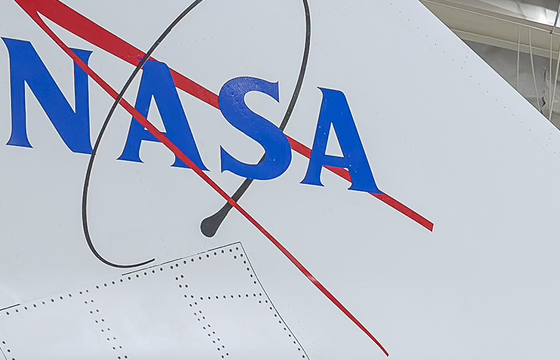
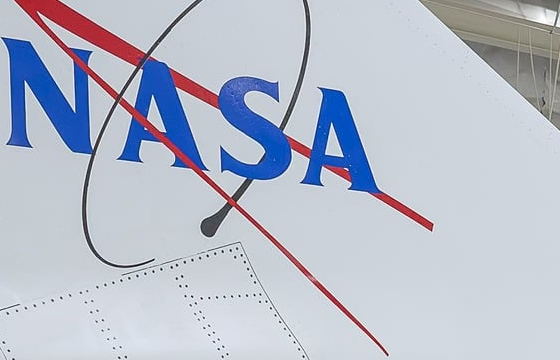
Чего этот пример не показывает: При конвертации в JPEG изображение сжимается ещё раз, поэтому результат очень близок к оригиналу, но не идентичен ему (см. «Сходство с оригиналом»). Метаданные снимка, включая геолокацию, если она есть, в JPEG не копируются (см. «Поля метаданных»).
Измерено 2026-09-25 собственным кодом сайта (сборка 8672737). Файлы: x59-hangar-12mp.heic результат
Фото: NASA/Christopher LC Clark (AFRC2025-0173-02), общественное достояние. Сайт не одобрен NASA.


Как Перевести HEIC в JPG
- Добавьте фото HEIC с iPhone — одно или много.
- При необходимости задайте максимальный размер файла для загрузки в форму.
- Нажмите «Конвертировать» и скачайте JPG, пачку — в ZIP.
Поддерживаемые форматы и ограничения
- Вход
- HEIC / HEIF (фото с iPhone)
- Выход
- JPG
- Пакетно
- Да
- Где работает
- В браузере — без загрузки на сервер
Не подходит для: Сохранения метаданных — JPG собирается заново только из пикселей, поэтому EXIF (камера, дата, геометка) не переносится. Перед отправкой это обычно и нужно.
Что происходит с фото с iPhone по пути в JPG
Большинство браузеров сами HEIC не открывают, поэтому страница приносит собственный декодер — libheif, скомпилированный в WebAssembly. Он весит около 1,4 МБ и скачивается с этого сайта, когда впервые понадобится за визит, после чего им пользуются все фото. Фото декодируется в точные пиксели на вашем устройстве и затем сжимается один раз — кодировщиком MozJPEG с качеством, выставленным на ползунке. Оценка качества под результатом сравнивает JPG именно с этими декодированными пикселями.
JPG — обычная картинка с 8 битами на цветовой канал. Дополнительные слои, которые iPhone может хранить внутри того же HEIC, — карта глубины для портретного режима или карта яркости, которую новые модели добавляют для HDR-экранов, — в него не попадают. Движущаяся часть Live Photo — это отдельный видеофайл рядом с HEIC, и он здесь вообще не участвует.
Какое качество выбрать для фото, которые вы храните
Ползунок стоит на 85. HEIC укладывает фото в меньшее число байт, чем умеет JPG, поэтому JPG часто выходит больше исходного HEIC; карточка результата показывает оба размера для каждого фото, так что гадать не придётся.
Если фото будут редактировать, обрезать или печатать, поставьте ползунок на 90 или выше: там цвет хранится в полном разрешении, и последующая правка начинается с большего количества информации. Если форма задаёт предел в КБ, включите «Ограничить размер файла» и введите это число; как достигается такой предел, объяснено на /compress-image.
Как перевести целый альбом
Выберите столько файлов HEIC, сколько нужно. Они преобразуются один за другим, а весь набор скачивается одним ZIP. Два фото с одинаковым именем, например IMG_0001 из двух разных папок, сохраняются оба: второе получает (2) после имени. Миниатюры в списке декодируются в низком качестве лишь для того, чтобы быстро появиться; преобразование всегда начинается заново с полного файла.
Если одно фото не удаётся декодировать, остальные всё равно преобразуются, а неудавшиеся перечисляются по имени с причиной.
Фото с неправильным расширением
Фото HEIC распознаётся по содержимому, а не только по имени, поэтому снимок с iPhone, которому дали расширение .jpg без преобразования, всё равно правильно декодируют инструменты, принимающие файлы .jpg, например /compress-image. Окно выбора файлов на этой странице показывает только файлы .heic и .heif, так что, чтобы выбрать здесь такое фото, сначала верните ему расширение .heic.
Частые вопросы
- Работает ли на Windows 11, Android, Mac и iPhone?
- Да, в любом современном браузере — без приложения и без покупки кодека в Microsoft Store. На самом iPhone — так же.
- Мои файлы загружаются на сервер?
- Нет. Преобразование целиком выполняется в вашем браузере, силами вашего же устройства. Файл не покидает компьютер или телефон, а инструмент, которым вы уже один раз воспользовались, работает и без интернета.
- Потеряется ли качество?
- JPG — формат с потерями, поэтому часть деталей передаётся приближённо; стандартное качество выставлено высоким, чтобы потеря была небольшой. Если фото будут редактировать или печатать, поднимите качество. Разрешение не меняется, пока вы не задали предел размера файла.
- Можно ли перевести много фото сразу?
- Да. Перетащите всю пачку и скачайте все JPG вместе в ZIP.
- Сохраняются ли дата и место съёмки?
- Нет. JPG собирается заново только из пикселей, поэтому EXIF — камера, дата и геометка — в него не переносится. Перед отправкой это обычно и нужно.
Похожие инструменты
Эта страница на других языках: English · العربية · Deutsch · Français · Español · Português · 中文 · हिन्दी · Türkçe · עברית · فارسی · اردو · Bahasa Indonesia · বাংলা