Converter HEIC em JPG
Funciona no seu dispositivo · Seu arquivo nunca sai do seu dispositivo.
O iPhone salva as fotos em HEIC, e o Windows, muitos sites e formulários não aceitam. Aqui elas viram JPG, um formato com suporte muito amplo.
Solte uma foto ou um álbum inteiro. A conversão acontece no seu aparelho e suas fotos não são enviadas; se precisar, defina já um tamanho máximo para o portal.
Exemplo prático: um teste medido desta ferramenta
Passamos uma fotografia HEIC de 12 megapixels (1.36 MB) por esta página em um navegador, do jeito que um visitante faria, e conferimos o que saiu. Os números abaixo foram medidos no resultado, não estimados.
- Configurações
- Os padrões da página: saída em JPEG com qualidade de 85%, tamanho original.
- Tamanho do arquivo
- 1.36 MB (HEIC) → 1.01 MB (JPEG)
- Tamanho em pixels
- 4032 × 2688 → 4032 × 2688
- Semelhança com o original (SSIM; 1 significa idêntico)
- 0.977
- Campos de metadados (EXIF), original → resultado
- 12 → 0
- Tempo no navegador de teste, do botão ao resultado
- 3.2 s
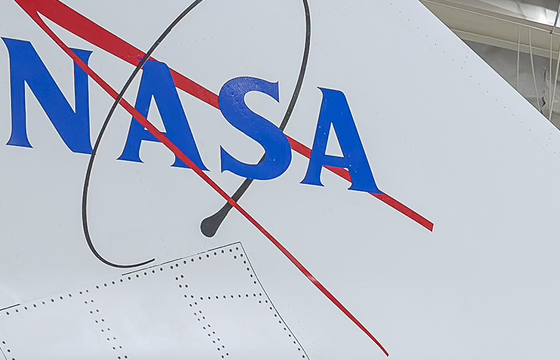
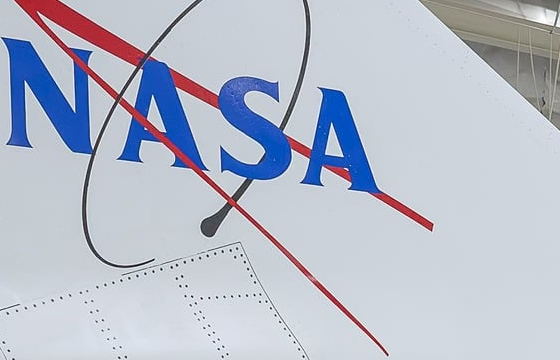
O que este exemplo não mostra: Converter para JPEG comprime a imagem de novo, então o resultado fica muito próximo do original, mas não idêntico (veja “Semelhança com o original”). Os metadados da foto, incluindo a localização, se houver, não são copiados para o JPEG (veja “Campos de metadados”).
Medido em 2026-09-25 com o próprio código do site (build 8672737). Arquivos: x59-hangar-12mp.heic resultado
Foto: NASA/Christopher LC Clark (AFRC2025-0173-02), domínio público. A NASA não endossa este site.


Como Converter HEIC em JPG
- Adicione as fotos HEIC do iPhone — uma ou várias.
- Se precisar, defina um tamanho máximo para enviar em um formulário.
- Clique em Converter e baixe os JPG, em ZIP se for um lote.
Formatos suportados e limites
- Entrada
- HEIC / HEIF (fotos do iPhone)
- Saída
- JPG
- Em lote
- Sim
- Onde roda
- No seu navegador — sem enviar nada
Não serve para: Manter os metadados — o JPG é reconstruído só a partir dos pixels, então os dados EXIF (câmera, data, localização) não são copiados. Antes de compartilhar, costuma ser exatamente o que você quer.
O que acontece com uma foto do iPhone no caminho para JPG
A maioria dos navegadores não abre HEIC sozinha, por isso esta página traz o próprio decodificador, o libheif, compilado para WebAssembly. Ele tem cerca de 1,4 MB e é baixado deste site na primeira vez que é necessário numa visita; depois disso, todas as fotos o reaproveitam. A foto é decodificada em pixels exatos no seu aparelho e depois comprimida uma única vez, pelo MozJPEG, na qualidade marcada no controle. A nota de qualidade embaixo do resultado compara o JPG com esses pixels decodificados.
O JPG é uma imagem comum, com 8 bits por canal de cor. Camadas extras que o iPhone pode guardar dentro do mesmo HEIC, como o mapa de profundidade do modo Retrato ou o mapa de brilho que os modelos recentes acrescentam para telas HDR, não passam para ele. A parte em movimento de uma Live Photo é um arquivo de vídeo separado, ao lado do HEIC, e não entra na conversão.
Qual qualidade escolher para fotos que você vai guardar
O controle começa em 85. O HEIC guarda uma foto em menos bytes do que o JPG consegue, então o JPG muitas vezes sai maior que o HEIC de origem; o resultado mostra os dois tamanhos de cada foto, para você não ficar adivinhando.
Se as fotos forem editadas, recortadas ou impressas, leve o controle a 90 ou mais, onde a cor é mantida em resolução total e as edições futuras partem de mais informação. Se um formulário define um tamanho em KB, ligue «Impor um tamanho máximo de arquivo» e digite o número; como esse limite é alcançado está explicado em /compress-image.
Convertendo um álbum inteiro
Selecione quantas fotos HEIC precisar. Elas são convertidas uma depois da outra, e o conjunto é baixado num único ZIP. Duas fotos com o mesmo nome, como IMG_0001 de duas pastas diferentes, são mantidas: a segunda ganha (2) depois do nome. As miniaturas da lista são decodificadas em baixa qualidade só para aparecerem rápido; a conversão sempre recomeça do arquivo completo.
Se uma foto não puder ser decodificada, as outras são convertidas mesmo assim, e as que falharam aparecem listadas pelo nome, com o motivo.
Fotos com o nome errado
Uma foto HEIC é reconhecida pelo conteúdo, não só pelo nome, então uma foto do iPhone que foi renomeada para .jpg sem ser convertida é decodificada corretamente pelas ferramentas que aceitam .jpg, como /compress-image. O seletor de arquivos desta página só lista arquivos .heic e .heif; para escolher uma foto assim aqui, renomeie-a de volta para .heic antes.
Perguntas frequentes
- Funciona no Windows 11, Android, Mac e iPhone?
- Sim, em qualquer navegador atual — sem aplicativo e sem comprar o codec na Microsoft Store. No próprio iPhone funciona igual.
- Meus arquivos são enviados para algum servidor?
- Não. A conversão acontece inteiramente no seu navegador, com a capacidade do seu próprio aparelho. O arquivo não sai do seu computador nem do seu celular, e, depois que você usa a ferramenta uma vez, ela continua funcionando sem internet (as de vídeo, de reconhecimento de texto e de remoção de fundo baixam o motor deste site no primeiro uso).
- Perde qualidade?
- O JPG é um formato com perda, então alguns detalhes são aproximados; a qualidade padrão é alta para essa perda ficar pequena. Aumente-a se for editar ou imprimir a foto depois. A resolução não muda.
- Dá para converter muitas fotos de uma vez?
- Sim. Solte o lote inteiro e baixe todos os JPG juntos em ZIP.
- Data e local da foto são mantidos?
- Não. O JPG é gravado só a partir dos pixels, então os dados EXIF — data, câmera, localização — não passam para ele. Se você precisa deles, guarde também o HEIC original.
Ferramentas relacionadas
Esta página em outros idiomas: English · العربية · Deutsch · Français · Español · Русский · 中文 · हिन्दी · Türkçe · עברית · فارسی · اردو · Bahasa Indonesia · বাংলা