HEIC'i JPG'ye çevirme
Cihazınızda çalışır · Dosyanız cihazınızdan asla çıkmaz.
iPhone fotoğrafı bilgisayarda, Windows'ta ya da bir başvuru formunda açılmıyor mu? HEIC dosyasını bırakın, JPG olarak indirin. JPG yalnızca piksellerden yeniden oluşturulur; EXIF bilgileri (kamera, tarih, konum) ona taşınmaz.
Toplu çalışır: onlarca HEIC'i birlikte bırakın, hepsi tek bir ZIP içinde JPG olarak iner. Bir başvuru formunun boyut sınırı varsa dosya boyutuna isteğe bağlı bir üst sınır koyabilirsiniz. Fotoğraflar dönüştürülmek için bir sunucuya gönderilmez.
Uygulamalı örnek: bu araçla yapılmış, ölçülmüş bir deneme
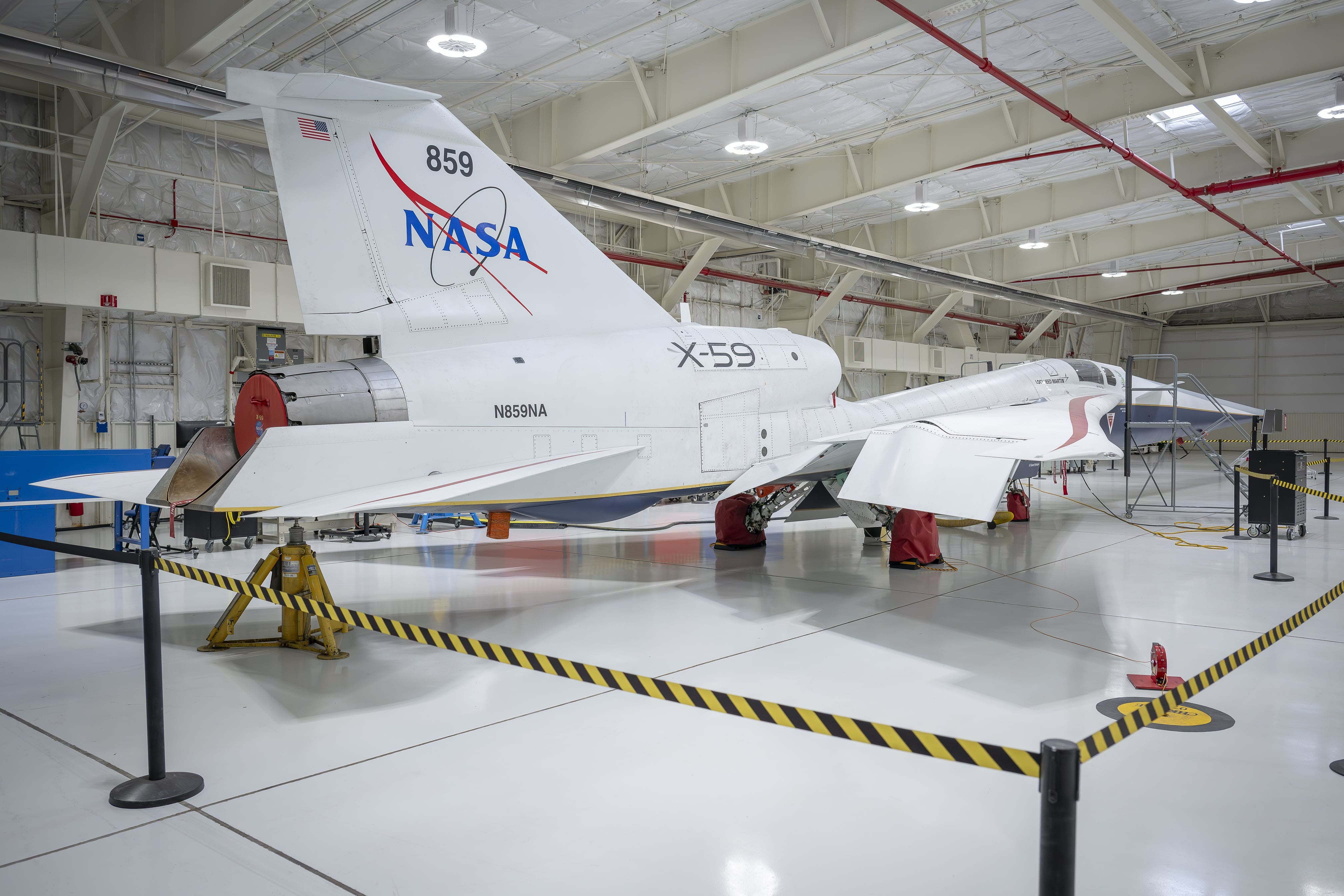
Bu sayfayı bir ziyaretçi gibi tarayıcıda kullandık: girdi olarak 12 megapiksellik bir HEIC fotoğraf (1.36 MB) verdik ve çıkan sonucu kontrol ettik. Aşağıdaki değerler tahmin değil, doğrudan sonuç üzerinde ölçüldü.
- Ayarlar
- Sayfanın varsayılanları: %85 kalitede JPEG çıktı, tam boyut.
- Dosya boyutu
- 1.36 MB (HEIC) → 1.01 MB (JPEG)
- Piksel boyutu
- 4032 × 2688 → 4032 × 2688
- Orijinale benzerlik (SSIM; 1 birebir aynı demek)
- 0.977
- Meta veri alanları (EXIF), orijinal → sonuç
- 12 → 0
- Test tarayıcısında geçen süre, düğmeden sonuca
- 3.2 s
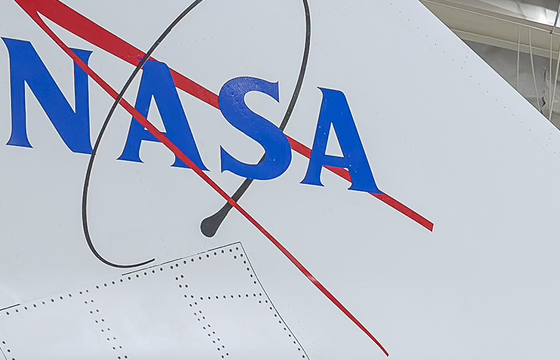
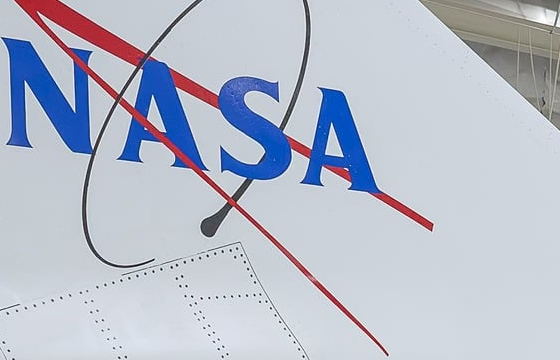
Bu örneğin göstermedikleri: JPEG’e dönüştürmek resmi yeniden sıkıştırır; bu yüzden sonuç orijinale çok yakındır ama birebir aynı değildir (bkz. Orijinale benzerlik). Varsa konum bilgisi de dahil olmak üzere fotoğrafın meta verileri JPEG’e kopyalanmaz (bkz. Meta veri alanları).
2026-09-25 tarihinde sitenin kendi koduyla ölçüldü (derleme 8672737). Dosyalar: x59-hangar-12mp.heic sonuç
Fotoğraf: NASA/Christopher LC Clark (AFRC2025-0173-02), kamu malı. Bu site NASA tarafından onaylanmış değildir.

HEIC'i JPG'ye çevirme nasıl yapılır
- HEIC ya da HEIF dosyalarını bırakın.
- «Dönüştür» düğmesine basın.
- JPG'yi, toplu işte ise ZIP'i indirin.
Desteklenen biçimler ve sınırlar
- Girdi
- HEIC, HEIF (iPhone, iPad, yeni Android)
- Çıktı
- JPG; isteğe bağlı PNG
- Toplu
- Sınırsız dosya
- Nerede çalışır
- Tarayıcıda – yükleme yok
Şunlar için uygun değildir: HEIC'i PDF'ye çevirmek: bunun için ayrı bir sayfa var, birden çok fotoğrafı tek PDF'de toplar.
Bir iPhone fotoğrafı JPG’ye giderken neler olur
Tarayıcıların çoğu HEIC’i kendi başına açamaz; bu yüzden bu sayfa kendi çözücüsünü, WebAssembly’ye derlenmiş libheif’i getirir. Yaklaşık 1,4 MB’tır ve bir ziyarette ilk gerektiğinde bu siteden indirilir; sonraki her fotoğraf onu yeniden kullanır. Fotoğraf cihazınızda birebir piksellere çözülür, sonra bir kez, MozJPEG ile, kaydırıcıdaki kalitede sıkıştırılır. Sonucun altındaki kalite puanı JPG’yi o çözülmüş piksellerle karşılaştırır.
JPG, renk kanalı başına 8 bit taşıyan sıradan bir resimdir. iPhone’un aynı HEIC içinde tutabildiği ek katmanlar, örneğin Portre modunun arkasındaki derinlik haritası ya da yeni modellerin HDR ekranlar için eklediği parlaklık haritası, ona aktarılmaz. Live Photo’nun hareketli kısmı HEIC’in yanında duran ayrı bir video dosyasıdır ve işe hiç karışmaz.
Saklamak istediğiniz fotoğraflar için kalite seçimi
Kaydırıcı 85’ten başlar. HEIC bir fotoğrafı JPG’nin yapabileceğinden daha az baytta saklar; bu yüzden JPG çoğu zaman geldiği HEIC’ten büyük olur. Sonuç kartı her fotoğraf için iki boyutu da gösterir, tahmin etmeniz gerekmez.
Fotoğraflar düzenlenecek, kırpılacak ya da basılacaksa kaydırıcıyı 90 ya da üzerine getirin: orada renk ayrıntısı tam çözünürlükte tutulur ve sonraki düzenlemeler daha çok bilgiyle başlar. Bir form KB cinsinden bir boyut belirliyorsa «Maksimum dosya boyutu uygula»yı açıp o sayıyı yazın; bu sınıra nasıl ulaşıldığı resim sıkıştırma (/compress-image) sayfasında anlatılıyor.
Bütün bir albümü dönüştürmek
İhtiyacınız kadar HEIC dosyası seçin. Birbiri ardına dönüştürülürler ve hepsi tek bir ZIP olarak iner. Aynı adı taşıyan iki fotoğrafın, örneğin iki farklı klasörden gelen IMG_0001’in, ikisi de tutulur: ikincisinin adına (2) eklenir. Listedeki küçük resimler yalnızca hızlı görünsünler diye düşük kalitede çözülür; dönüştürme her zaman tam dosyadan yeniden başlar.
Bir fotoğraf çözülemezse diğerleri yine dönüştürülür; başarısız olanlar adları ve nedenleriyle listelenir.
Adı yanlış olan fotoğraflar
HEIC fotoğraf yalnızca adından değil, içeriğinden tanınır. Dönüştürülmeden .jpg olarak yeniden adlandırılmış bir iPhone fotoğrafı, .jpg dosyası kabul eden araçlarda, örneğin resim sıkıştırmada (/compress-image), yine doğru çözülür. Bu sayfadaki dosya seçici yalnızca .heic ve .heif dosyalarını listeler; böyle bir fotoğrafı burada seçmek için önce adını yeniden .heic yapın.
Sık sorulan sorular
- Kalite kaybı olur mu?
- HEIC’ten JPG’ye geçişte küçük bir sıkıştırma olur; varsayılan kalite bu kaybı küçük tutmak için yüksek ayarlıdır. Kayıpsız istiyorsanız PNG seçin.
- Dosyam bir sunucuya yükleniyor mu?
- Hayır. Dönüştürme tamamen tarayıcınızda, kendi cihazınızın gücüyle yapılır. Dosya bilgisayarınızdan ya da telefonunuzdan çıkmaz; bir araç bir kez kullanıldıktan sonra internetsiz de çalışmaya devam eder.
- Canlı fotoğraf (Live Photo) çalışır mı?
- Hareketsiz kare JPG olarak alınır; kısa video kısmı JPG’ye taşınamaz.
- Birden çok fotoğrafı aynı anda çevirebilir miyim?
- Evet; hepsini bırakın, tek geçişte dönüştürülür ve birlikte tek bir ZIP olarak iner.
- iPhone’da doğrudan JPG çekmek mümkün mü?
- Ayarlar › Kamera › Biçimler › „En Uyumlu“ seçeneği bundan sonraki fotoğrafları JPG çeker. Eski fotoğraflar için bu sayfa yeterlidir.
İlgili araçlar
Bu sayfa diğer dillerde: English · العربية · Deutsch · Français · Español · Русский · Português · 中文 · हिन्दी · עברית · فارسی · اردو · Bahasa Indonesia · বাংলা