HEIC کو JPG بنائیں
آپ کے آلے پر چلتا ہے · آپ کی فائل آپ کے آلے سے باہر نہیں جاتی۔
آئی فون کی تصویر کمپیوٹر، ونڈوز یا کسی فارم میں نہیں کھل رہی؟ HEIC فائل ڈالیں، اونچی کوالٹی کی JPG کی صورت ڈاؤن لوڈ کریں۔ JPG پکسلوں سے نئے سرے سے بنتی ہے، اس لیے EXIF (کیمرہ، تاریخ، مقام) اس میں منتقل نہیں ہوتا۔
ایک ساتھ چلتا ہے: درجنوں HEIC ڈالیں، سب JPG بن کر ایک ZIP میں ڈاؤن لوڈ ہوتی ہیں۔ کسی فارم کی حد ہو تو فائل سائز کی زیادہ سے زیادہ حد بھی لگا سکتے ہیں۔ تصویریں تبدیلی کے لیے کسی سرور پر نہیں جاتیں۔
عملی مثال: ہم نے یہ ٹول چلا کر نتیجہ ناپا
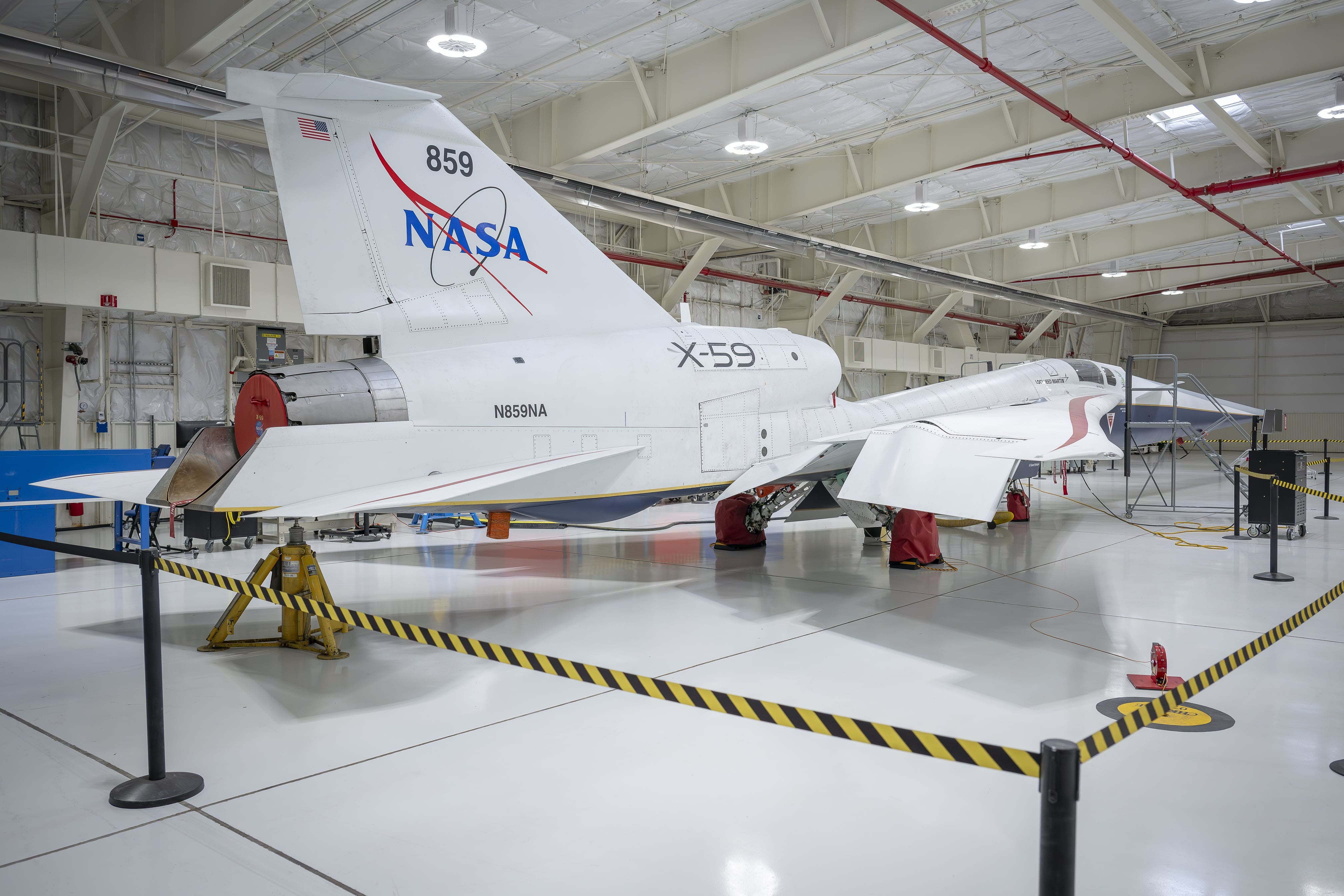
ہم نے 12 میگا پکسل کی ایک HEIC تصویر (1.36 MB) کو اس صفحے سے براؤزر میں گزارا، بالکل ویسے جیسے کوئی وزیٹر کرتا، اور جو نکلا اسے جانچا۔ نیچے دیے گئے اعداد نتیجے پر ناپے گئے ہیں، اندازے نہیں ہیں۔
- سیٹنگز
- اس صفحے کی ڈیفالٹ سیٹنگز: JPEG آؤٹ پٹ، 85 % معیار، پورا سائز۔
- فائل سائز
- 1.36 MB (HEIC) → 1.01 MB (JPEG)
- پکسل سائز
- 4032 × 2688 → 4032 × 2688
- اصل سے مماثلت (SSIM؛ 1 کا مطلب ہے ہو بہو)
- 0.977
- میٹا ڈیٹا فیلڈز (EXIF)، پہلے اصل میں، پھر نتیجے میں
- 12 → 0
- ٹیسٹ براؤزر میں لگا وقت، بٹن سے نتیجے تک
- 3.2 s
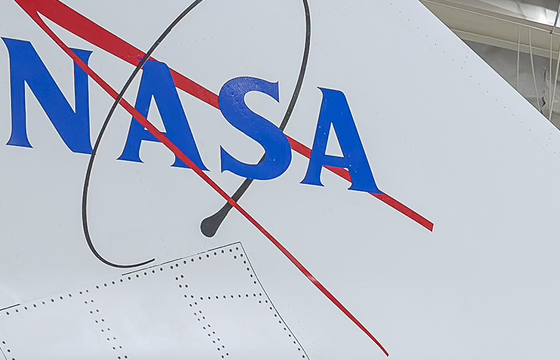
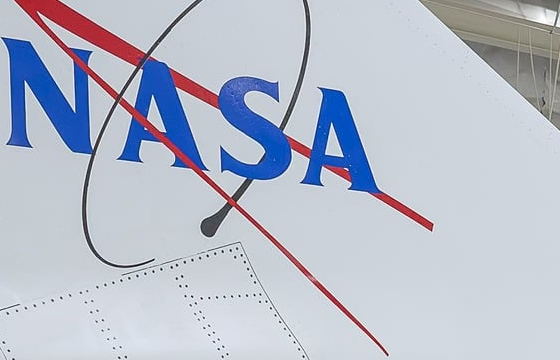
یہ مثال کیا نہیں دکھاتی: JPEG میں تبدیلی تصویر کو دوبارہ کمپریس کرتی ہے، اس لیے نتیجہ اصل کے بہت قریب ہوتا ہے مگر ہو بہو نہیں (دیکھیں «مماثلت»)۔ تصویر کا میٹا ڈیٹا، بشمول کوئی بھی مقام، JPEG میں کاپی نہیں ہوتا (دیکھیں «میٹا ڈیٹا فیلڈز»)۔
2026-09-25 کو سائٹ کے اپنے کوڈ سے ناپا گیا (بلڈ 8672737)۔ فائلیں: x59-hangar-12mp.heic نتیجہ
تصویر: NASA/Christopher LC Clark (AFRC2025-0173-02)، پبلک ڈومین۔ NASA اس سائٹ کی توثیق نہیں کرتا۔

HEIC کو JPG بنائیں کا طریقہ
- HEIC یا HEIF فائلیں ڈالیں۔
- چاہیں تو فارم کے لیے فائل سائز کی زیادہ سے زیادہ حد لگائیں، پھر «تبدیل کریں» دبائیں۔
- JPG ڈاؤن لوڈ کریں؛ کئی تصویریں ایک ZIP میں آتی ہیں۔
معاون فارمیٹس اور حدود
- ان پٹ
- HEIC، HEIF (آئی فون، آئی پیڈ، نئے اینڈرائیڈ)
- آؤٹ پٹ
- JPG؛ چاہیں تو PNG
- ایک ساتھ
- فائلوں کی کوئی حد نہیں
- کہاں چلتا ہے
- براؤزر میں – اپ لوڈ کے بغیر
ان کے لیے نہیں: HEIC کو PDF بنانا: اس کا الگ صفحہ ہے جو کئی تصویریں ایک PDF میں جمع کرتا ہے۔
آئی فون کی تصویر JPG بنتے ہوئے کن مراحل سے گزرتی ہے
زیادہ تر براؤزر خود HEIC نہیں کھول سکتے، اس لیے یہ صفحہ اپنا ڈی کوڈر ساتھ لاتا ہے: libheif، جو WebAssembly میں ڈھالا گیا ہے۔ یہ تقریباً 1.4 MB کا ہے اور کسی وزٹ میں پہلی بار ضرورت پڑنے پر اسی سائٹ سے ڈاؤن لوڈ ہوتا ہے، جس کے بعد ہر تصویر اسی کو استعمال کرتی ہے۔ تصویر آپ کے آلے پر ہو بہو پکسلوں میں ڈی کوڈ ہوتی ہے اور پھر صرف ایک بار، MozJPEG کے ذریعے، سلائیڈر پر لگے معیار پر کمپریس ہوتی ہے۔ نتیجے کے نیچے آنے والا معیار کا اسکور JPG کا موازنہ انہی ڈی کوڈ شدہ پکسلوں سے کرتا ہے۔
JPG ایک عام تصویر ہے جس میں ہر رنگ چینل کے 8 بٹ ہوتے ہیں۔ آئی فون اسی HEIC کے اندر جو اضافی تہیں رکھ سکتا ہے، جیسے Portrait موڈ کے پیچھے والا گہرائی کا نقشہ یا وہ روشنی کا نقشہ جو نئے ماڈل HDR اسکرینوں کے لیے جوڑتے ہیں، وہ JPG میں نہیں آتیں۔ Live Photo کا متحرک حصہ HEIC کے ساتھ رکھی ایک الگ ویڈیو فائل ہوتا ہے اور اس عمل میں شامل ہی نہیں ہوتا۔
سنبھال کر رکھنے والی تصویروں کے لیے معیار کیسے چنیں
سلائیڈر 85 سے شروع ہوتا ہے۔ HEIC تصویر کو JPG سے کم بائٹس میں رکھتا ہے، اس لیے JPG اکثر اپنی اصل HEIC سے بڑی ہوتی ہے؛ نتیجے کا کارڈ ہر تصویر کے دونوں سائز دکھاتا ہے، اس لیے اندازہ نہیں لگانا پڑتا۔
اگر تصویروں میں ترمیم، کراپ یا پرنٹ ہونا ہے تو سلائیڈر 90 یا اس سے اوپر رکھیں، جہاں رنگ کی تفصیل پوری ریزولوشن پر رہتی ہے اور بعد کی ترمیم زیادہ معلومات سے شروع ہوتی ہے۔ اگر کوئی فارم KB میں سائز کی حد دیتا ہے تو «فائل کے سائز کی زیادہ سے زیادہ حد لگائیں» آن کریں اور اس کا عدد لکھیں؛ یہ حد کیسے پوری ہوتی ہے، یہ /compress-image پر بتایا گیا ہے۔
پورا البم ایک ساتھ
جتنی HEIC فائلیں چاہییں چن لیں۔ وہ ایک کے بعد ایک تبدیل ہوتی ہیں اور پورا سیٹ ایک ZIP کی صورت ڈاؤن لوڈ ہوتا ہے۔ ایک ہی نام کی دو تصویریں، جیسے دو مختلف فولڈروں سے IMG_0001، دونوں رکھی جاتی ہیں: دوسری کے نام کے بعد (2) لگ جاتا ہے۔ فہرست کے تھمب نیل صرف جلد دکھنے کے لیے کم معیار پر ڈی کوڈ ہوتے ہیں؛ تبدیلی ہمیشہ پوری فائل سے نئے سرے سے شروع ہوتی ہے۔
اگر کوئی تصویر ڈی کوڈ نہ ہو سکے تو باقی پھر بھی تبدیل ہوتی ہیں، اور ناکام تصویروں کے نام وجہ کے ساتھ لکھے آتے ہیں۔
غلط نام والی تصویریں
HEIC تصویر صرف نام سے نہیں بلکہ اپنے مواد سے پہچانی جاتی ہے، اس لیے جس آئی فون تصویر کا نام تبدیل کیے بغیر .jpg رکھ دیا گیا ہو وہ .jpg لینے والے ٹولز میں، جیسے /compress-image، پھر بھی درست ڈی کوڈ ہوتی ہے۔ اس صفحے کا فائل چننے والا صرف .heic اور .heif فائلیں دکھاتا ہے، اس لیے ایسی تصویر یہاں چننی ہو تو پہلے اس کا نام واپس .heic کر دیں۔
اکثر پوچھے گئے سوالات
- کیا کوالٹی کم ہوتی ہے؟
- HEIC سے JPG میں معمولی کمپریشن ہوتی ہے؛ طے شدہ کوالٹی اونچی رکھی گئی ہے تاکہ یہ نقصان کم رہے۔ بغیر نقصان کے لیے PNG چنیں۔
- کیا میری فائل سرور پر اپ لوڈ ہوتی ہے؟
- نہیں۔ تبدیلی پوری کی پوری آپ کے براؤزر میں، آپ کے اپنے آلے کی طاقت سے ہوتی ہے، اور فائل آپ کے کمپیوٹر یا موبائل سے باہر نہیں جاتی۔ کوئی ٹول ایک بار استعمال ہو جائے تو پھر انٹرنیٹ کے بغیر بھی چلتا ہے (ویڈیو، متن کی پہچان اور بیک گراؤنڈ ہٹانے والے ٹول پہلی بار اپنا انجن اسی سائٹ سے لیتے ہیں)۔
- کیا Live Photo چلتی ہے؟
- ساکن فریم JPG کی صورت ملتا ہے؛ چھوٹا ویڈیو حصہ JPG میں نہیں جا سکتا۔
- کئی تصویریں ایک ساتھ؟
- جی ہاں؛ سب ڈالیں اور الگ الگ یا ZIP میں ڈاؤن لوڈ کریں۔
- کیا آئی فون پر سیدھی JPG لی جا سکتی ہے؟
- Settings › Camera › Formats › «Most Compatible» چننے سے آگے کی تصویریں JPG بنیں گی۔ پرانی تصویروں کے لیے یہی صفحہ کافی ہے۔
متعلقہ ٹولز
یہ صفحہ دوسری زبانوں میں: English · العربية · Deutsch · Français · Español · Русский · Português · 中文 · हिन्दी · Türkçe · עברית · فارسی · Bahasa Indonesia · বাংলা