HEIC ke JPG
Berjalan di perangkat Anda · File Anda tidak pernah meninggalkan perangkat.
Foto iPhone tidak bisa dibuka di laptop, Windows, atau formulir pendaftaran? Taruh file HEIC-nya, unduh sebagai JPG. Kualitasnya Anda atur sendiri; data EXIF (kamera, tanggal, lokasi) tidak ikut ke JPG.
Bisa sekaligus: taruh puluhan HEIC, semuanya diunduh bersama dalam satu ZIP. Kalau formulir punya batas ukuran, ukuran file juga bisa dibatasi. Foto tidak dikirim ke server untuk dikonversi.
Contoh nyata: alat ini dijalankan dan hasilnya diukur
Kami menjalankan foto HEIC 12 megapiksel (1.36 MB) lewat halaman ini di peramban, persis seperti yang dilakukan pengunjung, lalu memeriksa hasilnya. Angka-angka di bawah diukur langsung pada hasilnya, bukan perkiraan.
- Pengaturan
- Bawaan halaman ini: keluaran JPEG dengan kualitas 85%, ukuran penuh.
- Ukuran berkas
- 1.36 MB (HEIC) → 1.01 MB (JPEG)
- Ukuran piksel
- 4032 × 2688 → 4032 × 2688
- Kemiripan dengan aslinya (SSIM; 1 berarti identik)
- 0.977
- Kolom metadata (EXIF), asli → hasil
- 12 → 0
- Waktu di peramban uji, dari tombol ditekan sampai hasil keluar
- 3.2 s
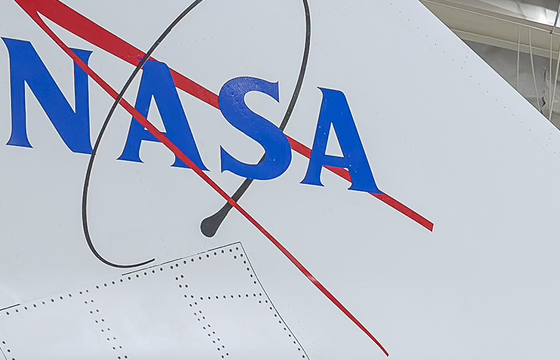
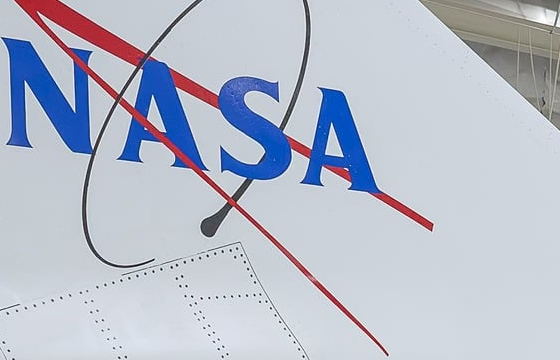
Yang tidak ditunjukkan contoh ini: Konversi ke JPEG mengompres gambar sekali lagi, sehingga hasilnya sangat mirip dengan aslinya tetapi tidak identik (lihat Kemiripan dengan aslinya). Metadata foto, termasuk lokasi jika ada, tidak disalin ke JPEG (lihat Kolom metadata).
Diukur pada 2026-09-25 dengan kode situs ini sendiri (build 8672737). Berkas: x59-hangar-12mp.heic hasil
Foto: NASA/Christopher LC Clark (AFRC2025-0173-02), domain publik. Situs ini tidak mendapat dukungan resmi dari NASA.


Cara HEIC ke JPG
- Taruh file HEIC atau HEIF.
- Kalau perlu, aktifkan «Terapkan batas ukuran berkas maksimum», lalu klik «Konversi».
- Unduh JPG-nya; banyak foto sekaligus datang sebagai satu ZIP.
Format yang didukung dan batasan
- Masukan
- HEIC, HEIF (iPhone, iPad, Android baru)
- Keluaran
- JPG; PNG kalau mau
- Sekaligus
- Ya, banyak foto dalam satu ZIP
- Berjalan di
- Di browser – tanpa unggah
Tidak cocok untuk: HEIC ke PDF: ada halaman sendiri yang menyatukan banyak foto jadi satu PDF.
Apa yang terjadi pada foto iPhone dalam perjalanan ke JPG
Sebagian besar browser tidak bisa membuka HEIC sendiri, jadi halaman ini membawa dekodernya sendiri, libheif, yang dikompilasi ke WebAssembly. Ukurannya sekitar 1,4 MB dan diunduh dari situs ini saat pertama kali dibutuhkan dalam satu kunjungan; setelah itu semua foto memakainya lagi. Foto didekode menjadi piksel yang persis di perangkat Anda, lalu dikompres satu kali oleh MozJPEG, dengan kualitas sesuai penggeser. Skor kualitas di bawah hasil membandingkan JPG dengan piksel hasil dekode itu.
JPG-nya gambar biasa dengan 8 bit per kanal warna. Lapisan tambahan yang mungkin disimpan iPhone di dalam HEIC yang sama, misalnya peta kedalaman di balik mode Potret atau peta kecerahan yang ditambahkan model terbaru untuk layar HDR, tidak ikut ke dalamnya. Bagian bergerak dari Live Photo adalah file video terpisah di samping HEIC dan sama sekali tidak terlibat.
Memilih kualitas untuk foto yang ingin disimpan
Penggeser mulai di 85. HEIC menyimpan foto dengan byte lebih sedikit daripada yang bisa dicapai JPG, jadi JPG sering lebih besar daripada HEIC asalnya; kartu hasil menampilkan kedua ukuran untuk setiap foto, jadi Anda tidak perlu menebak.
Kalau fotonya akan diedit, dipotong, atau dicetak, geser ke 90 atau lebih: di situ detail warna disimpan dengan resolusi penuh, dan pengeditan berikutnya mulai dari informasi yang lebih banyak. Kalau formulir menetapkan ukuran dalam KB, aktifkan «Terapkan batas ukuran berkas maksimum» dan ketik angkanya; cara batas itu dicapai dijelaskan di /compress-image.
Mengonversi satu album sekaligus
Pilih file HEIC sebanyak yang Anda perlukan. File dikonversi satu per satu, dan semuanya diunduh sebagai satu ZIP. Dua foto bernama sama, misalnya IMG_0001 dari dua folder berbeda, keduanya tetap disimpan: yang kedua mendapat (2) di belakang namanya. Thumbnail di daftar didekode dengan kualitas rendah hanya supaya cepat muncul; konversinya selalu dimulai lagi dari file lengkapnya.
Kalau satu foto tidak bisa didekode, foto lainnya tetap dikonversi, dan yang gagal didaftar menurut nama beserta alasannya.
Foto dengan nama yang salah
Foto HEIC dikenali dari isinya, bukan hanya dari namanya, jadi foto iPhone yang diganti namanya menjadi .jpg tanpa dikonversi tetap didekode dengan benar oleh alat yang menerima file .jpg, seperti /compress-image. Pemilih file di halaman ini hanya menampilkan file .heic dan .heif, jadi untuk memilih foto seperti itu di sini, kembalikan dulu namanya menjadi .heic.
Pertanyaan umum
- Ada penurunan kualitas?
- Dari HEIC ke JPG ada sedikit kompresi; kualitas bawaannya disetel tinggi supaya kehilangan itu tetap kecil. Kalau mau tanpa kompresi, pilih PNG.
- Apakah file saya diunggah ke server?
- Tidak. Konversi berjalan sepenuhnya di browser, memakai tenaga perangkat Anda sendiri. File tidak pernah meninggalkan HP atau laptop Anda. Setelah sebuah alat dipakai sekali, alat itu tetap bekerja tanpa internet: alat video, pengenal teks, dan penghapus latar mengunduh mesinnya dari situs ini pada pemakaian pertama, lalu browser menyimpannya.
- Live Photo bisa?
- Frame diamnya diambil sebagai JPG; bagian videonya tidak bisa dibawa ke JPG.
- Bisa banyak foto sekaligus?
- Bisa; taruh semuanya, foto dikonversi satu per satu dan diunduh bersama sebagai satu ZIP.
- Bisa langsung memotret JPG di iPhone?
- Pengaturan › Kamera › Format › „Paling Kompatibel“ membuat foto berikutnya JPG. Untuk foto lama, halaman ini cukup.
Alat terkait
Halaman ini dalam bahasa lain: English · العربية · Deutsch · Français · Español · Русский · Português · 中文 · हिन्दी · Türkçe · עברית · فارسی · اردو · বাংলা