HEIC in JPG umwandeln
Läuft auf Ihrem Gerät · Ihre Datei verlässt nie Ihr Gerät.
Das iPhone speichert Fotos als HEIC – und Windows, viele Webseiten und Formulare können damit nichts anfangen. Hier werden daraus JPGs, ein weit verbreitetes Standardformat.
Legen Sie ein Foto oder ein ganzes Album ab. Die Umwandlung läuft auf Ihrem Gerät, Ihre Fotos werden nicht hochgeladen; bei Bedarf setzen Sie gleich eine maximale Dateigröße für ein Upload-Portal.
Praxisbeispiel: ein gemessener Durchlauf dieses Werkzeugs
Beispieldatei: ein HEIC-Foto mit 12 Megapixeln (1.36 MB). Wir haben sie in einem Browser durch diese Seite geschickt, so wie es ein Besucher tun würde, und geprüft, was herauskam. Die Zahlen unten wurden am Ergebnis gemessen, nicht geschätzt.
- Einstellungen
- Die Standardeinstellungen der Seite: Ausgabe als JPEG mit 85 % Qualität, volle Größe.
- Dateigröße
- 1.36 MB (HEIC) → 1.01 MB (JPEG)
- Pixelmaße
- 4032 × 2688 → 4032 × 2688
- Ähnlichkeit zum Original (SSIM; 1 bedeutet identisch)
- 0.977
- Metadatenfelder (EXIF), Original → Ergebnis
- 12 → 0
- Dauer im Testbrowser, vom Klick bis zum Ergebnis
- 3.2 s
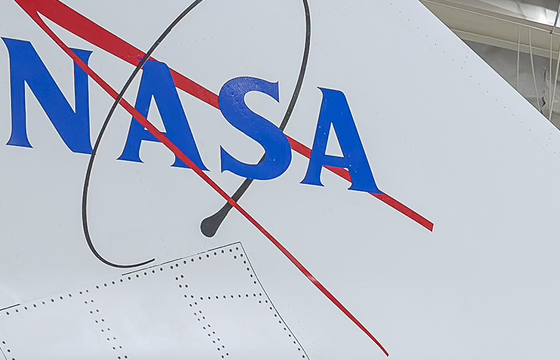
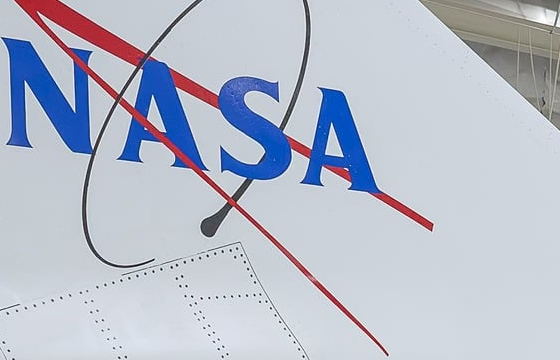
Was dieses Beispiel nicht zeigt: Die Umwandlung in JPEG komprimiert das Bild erneut; das Ergebnis kommt dem Original deshalb sehr nahe, ist aber nicht identisch (siehe „Ähnlichkeit zum Original“). Die Metadaten des Fotos, einschließlich eines etwaigen Aufnahmeorts, werden nicht in das JPEG übernommen (siehe „Metadatenfelder“).
Gemessen am 2026-09-25 mit dem Code der Website selbst (Build 8672737). Dateien: x59-hangar-12mp.heic Ergebnis
Foto: NASA/Christopher LC Clark (AFRC2025-0173-02), gemeinfrei. Die NASA befürwortet diese Website nicht.


So geht’s: HEIC in JPG umwandeln
- Fügen Sie die HEIC-Fotos vom iPhone hinzu – eines oder viele.
- Setzen Sie bei Bedarf eine maximale Dateigröße, wenn Sie in ein Formular hochladen.
- Klicken Sie auf Konvertieren und laden Sie die JPGs herunter, einen Stapel als ZIP.
Unterstützte Formate und Grenzen
- Eingabe
- HEIC / HEIF (iPhone-Fotos)
- Ausgabe
- JPG
- Stapel
- Ja
- Wo es läuft
- Im Browser – ohne Upload
Nicht geeignet für: Metadaten erhalten – das JPG wird allein aus den Pixeln neu aufgebaut, EXIF (Kamera, Datum, Ort) wird nicht übernommen. Vor dem Teilen ist das meist genau richtig.
Was mit einem iPhone-Foto auf dem Weg zum JPG geschieht
Die meisten Browser können HEIC nicht selbst öffnen, deshalb bringt diese Seite einen eigenen Decoder mit: libheif, kompiliert zu WebAssembly. Er ist etwa 1,4 MB groß und wird beim ersten Bedarf während eines Besuchs von dieser Website geladen; danach nutzt jedes Foto ihn wieder. Das Foto wird auf Ihrem Gerät zu exakten Pixeln dekodiert und dann ein einziges Mal von MozJPEG komprimiert, mit der Qualität des Reglers. Der Qualitätswert unter dem Ergebnis vergleicht das JPG mit diesen dekodierten Pixeln.
Das JPG ist ein gewöhnliches Bild mit 8 Bit pro Farbkanal. Zusätzliche Ebenen, die ein iPhone in derselben HEIC-Datei ablegen kann – etwa die Tiefenkarte hinter dem Porträtmodus oder die Helligkeitskarte, die neuere Modelle für HDR-Bildschirme hinzufügen –, kommen nicht mit. Der bewegte Teil eines Live Photos ist eine eigene Videodatei neben der HEIC und spielt hier gar keine Rolle.
Die Qualität für Fotos wählen, die Sie behalten möchten
Der Regler steht anfangs auf 85. HEIC speichert ein Foto in weniger Bytes, als JPG es kann; das JPG ist deshalb oft größer als die HEIC, aus der es stammt. Die Ergebniskarte zeigt für jedes Foto beide Größen, Sie müssen also nicht raten.
Werden die Fotos bearbeitet, zugeschnitten oder gedruckt, stellen Sie den Regler auf 90 oder höher: Dort bleiben die Farbdetails in voller Auflösung erhalten, und spätere Bearbeitungen haben mehr Information als Ausgangspunkt. Verlangt ein Formular eine Größe in KB, schalten Sie „Maximale Dateigröße erzwingen“ ein und tragen die Zahl ein; wie dieses Limit erreicht wird, erklärt /compress-image.
Ein ganzes Album umwandeln
Wählen Sie so viele HEIC-Dateien, wie Sie brauchen. Sie werden nacheinander umgewandelt, und der Stapel wird als eine ZIP-Datei heruntergeladen. Zwei Fotos mit demselben Namen, etwa IMG_0001 aus zwei verschiedenen Ordnern, bleiben beide erhalten: Das zweite bekommt (2) hinter den Namen. Die Miniaturen in der Liste werden nur in niedriger Qualität dekodiert, damit sie schnell erscheinen; die Umwandlung beginnt immer wieder bei der vollständigen Datei.
Lässt sich ein Foto nicht dekodieren, werden die anderen trotzdem umgewandelt, und die fehlgeschlagenen werden mit Namen und Grund aufgelistet.
Fotos mit falschem Namen
Ein HEIC-Foto wird an seinem Inhalt erkannt, nicht nur an seinem Namen. Ein iPhone-Foto, das ohne Umwandlung in .jpg umbenannt wurde, wird deshalb von Werkzeugen, die .jpg-Dateien annehmen, etwa /compress-image, trotzdem richtig dekodiert. Die Dateiauswahl dieser Seite listet nur .heic- und .heif-Dateien; um ein solches Foto hier auszuwählen, benennen Sie es zuerst wieder in .heic um.
Häufige Fragen
- Funktioniert es auf Windows 11, Android, Mac und iPhone?
- Ja, in jedem aktuellen Browser – ohne App, ohne Codec-Kauf im Microsoft Store. Auf dem iPhone selbst geht es genauso.
- Werden meine Dateien auf einen Server hochgeladen?
- Nein. Die Umwandlung läuft vollständig in Ihrem Browser, mit der Rechenleistung Ihres eigenen Geräts. Die Datei verlässt Ihren Computer oder Ihr Handy nicht. Und wurde ein Werkzeug einmal benutzt, funktioniert es auch ohne Internetverbindung weiter (Video, Texterkennung und Hintergrundentfernung laden ihre Engine beim ersten Mal von dieser Website).
- Verliere ich Qualität?
- JPG ist ein verlustbehaftetes Format, daher werden manche Details angenähert; die Standardqualität ist hoch eingestellt, damit dieser Verlust klein bleibt. Die Auflösung bleibt unverändert. Wollen Sie das Foto danach bearbeiten oder drucken, stellen Sie die Qualität höher.
- Kann ich viele Fotos auf einmal umwandeln?
- Ja. Legen Sie den ganzen Stapel ab und laden Sie alle JPGs zusammen als ZIP herunter.
- Bleiben Aufnahmedatum und Ort erhalten?
- Nein. Das JPG wird allein aus den Pixeln neu aufgebaut, daher werden Aufnahmedatum, Kamera und Ort nicht übernommen – vor dem Teilen ist das meist genau richtig.
Ähnliche Werkzeuge
Diese Seite in anderen Sprachen: English · العربية · Français · Español · Русский · Português · 中文 · हिन्दी · Türkçe · עברית · فارسی · اردو · Bahasa Indonesia · বাংলা