HEIC转JPG
在你的设备上运行 · 你的文件从不离开你的设备。
iPhone拍的照片默认是HEIC格式,Windows、很多网站和表单都打不开。在这里它们会变成JPG——一种支持非常广泛的格式。
拖入一张照片或整个相册。转换在你的设备上完成,照片不上传;需要的话顺便设一个上传用的大小上限。
实测示例:本工具实际运行一次的测量结果
我们像普通访客一样,在浏览器中用本页面处理了一张 1200 万像素的 HEIC 照片(1.36 MB),并检查了输出结果。以下数据均在结果上实测得出,而非估算。
- 设置
- 本页默认设置:输出 JPEG,质量 85%,原尺寸。
- 文件大小
- 1.36 MB (HEIC) → 1.01 MB (JPEG)
- 像素尺寸
- 4032 × 2688 → 4032 × 2688
- 与原图的相似度(SSIM;1 表示完全相同)
- 0.977
- 元数据字段(EXIF),原图 → 结果
- 12 → 0
- 测试浏览器中的耗时(从点击按钮到出结果)
- 3.2 s
本示例未能说明的情况: 转换为 JPEG 会对图片再压缩一次,因此结果与原图非常接近,但并不完全相同(见“与原图的相似度”)。照片元数据(包括可能存在的位置信息)不会复制到 JPEG 中(见“元数据字段”)。
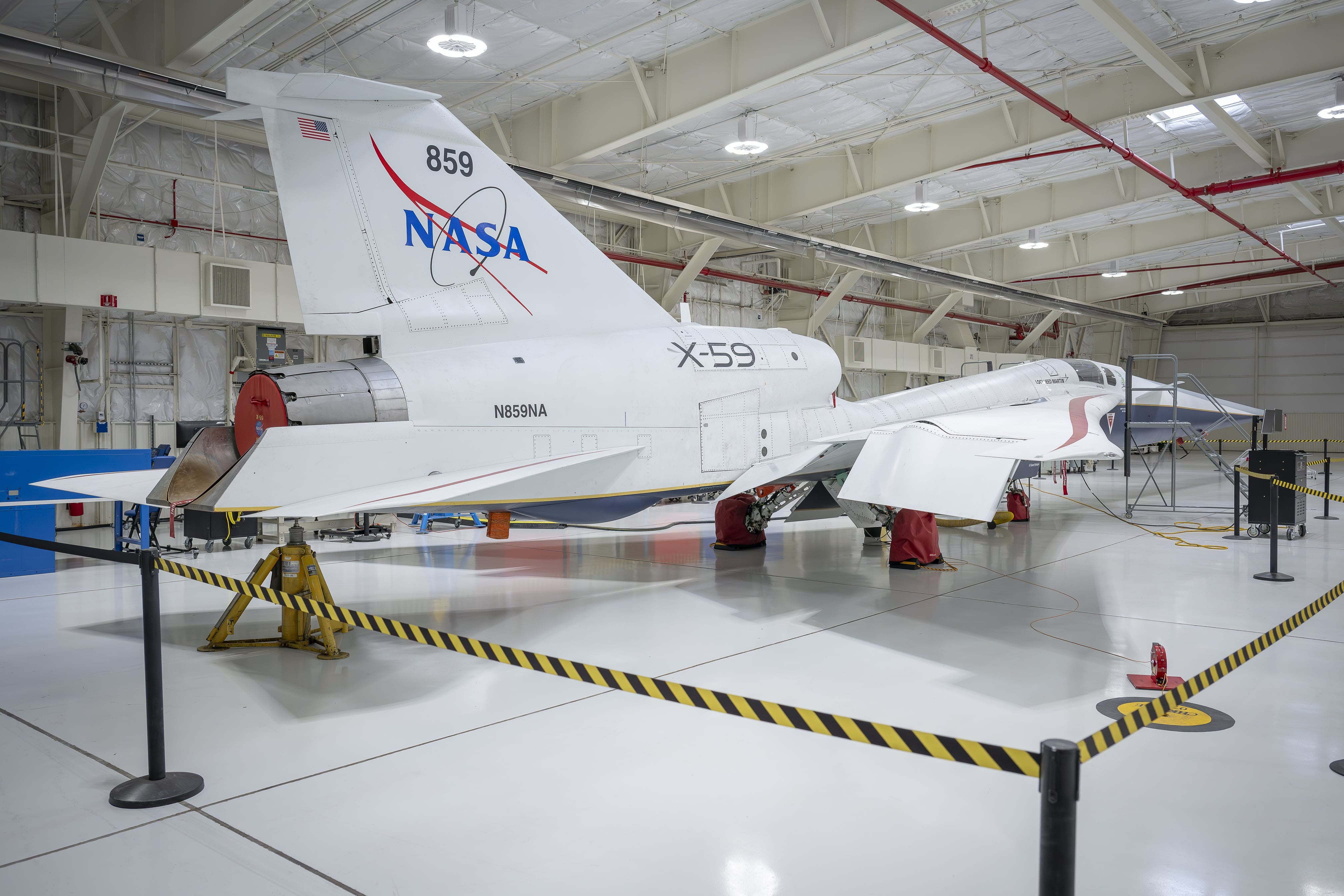
于 2026-09-25 使用本站自身代码测量(构建版本 8672737)。文件: x59-hangar-12mp.heic 结果
照片:NASA/Christopher LC Clark (AFRC2025-0173-02),公有领域。NASA 不为本站背书。

如何HEIC转JPG
- 添加iPhone的HEIC照片——一张或多张。
- 如果要上传到表单,可以设置大小上限。
- 点击“转换”,下载JPG,批量则打包成ZIP。
支持的格式与限制
- 输入
- HEIC / HEIF(iPhone照片)
- 输出
- JPG
- 批量
- 支持
- 运行位置
- 在浏览器本地完成,不上传
不适用于: 保留照片元数据——JPG 仅由像素重新生成,EXIF(相机、日期、位置)不会带入。分享前这通常正是你想要的。
iPhone照片变成JPG的过程
大多数浏览器自己打不开HEIC,所以这个页面自带解码器libheif,编译成了WebAssembly。它约1.4 MB,在一次访问中第一次用到时从本站下载,之后每张照片都重复使用它。照片在你的设备上解码成精确的像素,再由MozJPEG按滑块上的画质压缩一次。结果下方的画质评分,是拿JPG和这些解码出来的像素比较。
得到的JPG是每个颜色通道8位的普通图片。iPhone可能存在同一个HEIC里的额外图层——比如人像模式背后的景深图,或者较新机型为HDR屏幕加的亮度图——不会带进JPG。实况照片动起来的那部分,是HEIC旁边一个单独的视频文件,和这里的转换完全无关。
想长期保存的照片,画质怎么选
滑块初始为85。HEIC存同一张照片用的字节比JPG少,所以转出来的JPG常常比原来的HEIC大;结果卡片上会显示每张照片的两个大小,不用猜。
照片之后要编辑、裁剪或打印的话,把滑块调到90或以上:这时颜色细节按完整分辨率保留,之后的编辑也有更多信息可用。表单规定了KB上限的话,打开“强制限定文件大小”并输入那个数字;工具怎样达到这个上限,在图片压缩(/compress-image)页面有说明。
转换整个相册
需要多少张HEIC就选多少张。它们一张接一张转换,整批作为一个ZIP下载。两张同名的照片——比如来自两个不同文件夹的IMG_0001——都会保留:第二张的名字后面加上(2)。列表里的缩略图只是为了显示得快,按低画质解码;真正转换时总是从完整文件重新开始。
某张照片解码失败时,其他照片照样转换,失败的那几张会按名字列出,并说明原因。
名字不对的照片
HEIC照片是按内容识别的,不只看名字。所以一张只是被改名为.jpg、并没有真正转换过的iPhone照片,在接受.jpg文件的工具里——比如图片压缩(/compress-image)——仍然能正确解码。这个页面的文件选择器只列出.heic和.heif文件,所以要在这里选这样的照片,得先把名字改回.heic。
常见问题
- Windows 11、安卓、Mac和iPhone上都能用吗?
- 能,任何主流浏览器都行——不用装软件,也不用在微软商店买HEIF扩展。iPhone本机上也一样。
- 我的文件会上传到服务器吗?
- 不会。转换完全在你的浏览器里完成,用的是你自己设备的算力。文件不会离开你的电脑或手机;每个工具用过一次之后,断网也照样能用。
- 会损失画质吗?
- JPG是有损格式,部分细节会被近似处理;默认画质设得较高,让这部分损失尽量小。分辨率不变。之后要编辑或打印的话,把画质再调高一些。
- 能批量转换吗?
- 能。整批拖进来,所有JPG打包成ZIP一起下载。
- 拍摄时间和位置信息会保留吗?
- 不会。JPG只根据像素生成,EXIF里的相机、拍摄时间和位置都不会带入。分享之前,这通常正是你想要的。
相关工具
本页的其他语言版本: English · العربية · Deutsch · Français · Español · Русский · Português · हिन्दी · Türkçe · עברית · فارسی · اردو · Bahasa Indonesia · বাংলা