আপনার ডিভাইসেই চলে · আপনার ফাইল কখনও আপনার ডিভাইস ছেড়ে যায় না।
ছবি, স্ক্রিনশট বা স্ক্যান করা পাতার ভেতরের লেখা পড়ে নিয়ে এমন টেক্সট দেওয়া হয় যা কপি, সার্চ আর এডিট করা যায়।
এখানে পরিষ্কার করে বলা দরকার কোন ভাষাগুলো চেনানো যায়: বাংলা, ইংরেজি, আরবি, হিন্দি, তুর্কি, রুশ, চীনা, জার্মান, ফরাসি, স্প্যানিশ, পর্তুগিজ, হিব্রু, ফারসি, উর্দু ও ইন্দোনেশীয়। বাংলা লেখার জন্য ভাষার তালিকা থেকে «বাংলা» বেছে নিন। ছাপা লেখা — কাগজ, ফরম, রসিদ, স্ক্রিনশট — সবচেয়ে ভালো পড়া যায়, বাংলা হোক বা ইংরেজি।
প্রথমবার চালালে বেছে নেওয়া ভাষার মডেলটা নামে (বাংলার জন্য প্রায় 1.4 MB), তারপর সেটা ব্রাউজারে জমা থাকে। আপনার ছবি কোথাও আপলোড হয় না — চেনার কাজটা আপনার ডিভাইসেই হয়।
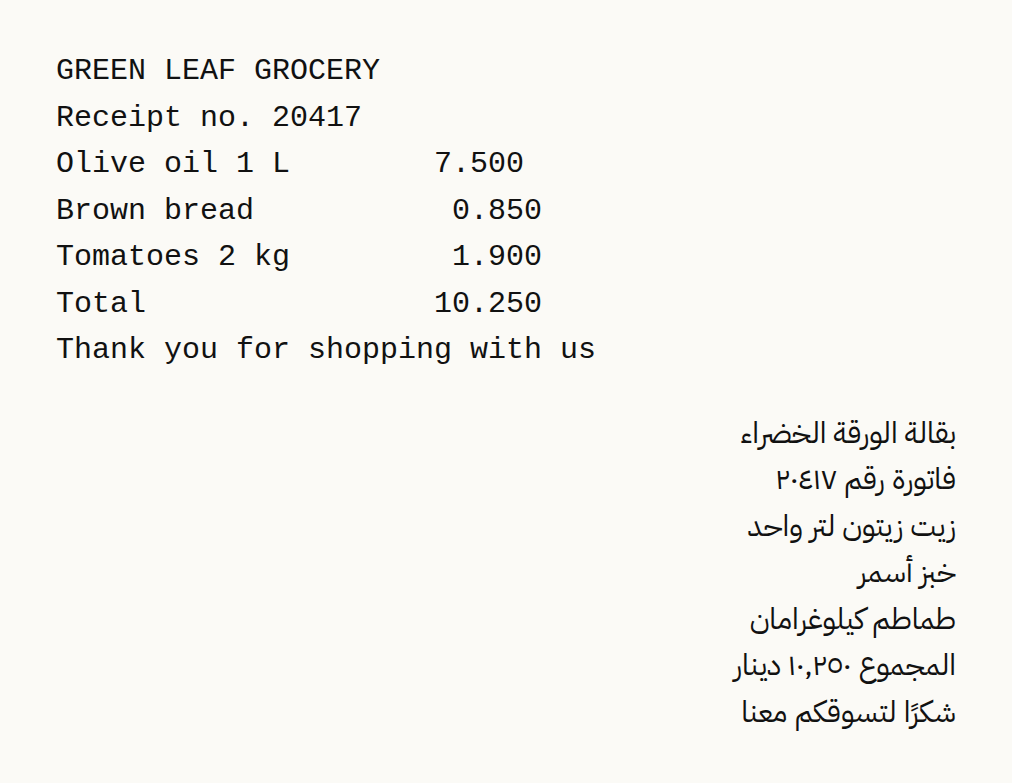
একজন ভিজিটর যেভাবে করতেন, সেভাবেই আমরা ব্রাউজারে এই পাতায় ইংরেজি ও আরবিতে লেখা একটি দোকানের রসিদের ছবি (কাল্পনিক) (62.1 KB) চালিয়েছি, তারপর কী বেরোল তা যাচাই করেছি। নিচের সংখ্যাগুলো অনুমান নয় — ফলের ওপর মেপে পাওয়া।
এই উদাহরণ যা দেখায় না: এটা ছাপা লেখার একটা পরিষ্কার, সোজা ছবি। কোনাকুনি তোলা ছবি, হাতের লেখা আর ফিকে ছাপা এর চেয়ে কম ভালো পড়া যায়। নাম আর সংখ্যার ওপর ভরসা করার আগে নিজের চোখে মিলিয়ে নিন।
2026-09-25 তারিখে সাইটের নিজের কোড দিয়ে মাপা (বিল্ড 8672737)। ফাইল: grocery-receipt-ar-en.png ফল
যার জন্য নয়: হাতের লেখা আর খুব ঝাপসা ছবি — ছাপা লেখাতেই ভরসা করা যায়, তা বাংলা হোক বা অন্য কোনো ভাষা।
তালিকায় 17টা সেটিং আছে: ইংরেজি, আরবি, আরবি আর ইংরেজি একসঙ্গে, জার্মান, ফরাসি, স্প্যানিশ, রুশ, পর্তুগিজ, সরলীকৃত ও প্রথাগত চীনা, হিন্দি, তুর্কি, হিব্রু, ফারসি, উর্দু, ইন্দোনেশীয় আর বাংলা। প্রতিটা সেটিং সেই ভাষার চেনার মডেল লোড করে, তাই বেছে নিন সেই ভাষা যাতে লেখাটা লেখা, এই পাতার ভাষা নয়। ভুল মডেলে পড়া লেখা বেরোয় ভুল বা অর্থহীন অক্ষর হয়ে।
সেটিংটা লেখার বিন্যাসও বদলায়। বাঁ থেকে ডানে লেখা ভাষায় পরপর কয়েকটা ফাঁকা জায়গা রেখে দেওয়া হয়, যাতে রসিদ বা সাধারণ টেবিলের কলামগুলো আলাদা থাকে। ডান থেকে বাঁয়ে লেখা ভাষায় এটা বন্ধ, কারণ পরীক্ষায় দেখা গেছে এতে পাশাপাশি শব্দ জুড়ে যায়। আরবি বাছলে আরবি-ভারতীয় অঙ্কে লেখা সংখ্যা দ্বিতীয়বার পড়া হয়, কারণ প্রথমবারে ইঞ্জিন প্রায়ই সেগুলো ভুল পড়ে।
ফাঁকা ফাইল, বা যে ফাইল ব্রাউজার খুলতে পারে না, সেখানেই থেমে যায়, আর বার্তায় সেটা বলে দেওয়া হয়। iPhone-এর HEIC ছবি আপনার ডিভাইসেই JPG-তে বদলানো হয়। ছোট লেখা ইঞ্জিন ভালো পড়তে পারে না, তাই 1,600 পিক্সেলের কম চওড়া ছবি পড়ার আগে মোটামুটি 1,800 পিক্সেল চওড়া করা হয় — নিজের মাপের সর্বোচ্চ চার গুণ পর্যন্ত, আর লম্বা দিকে 4,000 পিক্সেলের বেশি নয়।
একবারে কয়েকটা ছবি পড়ানো যায়; লেখায় প্রতিটা ছবি শুরু হয় তার ফাইলের নাম লেখা একটা লাইন দিয়ে, আর Word ফাইলে প্রতিটা থাকে নিজের শিরোনামের নিচে।
নিশ্চয়তার শতাংশটা ইঞ্জিনের নিজের অনুমান, সব ছবির গড়। এটা আসল লেখার সঙ্গে মিলিয়ে দেখা নয়, তাই সংখ্যা, নাম আর টাকার অঙ্কে ভরসা করার আগে আরেকবার পড়ে নিন।
TXT ফাইল সেভ হয় UTF-8-এ, বাইট-অর্ডার মার্কসহ (BOM), যাতে Windows Notepad অ-লাতিন অক্ষর ঠিকমতো দেখায়। Word ফাইলে প্রতিটা লাইন আলাদা প্যারাগ্রাফ হয়। ডান থেকে বাঁয়ের সেটিংয়ে (আরবি, হিব্রু, ফারসি বা উর্দু) প্যারাগ্রাফগুলো ডান থেকে বাঁয়ে আর ডানে সাজানো থাকে, আর মেশানো ডকুমেন্টে দিক ঠিক হয় লাইন ধরে ধরে, তাই ইংরেজি লাইন বাঁয়েই থাকে।
0 বাইটের ফাইল সাধারণত মানে ছবিটা ক্লাউড স্টোরেজে আছে, এখনো ফোনে নামেনি: গ্যালারিতে একবার খুলুন, তারপর আবার বেছে নিন। মেসেজিং অ্যাপ থেকে সরাসরি খোলা ছবি কখনো কখনো পড়া যায় না; আগে ফোনে সেভ করুন, বা ছবিটার একটা স্ক্রিনশট নিন।
বাঁকা ছবি সোজা ছবির চেয়ে খারাপ পড়া হয়। /rotate-image দিয়ে সোজা করুন, আর /crop-image দিয়ে লেখা ছাড়া বাকি সব কেটে বাদ দিন। স্ক্যান করা PDF-এর জন্য /pdf-ocr ব্যবহার করুন, যেটা প্রতিটা পাতাকে ছবি বানিয়ে পড়ে।
এই পাতা অন্য ভাষায়: English · العربية · Deutsch · Français · Español · Русский · Português · 中文 · हिन्दी · Türkçe · עברית · فارسی · اردو · Bahasa Indonesia