PDF থেকে Word
আপনার ডিভাইসেই চলে · আপনার ফাইল কখনও আপনার ডিভাইস ছেড়ে যায় না।
আপনার PDF এমন একটা Word ফাইল হয়ে আসে যেটা Word, LibreOffice বা Google Docs-এ খুলে এডিট করা যায়। পুরো কাজ ব্রাউজারেই — আপলোড নেই, সার্ভারের লাইনে দাঁড়ানো নেই, দিনে কয়টা ফাইল করা যাবে তার হিসাবও নেই।
প্যারাগ্রাফ, শিরোনাম আর সাধারণ টেবিল পড়ার ক্রম ঠিক রেখে বেরিয়ে আসে। দরখাস্ত, চুক্তিপত্র, ইনভয়েস, রিপোর্ট — যেসব ফাইলের ভেতরে সত্যিকারের লেখা আছে, সেখানেই ফল সবচেয়ে ভালো।
যে PDF আসলে স্ক্যান করা পাতার ছবি, তার ভেতরে কোনো লেখার স্তর থাকে না; সেখান থেকে এভাবে লেখা বের হবে না।
হাতে-কলমে উদাহরণ: এই টুল চালিয়ে মাপা ফল
একজন ভিজিটর যেভাবে করতেন, সেভাবেই আমরা ব্রাউজারে এই পাতায় ইংরেজি ও আরবিতে লেখা, একটি টেবিলসহ টেক্সট-ভিত্তিক PDF রিপোর্ট (কাল্পনিক) (51.5 KB) চালিয়েছি, তারপর কী বেরোল তা যাচাই করেছি। নিচের সংখ্যাগুলো অনুমান নয় — ফলের ওপর মেপে পাওয়া।
- সেটিংস
- পাতার ডিফল্ট: PDF থেকে DOCX, একটি ফাইল।
- ইংরেজি লাইনে থাকা ইংরেজি শব্দ (যেকোনো ক্রমে)
- 100 % (65 / 65)
- ইংরেজি লেখা যেমন লেখা আছে, পড়ার ক্রমে
- 100 %
- সংখ্যা, মোট ও তারিখ নিজের লাইনে, ইংরেজি
- 4 / 4
- আরবি লাইনে থাকা আরবি শব্দ (যেকোনো ক্রমে)
- 100 % (50 / 50)
- আরবি লেখা যেমন লেখা আছে, পড়ার ক্রমে
- 99.3 %
- সংখ্যা, মোট ও তারিখ নিজের লাইনে, আরবি
- 3 / 3
- টেবিল Word টেবিল হিসেবে আবার তৈরি হয়েছে (সেলের তথ্যসহ)
- ✓ 16 / 16
- ডান থেকে বামে সাজানো আরবি অনুচ্ছেদ
- 3 / 3
- টেস্ট ব্রাউজারে লাগা সময়, বোতাম থেকে ফল পর্যন্ত
- 0.6 s
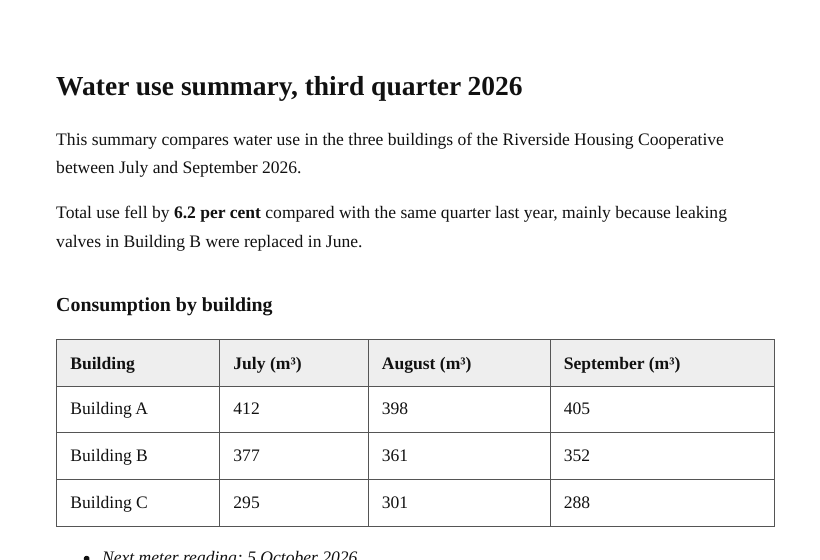
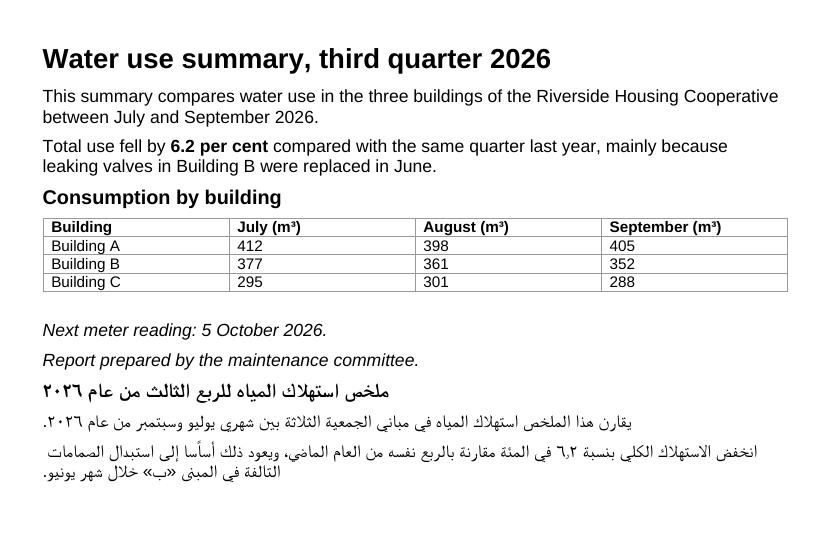
এই উদাহরণ যা দেখায় না: এই রিপোর্টটা একটি টেক্সট-ভিত্তিক PDF, এতে শিরোনাম, টেবিল, তালিকা আর দুটি ভাষা আছে। স্ক্যান করা PDF-এ টেক্সট লেয়ার থাকে না, তাই আগে PDF OCR চালাতে হয়। কয়েক কলামে সাজানো বা ভাসমান বক্সওয়ালা পাতা আসে পড়ার ক্রমে অনুচ্ছেদ হিসেবে, পাতার হুবহু কপি হিসেবে নয়।
2026-09-25 তারিখে সাইটের নিজের কোড দিয়ে মাপা (বিল্ড 8672737)। ফাইল: water-report-en-ar.pdf ফল
PDF থেকে Word: কীভাবে করবেন
- সত্যিকারের লেখা আছে এমন PDF দিন (স্ক্যান নয়)।
- «সবগুলো কনভার্ট করুন» চাপুন; আপনার ব্রাউজারেই পাতা ধরে ধরে লেখা পড়া হয়।
- .docx ডাউনলোড করে Word, LibreOffice বা Google Docs-এ খুলুন।
সমর্থিত ফরম্যাট ও সীমা
- ইনপুট
- লেখার স্তর আছে এমন PDF
- আউটপুট
- এডিটযোগ্য Word ফাইল (.docx)
- লেখা
- PDF-এ যা জমা আছে তা-ই, পড়ার ক্রম ঠিক রেখে
- যেখানে চলে
- আপনার ব্রাউজারেই — আপলোড ছাড়া
যার জন্য নয়: স্ক্যান করা PDF (তার জন্য OCR আছে) আর ম্যাগাজিনের মতো বহু কলামের পাতা: সেগুলো পড়ার ক্রমে সাজানো লেখা হয়ে আসে, হুবহু নকল নয়।
Word ফাইলে কী আসে, আর কী আসে না
PDF-এর প্রতিটা পাতা ডকুমেন্টে নিজের আলাদা পাতা হয়, মাঝে পেজ ব্রেক দিয়ে। লেখার পয়েন্ট সাইজ ঠিক থাকে, আর বোল্ড ও ইটালিক চেনা হয় PDF-এ ব্যবহার করা ফন্ট দেখে। মূল লেখার চেয়ে স্পষ্টভাবে বড় এক-দুই লাইন হয়ে যায় আসল Word শিরোনাম (কতটা বড় তার ওপর নির্ভর করে Heading 1, 2 বা 3), তাই নেভিগেশন প্যান আর স্বয়ংক্রিয় সূচিপত্র কাজ করে।
কিছু জিনিস আসে না। PDF-এ যে টাইপফেসই থাকুক, সব লেখা আসে Arial-এ, আর লেখার রং থাকে না। লিংক, কমেন্ট আর ফরম ফিল্ড পড়া হয় না। যেসব চার্ট আর লোগো ছবি হিসেবে জমা নেই, রেখা আর আকৃতি দিয়ে আঁকা, সেগুলো দেখা যায় না, যদিও তাদের ভেতরের শব্দগুলো লেখা হয়ে চলে আসে। পাতার নম্বর আর প্রতি পাতার মাথায় ঘুরে ঘুরে আসা হেডার আসে সাধারণ লাইন হিসেবে, যা মুছে ফেলা যায়।
টেবিল আর ছবি কীভাবে আবার গড়া হয়
টেবিল চেনা হয় আঁকা বর্ডার দেখে নয়, শব্দগুলো কীভাবে সারি বেঁধে আছে তা দেখে। পরপর কয়েকটা লাইন যখন একই আড়াআড়ি জায়গায় শব্দের দলে ভাগ হয়, সেগুলো Word টেবিল হয়ে যায়; প্রথম সারি বোল্ড হয় আর হেডার সারি হিসেবে চিহ্নিত থাকে। কোনো ঘরের লেখা দ্বিতীয় লাইনে গড়িয়ে গেলে টেবিল সেখানেই আগেভাগে শেষ হয়ে যেতে পারে, তাই লম্বা টেবিল একবার চোখ বুলিয়ে মিলিয়ে নিন।
PDF-এ জমা থাকা ছবি পড়ার ক্রমে নিজের জায়গায়, আসল মাপে ফিরে আসে; শুধু সাড়ে ছয় ইঞ্চির বেশি চওড়া ছবি ছোট করা হয়। ছবিগুলো PNG হিসেবে সেভ হয়, তাতে ধার ঠিক থাকে, কিন্তু ফটোভরা PDF-এর বেলায় Word ফাইল PDF-এর চেয়ে বড় হয়ে যেতে পারে।
লক করা PDF আর যে ফাইলে লেখা আসে না
পাসওয়ার্ড দেওয়া অনেক PDF শুধু এডিট বা প্রিন্ট আটকায়; সেগুলো কিছু না চেয়েই কনভার্ট হয়। ফাইল খুলতেই যদি পাসওয়ার্ড লাগে, একটা বক্স সেটা চায়, আর ট্যাব খোলা থাকা পর্যন্ত ওই একটা ফাইলের পাসওয়ার্ড মনে রাখা হয়, তাই আবার চেষ্টা করলে দ্বিতীয়বার চাওয়া হয় না।
ফলে যদি এডিট করার মতো লেখা না থাকে — হয় ফাঁকা, নয়তো শুধু পাতার ছবি — তাহলে PDF-টা স্ক্যান। তার জন্য আছে PDF OCR (/pdf-ocr), যেটা Word ডাউনলোডও দেয়।
যখন Word ঠিক গন্তব্য নয়
ব্যাংক স্টেটমেন্ট বা ইনভয়েসের সংখ্যা নিয়ে কাজ করতে চাইলে PDF to Excel (/pdf-to-excel) একই টেবিল-চেনার পদ্ধতি ব্যবহার করে, প্রতিটা টেবিল আলাদা শিটে রাখে, আর 1,250.00 বা 1.250,00-এর মতো অঙ্ক এমন সংখ্যা হিসেবে রাখে যা যোগ করা যায়। শুধু শব্দগুলো দরকার হলে PDF to Text (/pdf-to-text) একই পড়ার ক্রমে সাধারণ লেখা দেয়। একসঙ্গে কয়েকটা PDF, বা সেগুলোর একটা zip-ও দিতে পারেন; প্রতিটা আলাদা .docx ফাইল হয়ে ফেরত আসে।
সাধারণ জিজ্ঞাসা
- স্ক্যান করা PDF কি Word করা যাবে?
- স্ক্যানে থাকে শুধু পাতার ছবি, লেখা নয়। আগে PDF OCR টুলটা চালান — ওটা ছবির ভেতর থেকে লেখা পড়ে নিয়ে Word ফাইল দেয়। বাংলা আর ইংরেজি দুটোতেই এটা কাজ করে — ভাষার তালিকা থেকে «বাংলা» বেছে নিন।
- আমার ফাইল কি কোনো সার্ভারে আপলোড হয়?
- না। পুরো কাজটা হয় আপনার ব্রাউজারেই, আপনার নিজের ফোন বা কম্পিউটারের ক্ষমতায়। ফাইল ডিভাইস ছেড়ে কোথাও যায় না। কোনো টুল একবার ব্যবহার করা হয়ে গেলে ইন্টারনেট ছাড়াও সেটা চলে — ভিডিও, লেখা চেনা আর ব্যাকগ্রাউন্ড সরানোর টুল প্রথমবার নিজের ইঞ্জিন এই সাইট থেকে নামিয়ে নেয়, তারপর ব্রাউজার সেটা রেখে দেয়।
- PDF-এর চেহারা কি হুবহু থাকবে?
- লেখা, প্যারাগ্রাফ, শিরোনাম আর সাধারণ টেবিল থাকে। বহু কলামের জটিল লেআউট বা ভাসমান টেক্সট বক্স পড়ার ক্রম অনুযায়ী সাজানো লেখা হয়ে আসে — এডিট করা যায়, কিন্তু হুবহু ছবি নয়।
- বাংলা লেখা কেন উল্টাপাল্টা ইংরেজি অক্ষর হয়ে এল?
- তার মানে PDF-টা পুরোনো ধাঁচের বিজয়/ASCII ফন্টে বানানো, Unicode-এ নয় — ফাইলের ভেতরে অক্ষরগুলো ওভাবেই জমা আছে, তাই যা জমা আছে তা-ই বেরিয়ে আসে। Unicode বাংলায় বানানো PDF ঠিকঠাক আসে। পাতাগুলো ছবি হিসেবে দরকার হলে PDF to JPG টুলটা আছে।
- অ্যাকাউন্ট বা সাবস্ক্রিপশন লাগে?
- না। রেজিস্ট্রেশন নেই, ইমেইল নেই, ওয়াটারমার্ক নেই। সাইটটা চলে বিজ্ঞাপনে; টুলগুলো ফ্রি।
সম্পর্কিত টুল
এই পাতা অন্য ভাষায়: English · العربية · Deutsch · Français · Español · Русский · Português · 中文 · हिन्दी · Türkçe · עברית · فارسی · اردو · Bahasa Indonesia