Läuft auf Ihrem Gerät · Ihre Datei verlässt nie Ihr Gerät.
Ein fotografierter Brief, ein Screenshot, eine gescannte Rechnung: Die Texterkennung liest die Schrift aus dem Bild und gibt Ihnen Text zum Kopieren – oder gleich als Word- oder TXT-Datei.
Deutsch wird mit Umlauten und ß erkannt; Englisch und Arabisch ebenfalls. Das Erkennungsmodell läuft in Ihrem Browser – das Bild wird nicht hochgeladen, also auch keine Rechnung, kein Ausweis, kein Arztbrief.
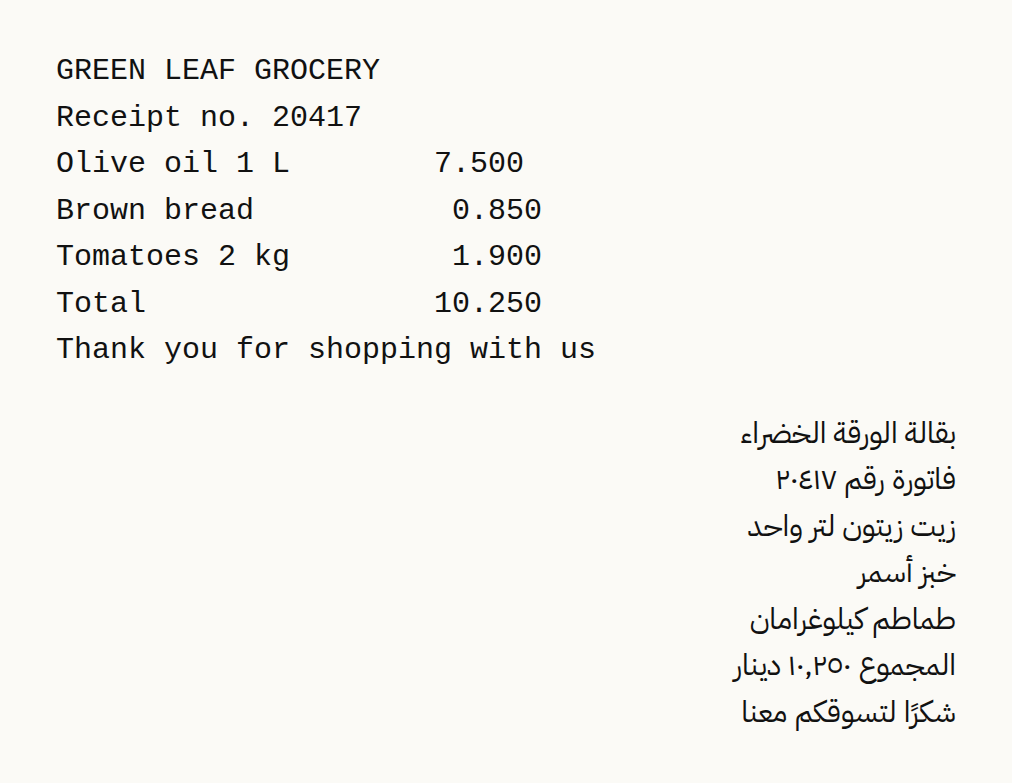
Beispieldatei: ein Kassenbon als Bild, auf Englisch und Arabisch (fiktiv) (62.1 KB). Wir haben sie in einem Browser durch diese Seite geschickt, so wie es ein Besucher tun würde, und geprüft, was herauskam. Die Zahlen unten wurden am Ergebnis gemessen, nicht geschätzt.
Was dieses Beispiel nicht zeigt: Dies ist ein sauberes, gerade aufgenommenes Bild von gedrucktem Text. Schräg aufgenommene Fotos, Handschrift und blasser Druck werden schlechter gelesen. Prüfen Sie Namen und Zahlen mit eigenen Augen, bevor Sie sich darauf verlassen.
Gemessen am 2026-09-25 mit dem Code der Website selbst (Build 8672737). Dateien: grocery-receipt-ar-en.png Ergebnis
Nicht geeignet für: Handschrift und stark stilisierte Schriften – bei klar gedrucktem Text ist die Erkennung zuverlässig, sonst weniger.
Die Liste hat 17 Einstellungen: Englisch, Arabisch, Arabisch und Englisch zusammen, Deutsch, Französisch, Spanisch, Russisch, Portugiesisch, vereinfachtes und traditionelles Chinesisch, Hindi, Türkisch, Hebräisch, Persisch, Urdu, Indonesisch und Bengalisch. Jede lädt das Erkennungsmodell für diese Sprache – wählen Sie also die Sprache, in der der Text geschrieben ist, nicht die Sprache dieser Seite. Mit dem falschen Modell gelesener Text kommt als falsche oder sinnlose Zeichen heraus.
Die Einstellung bestimmt auch, wie der Text angeordnet wird. Bei Sprachen, die von links nach rechts laufen, bleiben Folgen von Leerzeichen erhalten, sodass die Spalten eines Kassenbons oder einer einfachen Tabelle getrennt bleiben. Bei Sprachen, die von rechts nach links laufen, ist das abgeschaltet, weil es in Tests benachbarte Wörter zusammengezogen hat. Ist Arabisch gewählt, werden Zahlen in arabisch-indischen Ziffern ein zweites Mal gelesen, weil die Engine sie beim ersten Mal oft falsch erkennt.
Eine leere Datei oder eine, die der Browser nicht öffnen kann, bricht mit einer entsprechenden Meldung ab. Ein HEIC-Foto vom iPhone wird auf Ihrem Gerät in JPG umgewandelt. Kleine Schrift liest die Engine schlecht; ein Bild, das schmaler als 1.600 Pixel ist, wird deshalb vor dem Lesen auf etwa 1.800 Pixel Breite vergrößert – höchstens auf das Vierfache und nicht über 4.000 Pixel an der längsten Seite.
Mehrere Bilder lassen sich in einem Durchgang lesen. Im Text beginnt jedes mit einer Zeile, die seinen Dateinamen nennt, und in der Word-Datei steht jedes unter einer eigenen Überschrift.
Die Prozentangabe zur Konfidenz ist die eigene Schätzung der Engine, gemittelt über alle Bilder. Sie ist kein Abgleich mit dem echten Text – lesen Sie Zahlen, Namen und Beträge also noch einmal nach, bevor Sie sich darauf verlassen.
Die TXT-Datei wird als UTF-8 mit Byte-Order-Mark gespeichert; damit zeigt der Windows-Editor nicht-lateinische Buchstaben richtig an. In der Word-Datei wird jede Zeile zu einem eigenen Absatz. Bei einer Rechts-nach-links-Einstellung (Arabisch, Hebräisch, Persisch oder Urdu) werden diese Absätze von rechts nach links gesetzt und rechtsbündig ausgerichtet; in einem gemischten Dokument wird die Richtung Zeile für Zeile bestimmt, englische Zeilen bleiben also linksbündig.
Eine Datei mit 0 Byte ist meist ein Foto aus dem Cloud-Speicher, das noch nicht aufs Handy geladen wurde: Öffnen Sie es in Ihrer Galerie und wählen Sie es dann erneut aus. Ein Bild, das direkt aus einer Messenger-App geöffnet wird, lässt sich manchmal nicht lesen; speichern Sie es zuerst auf dem Handy oder machen Sie einen Screenshot davon.
Ein schräges Foto liest sich schlechter als ein gerades. Richten Sie es mit /rotate-image gerade aus und schneiden Sie mit /crop-image alles außer dem Text weg. Für ein gescanntes PDF nehmen Sie /pdf-ocr: Dort wird jede Seite zu einem Bild und einzeln gelesen.
Diese Seite in anderen Sprachen: English · العربية · Français · Español · Русский · Português · 中文 · हिन्दी · Türkçe · עברית · فارسی · اردو · Bahasa Indonesia · বাংলা