PDF转Word
在你的设备上运行 · 你的文件从不离开你的设备。
PDF变成可以在Word、WPS或Google文档里直接编辑的.docx文件。全部在你的浏览器里完成:不上传、不排队、没有“每小时两个文件”的限制,也没有水印。
段落、标题、中英文混排和简单表格按阅读顺序保留。合同、简历、发票、申请表这类带文字层的PDF效果最好。
实测示例:本工具实际运行一次的测量结果
我们像普通访客一样,在浏览器中用本页面处理了一份英语、阿拉伯语双语的文本型 PDF 报告,含一个表格(虚构)(51.5 KB),并检查了输出结果。以下数据均在结果上实测得出,而非估算。
- 设置
- 本页默认设置:PDF 转 DOCX,单个文件。
- 英文行中出现的英文单词(不计顺序)
- 100 % (65 / 65)
- 英文文本按原样、按阅读顺序
- 100 %
- 数字、合计和日期位于各自所在行,英文
- 4 / 4
- 阿拉伯文行中出现的阿拉伯文单词(不计顺序)
- 100 % (50 / 50)
- 阿拉伯文文本按原样、按阅读顺序
- 99.3 %
- 数字、合计和日期位于各自所在行,阿拉伯文
- 3 / 3
- 表格重建为 Word 表格(单元格内容已带入)
- ✓ 16 / 16
- 设为从右到左的阿拉伯文段落
- 3 / 3
- 测试浏览器中的耗时(从点击按钮到出结果)
- 0.6 s
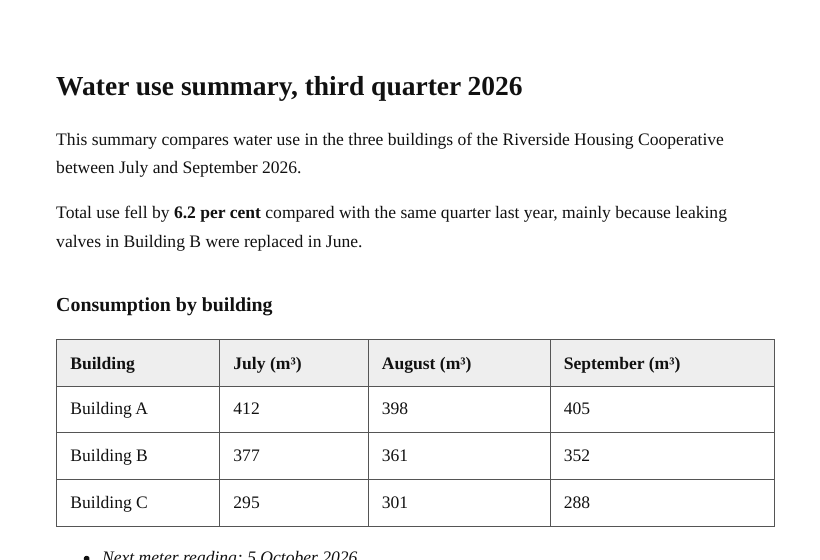
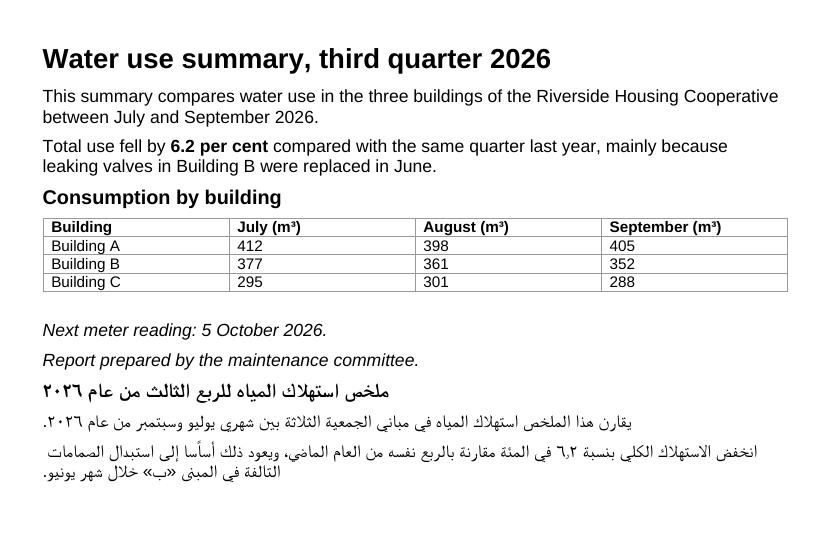
本示例未能说明的情况: 这份报告是文本型 PDF,包含标题、表格、列表和两种语言。扫描版 PDF 没有文字层,需要先用“PDF文字识别(OCR)”处理。多栏排版或带浮动文本框的页面,会按阅读顺序转成段落,而不是页面的精确复制。
于 2026-09-25 使用本站自身代码测量(构建版本 8672737)。文件: water-report-en-ar.pdf 结果
如何PDF转Word
- 拖入一个带文字的PDF(不是扫描件)。
- 点击“全部转换”——文字在你的浏览器里逐页提取。
- 下载.docx,在Word、WPS或Google文档里打开编辑。
支持的格式与限制
- 输入
- 带文字层的PDF
- 输出
- 可编辑的Word文档(.docx)
- 语言
- 中文、英文、中英混排、阿拉伯文
- 运行位置
- 在浏览器本地完成,不上传
不适用于: 扫描件PDF(请用文字识别)和杂志式多栏排版——后者会按阅读顺序变成文本块,而不是原样复制。
Word文件里保留什么,不保留什么
PDF的每一页在文档里各占一页,页与页之间用分页符隔开。文字保留原来的字号,粗体和斜体根据PDF所用的字体来判断。明显比正文大的一两行字会变成真正的Word标题(按大出多少,分别是标题1、标题2或标题3),所以导航窗格和自动目录都能直接用。
有些内容不会带过来。不管PDF用的是什么字体,文字一律设为Arial,文字颜色也不保留。链接、批注和表单字段不会读取。用线条和形状画出来、而不是以图片存储的图表和标志不会出现,不过其中的文字会作为文本出来。页码和页眉会变成普通的文字行,删掉即可。
表格和图片是怎样重建的
表格是根据文字的对齐方式识别的,而不是根据画出来的边框。连续几行如果都在相同的水平位置分成几组文字,就会变成一个Word表格,第一行加粗并设为标题行。某个单元格的文字一旦换到第二行,表格可能提前结束,所以较长的表格请逐行核对一遍。
PDF里存储的图片按原来的大小放回阅读顺序中,只有宽度超过6.5英寸时才会缩小。图片保存为PNG,清晰度不受影响,但如果PDF里有很多照片,Word文件可能比PDF还大。
加密的PDF,以及转出来没有文字的文件
很多设了密码的PDF只是限制编辑或打印,这类文件直接转换,不用输入任何东西。如果文件需要密码才能打开,会弹出一个框让你输入;在标签页关闭之前,这个文件的密码会被记住,重试时不用再输一遍。
结果里没有可编辑的文字(一片空白,或者只有页面图片),说明这个PDF是扫描件。PDF文字识别(/pdf-ocr)会认出这些图片里的字,同样提供Word下载。
什么时候Word不是最好的选择
银行流水、发票这类要处理数字的文件,用PDF转Excel(/pdf-to-excel):它用同样的表格识别,每个表格放在单独的工作表里,像1,250.00或1.250,00这样的金额存为可以求和的数字。只需要文字的话,PDF转文本(/pdf-to-text)按同样的阅读顺序输出纯文本。你也可以一次拖入多个PDF,或者一个装着PDF的ZIP,每个PDF各自生成一个.docx文件。
常见问题
- 扫描件PDF能转成Word吗?
- 扫描件里只有页面的图片,没有文字。请先用“PDF文字识别(OCR)”:它会按你选的语言(例如简体中文)识别图片里的文字,再生成Word文档。
- 我的文件会上传到服务器吗?
- 不会。转换完全在你的浏览器里完成,用的是你自己设备的算力。文件不会离开你的电脑或手机;每个工具用过一次之后,断网也照样能用。
- 转出来的Word排版会乱吗?
- 文字、段落、标题和简单表格都会保留。多栏排版、浮动文本框这类复杂版式会按阅读顺序变成连续文本——能编辑,但不是原样复制。
- 为什么转换后的文档是空的?
- 说明这个PDF没有文字层——它是扫描件或照片。请改用文字识别(OCR),识别后同样能得到Word文档。
- 需要注册或付费吗?
- 不需要。不注册、不留邮箱、无水印、不限次数。网站靠广告维持,工具本身完全免费。
相关工具
本页的其他语言版本: English · العربية · Deutsch · Français · Español · Русский · Português · हिन्दी · Türkçe · עברית · فارسی · اردو · Bahasa Indonesia · বাংলা