Convertir PDF a Word
Funciona en tu dispositivo · Tu archivo nunca sale de tu dispositivo.
Pasar de PDF a Word conservando párrafos, títulos y tablas sencillas: tu PDF se convierte en un archivo Word que puedes editar en Word, LibreOffice o Google Docs. Todo ocurre en tu navegador: sin subir nada, sin colas de espera y sin el límite de dos archivos por hora.
Párrafos, títulos, acentos, eñes y tablas sencillas se conservan en orden de lectura. Contratos, currículums, facturas y formularios con una capa de texto real dan los mejores resultados.
Ejemplo real: una prueba medida de esta herramienta
Pasamos un informe en PDF de texto, en inglés y árabe, con una tabla (ficticio) (51.5 KB) por esta página en un navegador, tal como lo haría un visitante, y comprobamos lo que salió. Las cifras de abajo se midieron sobre el resultado; no son estimaciones.
- Ajustes
- Los valores predeterminados de la página: PDF a DOCX, un solo archivo.
- Palabras en inglés presentes en las líneas en inglés (en cualquier orden)
- 100 % (65 / 65)
- Texto en inglés tal como está escrito, en orden de lectura
- 100 %
- Números, totales y fechas en su propia línea, inglés
- 4 / 4
- Palabras en árabe presentes en las líneas en árabe (en cualquier orden)
- 100 % (50 / 50)
- Texto en árabe tal como está escrito, en orden de lectura
- 99.3 %
- Números, totales y fechas en su propia línea, árabe
- 3 / 3
- Tabla reconstruida como tabla de Word (con las celdas trasladadas)
- ✓ 16 / 16
- Párrafos en árabe con dirección de derecha a izquierda
- 3 / 3
- Tiempo en el navegador de prueba, del botón al resultado
- 0.6 s
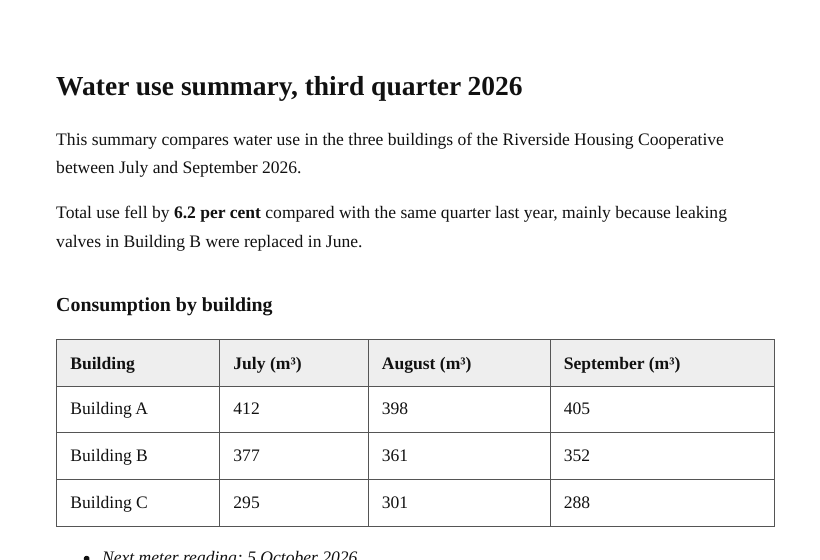
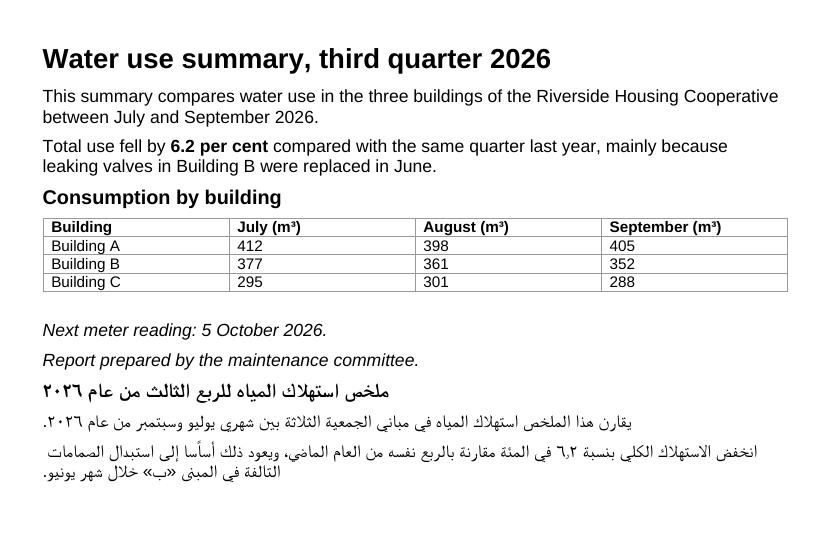
Lo que este ejemplo no muestra: Este informe es un PDF de texto con un título, una tabla, una lista y dos idiomas. Un PDF escaneado no tiene capa de texto y antes tiene que pasar por «Extraer texto de PDF» (OCR). Las páginas maquetadas en varias columnas o con cuadros flotantes salen como párrafos en orden de lectura, no como una copia exacta de la página.
Medido el 2026-09-25 con el propio código del sitio (compilación 8672737). Archivos: water-report-en-ar.pdf resultado
Cómo Convertir PDF a Word
- Suelta un PDF con texto real (no un escaneo).
- Pulsa «Convertir todo»: el texto se extrae página a página en tu navegador.
- Descarga el .docx y ábrelo en Word, LibreOffice o Google Docs.
Formatos admitidos y límites
- Entrada
- PDF con capa de texto
- Salida
- Documento Word editable (.docx)
- Idiomas
- Español con acentos y eñes, inglés, árabe, documentos mixtos
- Dónde se ejecuta
- En tu navegador – sin subir nada
No sirve para: PDF escaneados (usa el reconocimiento de texto) y maquetaciones a varias columnas tipo revista, que salen como bloques en orden de lectura y no como copia exacta.
Qué pasa al documento Word y qué se queda por el camino
Cada página del PDF pasa a ser una página del documento, separada por un salto de página. El texto conserva su tamaño en puntos, y la negrita y la cursiva se leen de las fuentes que usa el PDF. Una o dos líneas claramente más grandes que el texto normal se convierten en un título de Word de verdad (Título 1, 2 o 3, según cuánto más grandes sean), así que el panel de navegación y el índice automático funcionan.
Algunas cosas no pasan. Todo el texto queda en Arial, sea cual sea la tipografía del PDF, y el color del texto no se conserva. Los enlaces, los comentarios y los campos de formulario no se leen. Los gráficos y logotipos dibujados con líneas y formas, en lugar de guardados como imágenes, no aparecen, aunque las palabras que contienen sí llegan como texto. Los números de página y los encabezados que se repiten llegan como líneas normales, listas para borrar.
Cómo se reconstruyen las tablas y las imágenes
Las tablas se detectan por cómo se alinean las palabras, no por bordes dibujados. Cuando varias líneas seguidas se dividen en grupos de palabras en las mismas posiciones horizontales, se convierten en una tabla de Word, con la primera fila en negrita y marcada como fila de encabezado. Una celda cuyo texto ocupa dos líneas puede cortar la tabla antes de tiempo, así que revisa a ojo las tablas largas.
Las imágenes guardadas en el PDF vuelven a su sitio en el orden de lectura, a su tamaño original, y solo se reducen si miden más de seis pulgadas y media de ancho. Se guardan como PNG, que las mantiene nítidas pero puede hacer que el archivo Word pese más que el PDF cuando contiene fotografías.
PDF protegidos y archivos que salen sin texto
Muchos PDF con contraseña solo restringen la edición o la impresión; esos se convierten sin pedir nada. Si un archivo necesita contraseña para abrirse, aparece un cuadro que la pide, y la contraseña se recuerda para ese archivo mientras la pestaña siga abierta, así que un segundo intento no vuelve a pedirla.
Si el resultado no tiene texto editable —sale en blanco o solo con imágenes de las páginas—, el PDF es un escaneo. El reconocimiento de texto para PDF (/pdf-ocr) lee las letras de esas imágenes y ofrece la descarga en Word.
Cuándo Word no es el mejor destino
Si en un extracto bancario o una factura quieres trabajar con las cifras, PDF a Excel (/pdf-to-excel) usa la misma detección de tablas, pone cada tabla en su propia hoja y guarda importes como 1,250.00 o 1.250,00 como números que se pueden sumar. Si solo necesitas las palabras, PDF a texto (/pdf-to-text) da el mismo orden de lectura en texto plano. También puedes soltar varios PDF, o un zip con ellos, y cada uno vuelve como su propio archivo .docx.
Preguntas frecuentes
- ¿Puedo pasar un PDF escaneado a Word?
- Un escaneo solo contiene una imagen de la página, no texto. Pásalo primero por el reconocimiento de texto (OCR) para PDF: lee los caracteres – acentos y eñes incluidos – y obtienes un documento Word.
- ¿Mis archivos se suben a un servidor?
- No. La conversión ocurre por completo en tu navegador, con la potencia de tu propio dispositivo. El archivo no sale de tu ordenador ni de tu móvil. Y una vez que has usado una herramienta, sigue funcionando sin conexión (el video, el reconocimiento de texto y la eliminación de fondo descargan su motor desde esta web la primera vez).
- ¿El documento Word quedará idéntico al PDF?
- Texto, párrafos, títulos y tablas sencillas se conservan. Las maquetaciones complejas a varias columnas o con cuadros flotantes salen como texto corrido en orden de lectura – editable, pero no una copia exacta.
- ¿Por qué mi documento convertido está vacío?
- El PDF no tenía capa de texto: era un escaneo o una foto. Ábrelo con el reconocimiento de texto (OCR), que lee los caracteres y te devuelve un documento Word.
- ¿Necesito cuenta o suscripción?
- No. Sin registro, sin correo electrónico, sin marca de agua. La web se financia con publicidad; la herramienta es gratis sin restricciones.
Herramientas relacionadas
Esta página en otros idiomas: English · العربية · Deutsch · Français · Русский · Português · 中文 · हिन्दी · Türkçe · עברית · فارسی · اردو · Bahasa Indonesia · বাংলা