تحويل PDF إلى Word
يعمل على جهازك · الملف لا يغادر جهازك.
أفلت ملف PDF واحصل على ملف .docx يمكنك تحريره في Word أو Google Docs أو Pages. يُستخرج النص صفحةً صفحة داخل متصفحك، فتتم معالجة المستندات الطويلة دون انتظار دور في خادم بعيد.
تستخرج هذه الأداة محتوى النص من ملف PDF، ولا تعيد بناء تنسيق الصفحة بدقة البكسل. الأعمدة ومربعات النص العائمة والجداول المعقدة تظهر كفقرات مقروءة بترتيب المستند لا كنسخة بصرية مطابقة. وهذا هو المطلوب عادةً في المستندات النصية — التقارير والرسائل والعقود والأبحاث — لأن الناتج يصبح قابلًا للتعديل فعلًا بدلًا من صورة مقفلة للصفحة.
يُحافظ على النصوص العربية والعبرية وغيرها من الكتابات التي تُقرأ من اليمين إلى اليسار بترتيبها الصحيح، كما تحتفظ الفقرات المختلطة بالعربية والإنجليزية باتجاهها السليم. أما إذا كان ملف PDF عبارة عن مسح ضوئي — أي صورة للصفحة بلا طبقة نصية — فلا يمكن استخراج النص بهذه الطريقة، وتحتاج عندها إلى التعرّف الضوئي على الحروف (OCR).
مثال عملي: شغّلنا هذه الأداة وقِسنا النتيجة
مرّرنا تقرير PDF نصّي بالإنجليزية والعربية، فيه جدول (محتواه خيالي) (51.5 KB) عبر هذه الصفحة في متصفح، كما يفعل أي زائر، ثم فحصنا ما خرج منها. الأرقام أدناه مقيسة على النتيجة نفسها، وليست تقديرات.
- الإعدادات
- الإعدادات الافتراضية لهذه الصفحة: من PDF إلى DOCX، ملف واحد.
- الكلمات الإنجليزية الموجودة في الأسطر الإنجليزية (بأي ترتيب)
- 100 % (65 / 65)
- النص الإنجليزي كما كُتب، بترتيب القراءة
- 100 %
- الأرقام والمجاميع والتواريخ في سطرها الصحيح، بالإنجليزية
- 4 / 4
- الكلمات العربية الموجودة في الأسطر العربية (بأي ترتيب)
- 100 % (50 / 50)
- النص العربي كما كُتب، بترتيب القراءة
- 99.3 %
- الأرقام والمجاميع والتواريخ في سطرها الصحيح، بالعربية
- 3 / 3
- أُعيد بناء الجدول جدولًا في Word (مع نقل الخلايا)
- ✓ 16 / 16
- الفقرات العربية مضبوطة من اليمين إلى اليسار
- 3 / 3
- الوقت المستغرق في متصفح الاختبار، من الضغط على الزر حتى النتيجة
- 0.6 s
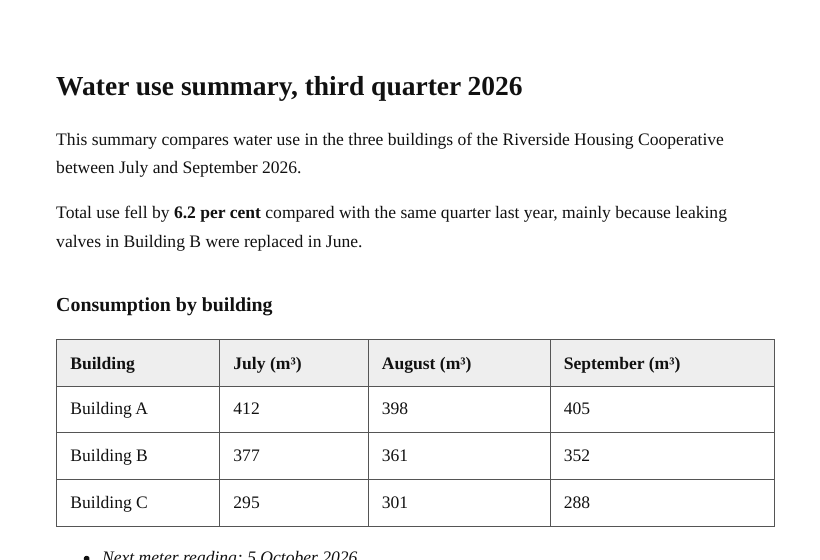
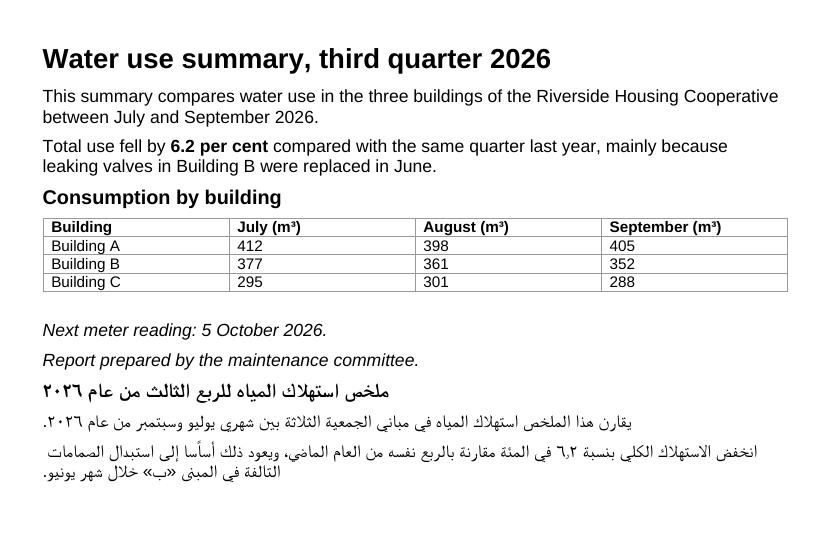
ما لا يُظهره هذا المثال: هذا التقرير ملف PDF نصّي فيه عنوان وجدول وقائمة، ومكتوب بلغتين. أما ملف PDF الممسوح ضوئيًا فلا طبقة نصية فيه، ويحتاج أولًا إلى أداة «استخراج النص من PDF». والصفحات المنسّقة في عدة أعمدة أو التي فيها مربعات عائمة تخرج فقراتٍ متتابعة بترتيب القراءة، لا نسخةً مطابقة للصفحة.
قيست في 2026-09-25 بشيفرة الموقع نفسه (النسخة 8672737). الملفات: water-report-en-ar.pdf النتيجة
كيفية تحويل PDF إلى Word
- أضف ملف PDF يحتوي على نص حقيقي وليس صورة ممسوحة ضوئياً.
- اضغط تحويل — يُستخرج النص صفحةً صفحة داخل متصفحك.
- نزّل ملف Word وافتحه للتعديل مع الحفاظ على ترتيب القراءة من اليمين إلى اليسار.
الصيغ المدعومة والحدود
- المدخل
- ملف PDF يحتوي على طبقة نصية
- المخرج
- ملف Word قابل للتحرير
- اللغات
- العربية والإنجليزية والنصوص المختلطة
- مكان المعالجة
- داخل متصفحك — الملف لا يغادر جهازك
ليست مناسبة لِـ: الملفات الممسوحة ضوئياً — صورة الصفحة لا تحتوي على نص لاستخراجه، استخدم أداة التعرف الضوئي بدلاً من ذلك.
ما الذي ينتقل إلى ملف Word وما الذي لا ينتقل
تصبح كل صفحة من PDF صفحةً مستقلة في المستند، يفصل بينها فاصل صفحات. يحتفظ النص بحجم خطه، ويُستدل على الخط العريض والمائل من الخطوط التي يستخدمها ملف PDF. والسطر أو السطران المكتوبان بخط أكبر بوضوح من نص المتن يصبحان عنوانًا حقيقيًا في Word (عنوان 1 أو 2 أو 3 بحسب فارق الحجم)، فيعمل جزء التنقل وجدول المحتويات التلقائي.
وهناك ما لا ينتقل. يُكتب النص كله بخط Arial أيًّا كان الخط في الأصل، ولا يُحفظ لون النص. ولا تُقرأ الروابط ولا التعليقات ولا حقول النماذج. والمخططات والشعارات المرسومة بخطوط وأشكال، لا المحفوظة صورًا، لا تظهر، وإن وصلت الكلمات التي بداخلها نصًّا عاديًا. أما أرقام الصفحات والترويسات المتكررة فتصل أسطرًا عادية يسهل حذفها.
كيف يُعاد بناء الجداول والصور
تُكتشف الجداول من اصطفاف الكلمات لا من الحدود المرسومة. فإذا انقسمت أسطر متتالية، كلٌّ منها إلى مجموعات كلمات تبدأ عند المواضع الأفقية نفسها، صارت جدولًا في Word صفُّه الأول بخط عريض ومعلَّم صفًّا للعناوين. وقد ينتهي الجدول قبل أوانه إذا التفّ نص خلية إلى سطر ثانٍ، فراجع الجداول الطويلة بعينك.
أما الصور المحفوظة داخل PDF فتعود إلى مكانها في ترتيب القراءة بحجمها الأصلي، ولا تُصغَّر إلا إذا زاد عرضها على ست بوصات ونصف. وتُحفظ بصيغة PNG، فتبقى حادة، لكن ملف Word قد يصبح أكبر من ملف PDF إذا كان مليئًا بالصور الفوتوغرافية.
ملفات PDF المقفلة والملفات التي تخرج بلا نص
كثير من ملفات PDF المحمية بكلمة مرور تمنع التعديل أو الطباعة فقط، وهذه تُحوَّل دون أن يُطلب منك شيء. أما إذا احتاج الملف إلى كلمة مرور ليُفتح، فيظهر مربع يطلبها، وتُحفظ لذلك الملف وحده ما دام التبويب مفتوحًا، فلا تُطلب مرة أخرى عند إعادة المحاولة.
وإذا خرجت النتيجة فارغة أو فيها صور للصفحات فقط، فالملف مسح ضوئي: أداة التعرّف الضوئي على PDF (/pdf-ocr) تقرأ الحروف من تلك الصور وتتيح لك تنزيل ملف Word.
حين لا يكون Word الوجهة الأنسب
لكشف حساب بنكي أو فاتورة تريد أن تعمل على أرقامها، تستخدم أداة PDF إلى Excel (/pdf-to-excel) طريقة اكتشاف الجداول نفسها، وتضع كل جدول في ورقة مستقلة، وتحفظ المبالغ مثل 1,250.00 أو 1.250,00 أرقامًا يمكن جمعها. وإن كنت تحتاج الكلمات وحدها، فأداة PDF إلى نص (/pdf-to-text) تعطيك ترتيب القراءة نفسه نصًّا عاديًا. ويمكنك أيضًا أن تضيف عدة ملفات PDF، أو ملف zip يضمها، فيعود كل منها ملف .docx مستقلًا.
الأسئلة الشائعة
- هل يخرج ملف وورد قابلًا للتعديل؟
- نعم. تحويل بي دي اف إلى وورد هنا يعطيك نصًا حقيقيًا يمكنك تعديله والبحث فيه، مع الحفاظ على التنسيق الأساسي: العناوين والخط العريض والصور والجداول البسيطة، واتجاه الكتابة من اليمين إلى اليسار.
- هل تغادر ملفاتي جهازي؟
- لا. يتم هذا التحويل بالكامل داخل متصفحك باستخدام قدرة جهازك نفسه. لا يغادر الملف حاسوبك أو هاتفك، وبعد أن تستخدم الأداة مرة واحدة، تواصل العمل حتى إن انقطع الإنترنت.
- هل سيبدو ملف Word مطابقًا تمامًا لملف PDF؟
- ليس بدقة البكسل. ستحصل على النص بترتيب القراءة كفقرات قابلة للتحرير، وهو ما يتيح لك تعديل المحتوى فعليًا. أما التنسيق البصري الدقيق والأعمدة وحدود الجداول المعقدة فلا يُعاد بناؤها.
- لماذا خرج المستند فارغًا؟
- الأرجح أن ملف PDF عبارة عن مسح ضوئي، أي صورة للصفحة بلا نص أساسي تحتها. لا يمكن استخراج أي شيء منه دون التعرّف الضوئي على الحروف الذي يقرأ الأحرف من داخل الصورة.
أدوات ذات صلة
هذه الصفحة بلغات أخرى: English · Deutsch · Français · Español · Русский · Português · 中文 · हिन्दी · Türkçe · עברית · فارسی · اردو · Bahasa Indonesia · বাংলা