تبدیل PDF به Word
روی دستگاه شما اجرا میشود · فایل شما از دستگاهتان خارج نمیشود.
فایل PDF شما به سند Wordی تبدیل میشود که در Word، LibreOffice یا Google Docs قابل ویرایش است. کار در مرورگر انجام میشود: چیزی آپلود نمیشود، صفی در کار نیست و محدودیت «دو فایل در ساعت» وجود ندارد.
پاراگرافها، عنوانها، متن فارسی راستبهچپ و جدولهای ساده به ترتیب خواندن منتقل میشوند. قراردادها، رزومهها، فاکتورها و فرمهایی که لایهٔ متنی واقعی دارند بهترین نتیجه را میدهند.
نمونهٔ عملی: این ابزار را اجرا کردیم و نتیجه را اندازه گرفتیم
یک گزارش PDF متنی به انگلیسی و عربی، همراه با جدول (ساختگی) (51.5 KB) را، همانطور که یک بازدیدکننده این کار را میکند، در مرورگر از این صفحه گذراندیم و خروجی را بررسی کردیم. اعداد زیر روی خود نتیجه اندازهگیری شدهاند، نه تخمین زده شدهاند.
- تنظیمات
- پیشفرضهای این صفحه: PDF به DOCX، یک فایل.
- واژههای انگلیسی موجود در سطرهای انگلیسی (با هر ترتیبی)
- 100 % (65 / 65)
- متن انگلیسی همانطور که نوشته شده، به ترتیب خواندن
- 100 %
- عددها، جمعها و تاریخها در سطر خودشان، انگلیسی
- 4 / 4
- واژههای عربی موجود در سطرهای عربی (با هر ترتیبی)
- 100 % (50 / 50)
- متن عربی همانطور که نوشته شده، به ترتیب خواندن
- 99.3 %
- عددها، جمعها و تاریخها در سطر خودشان، عربی
- 3 / 3
- جدول بهصورت جدول Word بازسازی شد (خانهها منتقل شدند)
- ✓ 16 / 16
- پاراگرافهای عربی راستبهچپ تنظیم شدند
- 3 / 3
- زمان صرفشده در مرورگر آزمایشی، از زدن دکمه تا نتیجه
- 0.6 s
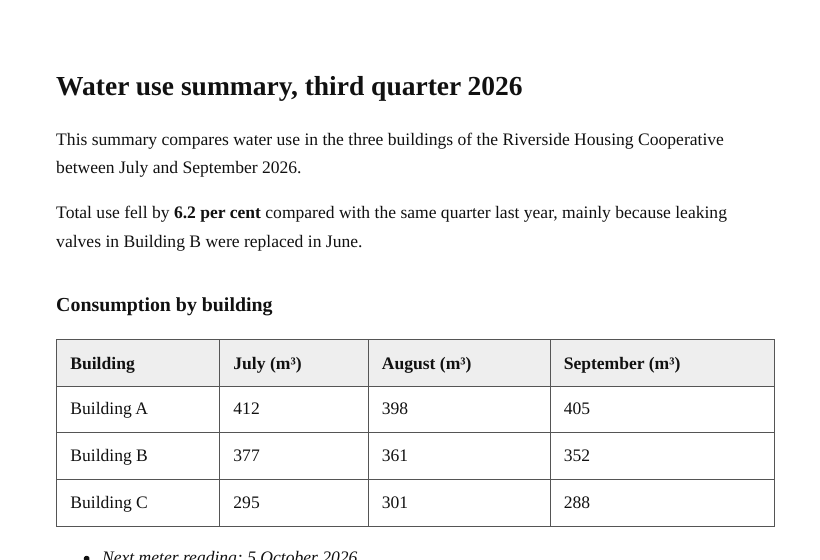
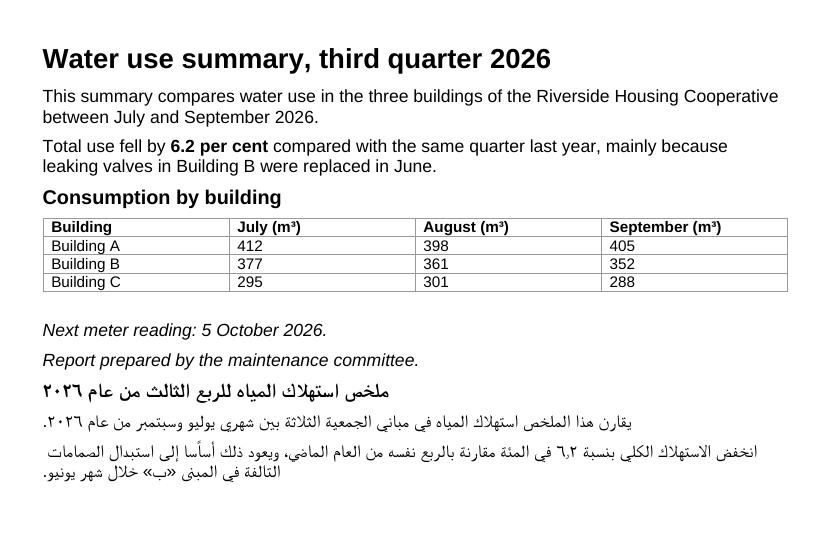
آنچه این نمونه نشان نمیدهد: این گزارش یک PDF متنی است با یک عنوان، یک جدول، یک فهرست و دو زبان. PDF اسکنشده لایهٔ متنی ندارد و اول باید با «استخراج متن از PDF» خوانده شود. صفحههایی که چندستونی چیده شدهاند یا کادرهای شناور دارند، بهصورت پاراگرافهایی به ترتیب خواندن درمیآیند، نه نسخهای دقیق از صفحه.
اندازهگیریشده در 2026-09-25 با کد خود سایت (نسخهٔ 8672737). فایلها: water-report-en-ar.pdf نتیجه
راهنمای تبدیل PDF به Word
- یک PDF با متن واقعی (نه اسکن) را رها کنید.
- روی «تبدیل» بزنید؛ متن صفحهبهصفحه در مرورگر شما خوانده میشود.
- فایل .docx را دانلود کنید و در Word، LibreOffice یا Google Docs باز کنید.
قالبهای پشتیبانیشده و محدودیتها
- ورودی
- PDF با لایهٔ متنی
- خروجی
- سند Word قابل ویرایش (.docx)
- زبانها
- فارسی راستبهچپ، انگلیسی، عربی، ترکیبی
- محل اجرا
- در مرورگر – بدون آپلود
مناسب نیست برای: فایلهای PDF اسکنشده (برای آنها تشخیص متن هست) و صفحهبندیهای چندستونی مثل مجله: اینها به بلوکهای متنی به ترتیب خواندن تبدیل میشوند، نه کپی دقیق.
چه چیزهایی به فایل Word میرسد و چه چیزهایی نه
هر صفحهٔ PDF در سند به صفحهای جداگانه تبدیل میشود و با شکست صفحه از صفحهٔ بعد جدا میشود. اندازهٔ قلم متن حفظ میشود و پررنگ یا کج (ایتالیک) بودن از روی قلمهایی که PDF به کار برده تشخیص داده میشود. یکی دو سطری که آشکارا درشتتر از متن اصلیاند به عنوان واقعی Word تبدیل میشوند (Heading 1، Heading 2 یا Heading 3، بسته به اینکه چقدر درشتترند)؛ به همین دلیل پنل پیمایش و فهرست مطالب خودکار کار میکنند.
بعضی چیزها منتقل نمیشوند. همهٔ متن با قلم Arial نوشته میشود، هر قلمی که PDF داشته باشد، و رنگ متن حفظ نمیشود. پیوندها، یادداشتها (کامنتها) و فیلدهای فرم خوانده نمیشوند. نمودارها و لوگوهایی که با خط و شکل رسم شدهاند، نه بهصورت تصویر ذخیره، دیده نمیشوند، هرچند کلمههای داخلشان به شکل متن میآیند. شمارهٔ صفحهها و سرصفحههای تکراری بهصورت سطرهای معمولی میرسند و میتوانید پاکشان کنید.
جدولها و تصویرها چطور دوباره ساخته میشوند
جدولها از روی چینش کلمهها پیدا میشوند، نه از روی خطهای حاشیه. وقتی چند سطر پشت سر هم هر کدام در همان موقعیتهای افقی به گروههایی از کلمه تقسیم شوند، جدول Word میسازند؛ سطر اول پررنگ میشود و بهعنوان سطر سرستون علامت میخورد. اگر متن یک خانه به سطر دوم بشکند، ممکن است جدول زودتر از موعد تمام شود؛ پس جدولهای بلندتر را با چشم بررسی کنید.
تصویرهایی که در PDF ذخیره شدهاند با اندازهٔ اصلیشان سر جای خود در ترتیب خواندن قرار میگیرند و فقط وقتی عرضشان از شش و نیم اینچ بیشتر باشد کوچک میشوند. این تصویرها بهصورت PNG ذخیره میشوند که تیزیشان را حفظ میکند، اما اگر PDF عکس داشته باشد ممکن است فایل Word از خود PDF حجیمتر شود.
PDF قفلدار و فایلی که بدون متن برمیگردد
بسیاری از PDFهای رمزدار فقط ویرایش یا چاپ را محدود میکنند؛ اینها بدون پرسیدن چیزی تبدیل میشوند. اگر فایل برای باز شدن رمز بخواهد، کادری رمز را میپرسد و تا وقتی زبانه باز است رمز برای همان یک فایل به خاطر سپرده میشود؛ پس تلاش دوباره آن را از نو نمیپرسد.
سند خالی یا سندی که فقط تصویر صفحهها را دارد یعنی PDF اسکن بوده است؛ تشخیص متن PDF (/pdf-ocr) حروف را از آن تصویرها میخواند و خروجی Word میدهد.
وقتی Word بهترین مقصد نیست
برای صورتحساب بانکی یا فاکتوری که میخواهید با عددهایش کار کنید، تبدیل PDF به Excel (/pdf-to-excel) از همین روش تشخیص جدول استفاده میکند، هر جدول را در برگهای جدا میگذارد و مبلغهایی مثل 1,250.00 یا 1.250,00 را بهصورت عدد ذخیره میکند تا بتوانید جمعشان بزنید. اگر فقط کلمهها را لازم دارید، تبدیل PDF به متن (/pdf-to-text) همان ترتیب خواندن را بهصورت متن ساده میدهد. چند PDF، یا یک فایل zip از آنها، را هم میتوانید یکجا رها کنید؛ هر کدام فایل .docx جداگانهٔ خودش را میگیرد.
پرسشهای متداول
- میتوانم PDF اسکنشده را به Word تبدیل کنم؟
- اسکن فقط تصویر صفحه را دارد، نه متن آن. ابتدا از ابزار تشخیص متن (OCR) برای PDF استفاده کنید: نوشته را از تصویر میخواند – به فارسی هم – و به شما فایل Word میدهد.
- آیا فایل من به سرور فرستاده میشود؟
- نه. تبدیل بهطور کامل در مرورگر و با توان دستگاه خودتان انجام میشود و فایل از رایانه یا گوشی شما بیرون نمیرود. هر ابزار پس از یک بار استفاده، بدون اینترنت هم کار میکند (ابزارهای ویدیو، تشخیص متن و حذف پسزمینه بار اول موتورشان را از همین سایت میگیرند).
- فایل Word دقیقاً مثل PDF میشود؟
- متن، پاراگرافها، عنوانها و جدولهای ساده منتقل میشوند. صفحهبندیهای پیچیده با چند ستون یا کادرهای متنی آزاد، بهصورت متن پیوسته و به ترتیب خواندن میآیند: قابل ویرایش، اما کپی دقیق نه.
- چرا سند بعد از تبدیل خالی است؟
- PDF لایهٔ متنی نداشته؛ اسکن یا عکس بوده است. آن را با تشخیص متن (OCR) باز کنید؛ نوشته را تشخیص میدهد و سند Word تحویل میدهد.
- حساب کاربری یا اشتراک لازم است؟
- نه. بدون ثبتنام، بدون ایمیل، بدون واترمارک. هزینهٔ سایت از تبلیغات تأمین میشود؛ خود ابزار بدون محدودیت رایگان است.
ابزارهای مرتبط
این صفحه به زبانهای دیگر: English · العربية · Deutsch · Français · Español · Русский · Português · 中文 · हिन्दी · Türkçe · עברית · اردو · Bahasa Indonesia · বাংলা