PDF को Word में बदलें
आपके डिवाइस पर चलता है · आपकी फ़ाइल कभी आपके डिवाइस से बाहर नहीं जाती।
आपका PDF एक Word फ़ाइल बन जाता है जिसे आप Word, LibreOffice या Google Docs में सीधे एडिट कर सकते हैं। सब कुछ आपके ब्राउज़र में होता है: कोई अपलोड नहीं, कोई कतार नहीं, और "एक घंटे में दो फ़ाइल" जैसी कोई सीमा नहीं।
पैराग्राफ़, हेडिंग और साधारण टेबल पढ़ने के क्रम में बनी रहती हैं। एग्रीमेंट, रिज़्यूमे, बिल और फ़ॉर्म — जिनमें असली टेक्स्ट लेयर होती है — सबसे अच्छा नतीजा देते हैं।
उदाहरण: इस टूल को सच में चलाकर नापे गए नतीजे
हमने अंग्रेज़ी और अरबी में टेक्स्ट वाली PDF रिपोर्ट, एक टेबल के साथ (काल्पनिक) (51.5 KB) को इसी पेज पर ब्राउज़र में वैसे ही चलाया जैसे कोई विज़िटर चलाता, और देखा कि क्या निकला। नीचे के आँकड़े अनुमान नहीं हैं — ये नतीजे पर नापे गए हैं।
- सेटिंग्स
- इस पेज की डिफ़ॉल्ट सेटिंग्स: PDF से DOCX, एक फ़ाइल।
- अंग्रेज़ी पंक्तियों में मौजूद अंग्रेज़ी शब्द (किसी भी क्रम में)
- 100 % (65 / 65)
- अंग्रेज़ी टेक्स्ट जैसा लिखा है, पढ़ने के क्रम में
- 100 %
- संख्याएँ, कुल और तारीख़ें अपनी ही पंक्ति में, अंग्रेज़ी
- 4 / 4
- अरबी पंक्तियों में मौजूद अरबी शब्द (किसी भी क्रम में)
- 100 % (50 / 50)
- अरबी टेक्स्ट जैसा लिखा है, पढ़ने के क्रम में
- 99.3 %
- संख्याएँ, कुल और तारीख़ें अपनी ही पंक्ति में, अरबी
- 3 / 3
- टेबल Word टेबल के रूप में दोबारा बनी (सेल का डेटा साथ आया)
- ✓ 16 / 16
- दाएँ से बाएँ सेट हुए अरबी पैराग्राफ़
- 3 / 3
- टेस्ट ब्राउज़र में लगा समय, बटन से नतीजे तक
- 0.6 s
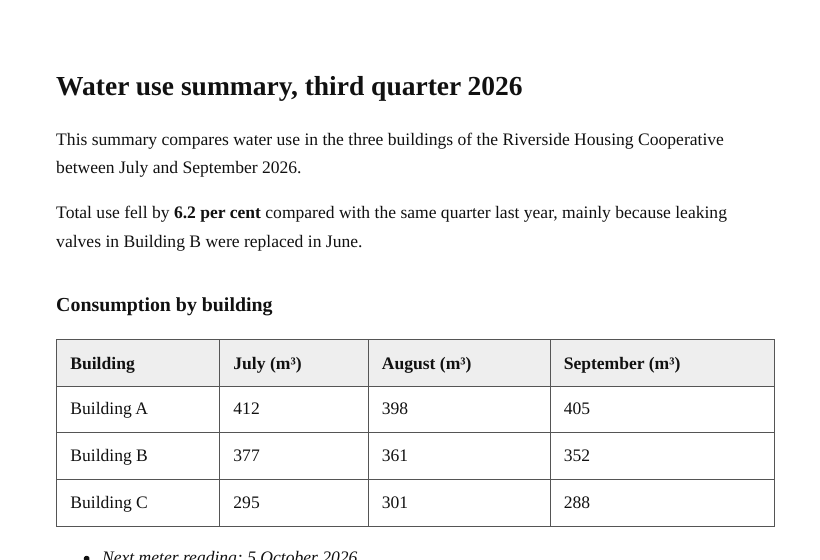
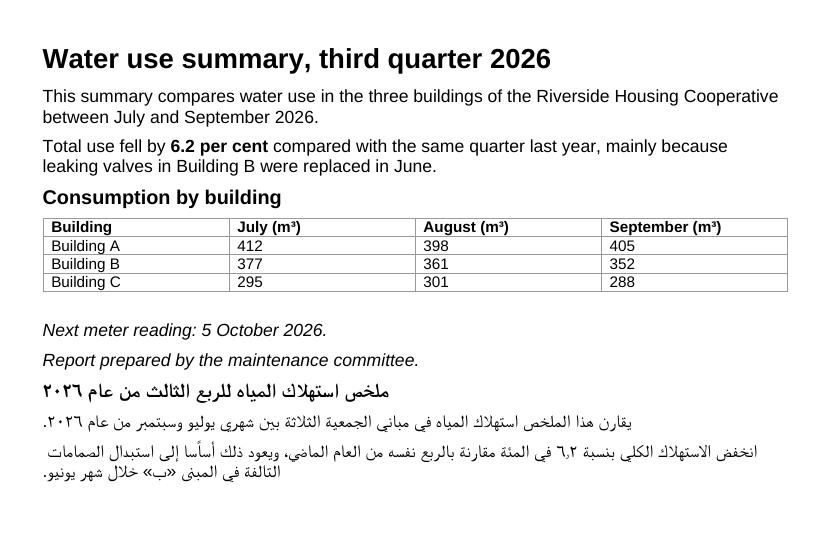
यह उदाहरण क्या नहीं दिखाता: यह रिपोर्ट टेक्स्ट वाली PDF है, जिसमें एक हेडिंग, एक टेबल, एक सूची और दो भाषाएँ हैं। स्कैन की हुई PDF में टेक्स्ट लेयर नहीं होती, उस पर पहले PDF OCR चलाना पड़ता है। कई कॉलम में बँटे या तैरते बॉक्स वाले पेज पढ़ने के क्रम में पैराग्राफ़ बनकर आते हैं, पेज की हूबहू नक़ल बनकर नहीं।
2026-09-25 को साइट के अपने कोड से नापा गया (बिल्ड 8672737)। फ़ाइलें: water-report-en-ar.pdf नतीजा
PDF को Word में बदलें कैसे करें
- असली टेक्स्ट वाला PDF डालिए (स्कैन नहीं)।
- "सभी रूपांतरित करें" दबाइए — टेक्स्ट आपके ब्राउज़र में पन्ना-दर-पन्ना निकाला जाता है।
- .docx डाउनलोड कीजिए और Word, LibreOffice या Google Docs में खोलिए।
समर्थित फ़ॉर्मेट और सीमाएँ
- इनपुट
- टेक्स्ट लेयर वाला PDF
- आउटपुट
- एडिट करने लायक Word (.docx)
- भाषाएँ
- अंग्रेज़ी, हिन्दी (देवनागरी), अरबी और मिश्रित
- कहाँ चलता है
- आपके ब्राउज़र में — कोई अपलोड नहीं
इनके लिए नहीं: स्कैन किए PDF (उनके लिए OCR है) और मैगज़ीन जैसे बहु-कॉलम लेआउट, जो हूबहू नक़ल की जगह पढ़ने के क्रम में टेक्स्ट ब्लॉक बनते हैं।
Word फ़ाइल में क्या आता है और क्या नहीं
PDF का हर पेज डॉक्यूमेंट में अपना अलग पेज बनता है, बीच में पेज ब्रेक के साथ। टेक्स्ट का पॉइंट साइज़ बना रहता है, और बोल्ड व इटैलिक उन फ़ॉन्ट से पहचाने जाते हैं जो PDF में इस्तेमाल हुए हैं। जो एक-दो पंक्तियाँ मुख्य टेक्स्ट से साफ़ तौर पर बड़ी हों, वे असली Word हेडिंग बनती हैं (Heading 1, 2 या 3, इस पर निर्भर कि वे कितनी बड़ी हैं), इसलिए नेविगेशन पेन और अपने-आप बनने वाली विषय-सूची काम करती है।
कुछ चीज़ें साथ नहीं आतीं। PDF में चाहे जो टाइपफ़ेस हो, सारा टेक्स्ट Arial में आता है, और टेक्स्ट का रंग नहीं रहता। लिंक, कमेंट और फ़ॉर्म फ़ील्ड पढ़े नहीं जाते। जो चार्ट और लोगो तस्वीर के रूप में सहेजे न होकर रेखाओं और आकृतियों से बने हों, वे नहीं दिखते, हालाँकि उनके भीतर के शब्द टेक्स्ट बनकर आ जाते हैं। पेज नंबर और हर पेज के ऊपर दोहराई जाने वाली हेडर पंक्तियाँ साधारण पंक्तियों की तरह आती हैं, जिन्हें आप हटा सकते हैं।
टेबल और तस्वीरें दोबारा कैसे बनती हैं
टेबल बॉर्डर की रेखाओं से नहीं, शब्दों की सीध से पहचानी जाती है। जब लगातार कई पंक्तियाँ एक ही आड़ी जगहों पर शब्दों के समूहों में बँटती हैं, तो वे Word टेबल बन जाती हैं; पहली पंक्ति बोल्ड होती है और हेडर पंक्ति के रूप में चिह्नित रहती है। अगर किसी खाने का टेक्स्ट दूसरी पंक्ति में चला जाए, तो टेबल वहीं समय से पहले ख़त्म हो सकती है, इसलिए लंबी टेबल को एक बार आँख से जाँच लीजिए।
PDF में सहेजी तस्वीरें पढ़ने के क्रम में अपनी जगह पर, मूल आकार में लौटती हैं; सिर्फ़ साढ़े छह इंच से चौड़ी तस्वीर छोटी की जाती है। वे PNG में सेव होती हैं, जिससे वे तीखी रहती हैं, पर फ़ोटो वाले PDF में Word फ़ाइल PDF से बड़ी हो सकती है।
लॉक PDF और ऐसी फ़ाइलें जिनमें टेक्स्ट नहीं आता
पासवर्ड वाले कई PDF सिर्फ़ एडिटिंग या प्रिंटिंग पर रोक लगाते हैं; वे बिना कुछ पूछे बदल जाते हैं। अगर फ़ाइल खोलने के लिए ही पासवर्ड चाहिए, तो एक बॉक्स उसे माँगता है, और जब तक टैब खुला है, उस एक फ़ाइल का पासवर्ड याद रहता है, इसलिए दोबारा कोशिश करने पर फिर नहीं पूछा जाता।
अगर नतीजे में एडिट करने लायक टेक्स्ट नहीं है — या तो ख़ाली है या उसमें सिर्फ़ पेजों की तस्वीरें हैं — तो वह PDF स्कैन है। उसके लिए PDF OCR (/pdf-ocr) है, जो Word डाउनलोड भी देता है।
जब Word सही मंज़िल न हो
बैंक स्टेटमेंट या बिल, जिसके आँकड़ों पर काम करना है, उसके लिए PDF से Excel (/pdf-to-excel) वही टेबल पहचान इस्तेमाल करता है, हर टेबल को अलग शीट पर रखता है, और 1,250.00 या 1.250,00 जैसी रक़म को ऐसी संख्या के रूप में सहेजता है जिसका जोड़ लगाया जा सके। सिर्फ़ शब्द चाहिए तो PDF से टेक्स्ट (/pdf-to-text) उसी पढ़ने के क्रम में सादा टेक्स्ट देता है। आप एक साथ कई PDF, या उनकी एक zip फ़ाइल भी डाल सकते हैं; हर PDF अपनी अलग .docx फ़ाइल बनकर मिलता है।
अक्सर पूछे जाने वाले प्रश्न
- क्या स्कैन किया हुआ PDF Word में बदल सकता है?
- स्कैन में सिर्फ़ पन्ने की तस्वीर होती है, टेक्स्ट नहीं। पहले "PDF OCR" से टेक्स्ट पहचान करवाइए — वह अंग्रेज़ी और हिन्दी (देवनागरी) दोनों पढ़ लेता है — उसके बाद Word फ़ाइल मिल जाएगी।
- क्या मेरी फ़ाइल किसी सर्वर पर अपलोड होती है?
- नहीं। पूरा काम आपके ब्राउज़र में, आपके अपने डिवाइस की क्षमता से होता है। फ़ाइल आपके कंप्यूटर या फ़ोन से बाहर नहीं जाती, और कोई भी टूल एक बार इस्तेमाल हो जाने के बाद इंटरनेट बंद होने पर भी काम करता रहता है।
- क्या Word फ़ाइल बिल्कुल PDF जैसी दिखेगी?
- टेक्स्ट, पैराग्राफ़, हेडिंग और साधारण टेबल बनी रहती हैं। दो-तीन कॉलम वाला या फ़्लोटिंग बॉक्स वाला जटिल लेआउट पढ़ने के क्रम में सीधा टेक्स्ट बन जाता है — एडिट करने लायक, पर हूबहू नक़ल नहीं।
- बदलने के बाद डॉक्यूमेंट खाली क्यों आया?
- उस PDF में टेक्स्ट लेयर नहीं थी — वह स्कैन या फ़ोटो था। उसे OCR टूल में खोलिए; वह अक्षर पहचानकर Word डॉक्यूमेंट बना देगा।
- क्या अकाउंट या पैसे लगते हैं?
- नहीं। न रजिस्ट्रेशन, न ईमेल, न वॉटरमार्क, न कोई सीमा। साइट विज्ञापन से चलती है; टूल पूरी तरह मुफ़्त है।
संबंधित उपकरण
यह पेज अन्य भाषाओं में: English · العربية · Deutsch · Français · Español · Русский · Português · 中文 · Türkçe · עברית · فارسی · اردو · Bahasa Indonesia · বাংলা