PDF کو Word میں تبدیل کریں
آپ کے آلے پر چلتا ہے · آپ کی فائل آپ کے آلے سے باہر نہیں جاتی۔
آپ کی PDF ایسی Word فائل بن جاتی ہے جسے آپ Word، LibreOffice یا Google Docs میں ایڈٹ کر سکتے ہیں۔ کام براؤزر میں ہوتا ہے: کچھ اپ لوڈ نہیں ہوتا، کوئی قطار نہیں، اور «گھنٹے میں دو فائلیں» جیسی کوئی حد نہیں۔
پیراگراف، سرخیاں، دائیں سے بائیں اردو متن اور سادہ جدولیں پڑھنے کی ترتیب سے منتقل ہوتی ہیں۔ معاہدے، سی وی، انوائس اور وہ فارم جن میں اصل متن کی تہہ ہو، بہترین نتیجہ دیتے ہیں۔
عملی مثال: ہم نے یہ ٹول چلا کر نتیجہ ناپا
ہم نے انگریزی اور عربی میں ایک متنی PDF رپورٹ، جدول کے ساتھ (فرضی) (51.5 KB) کو اس صفحے سے براؤزر میں گزارا، بالکل ویسے جیسے کوئی وزیٹر کرتا، اور جو نکلا اسے جانچا۔ نیچے دیے گئے اعداد نتیجے پر ناپے گئے ہیں، اندازے نہیں ہیں۔
- سیٹنگز
- اس صفحے کی ڈیفالٹ سیٹنگز: PDF سے DOCX، ایک فائل۔
- انگریزی سطروں میں موجود انگریزی الفاظ (کسی بھی ترتیب میں)
- 100 % (65 / 65)
- انگریزی متن جیسا لکھا ہے، پڑھنے کی ترتیب میں
- 100 %
- اعداد، میزان اور تاریخیں اپنی ہی سطر میں، انگریزی
- 4 / 4
- عربی سطروں میں موجود عربی الفاظ (کسی بھی ترتیب میں)
- 100 % (50 / 50)
- عربی متن جیسا لکھا ہے، پڑھنے کی ترتیب میں
- 99.3 %
- اعداد، میزان اور تاریخیں اپنی ہی سطر میں، عربی
- 3 / 3
- جدول Word جدول کی صورت میں دوبارہ بنا (خانے منتقل ہوئے)
- ✓ 16 / 16
- عربی پیراگراف دائیں سے بائیں سیٹ
- 3 / 3
- ٹیسٹ براؤزر میں لگا وقت، بٹن سے نتیجے تک
- 0.6 s
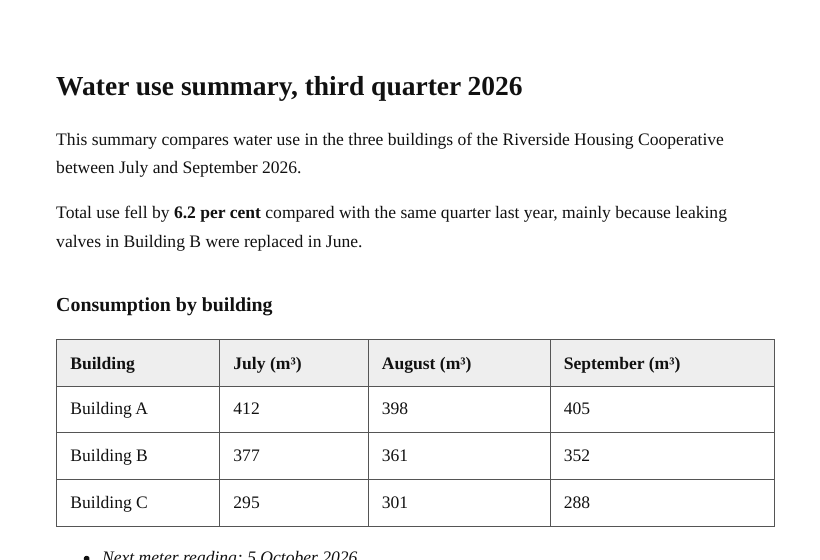
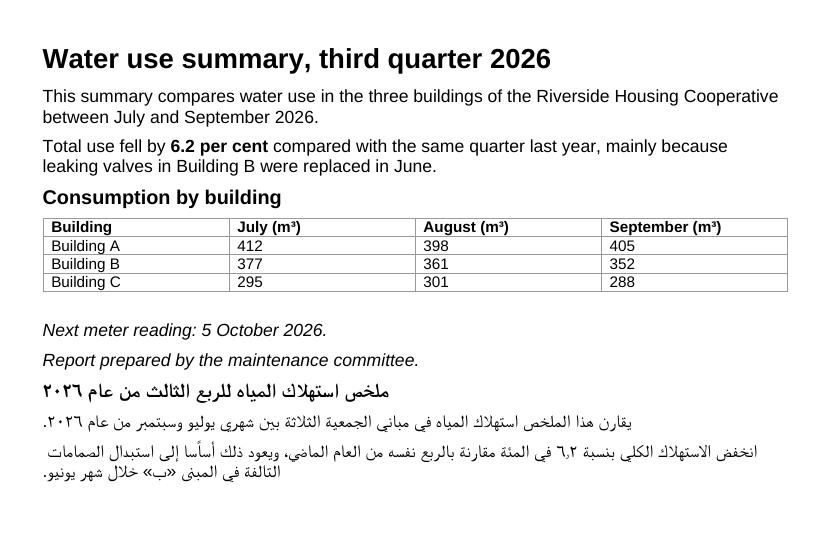
یہ مثال کیا نہیں دکھاتی: یہ رپورٹ ایک متنی PDF ہے جس میں عنوان، جدول، فہرست اور دو زبانیں ہیں۔ اسکین شدہ PDF میں متن کی تہہ نہیں ہوتی، اسے پہلے «متن نکالیں (OCR)» ٹول سے گزارنا پڑتا ہے۔ کئی کالموں میں ترتیب دیے گئے یا تیرتے خانوں والے صفحات پڑھنے کی ترتیب میں پیراگراف بن کر آتے ہیں، صفحے کی ہو بہو نقل نہیں۔
2026-09-25 کو سائٹ کے اپنے کوڈ سے ناپا گیا (بلڈ 8672737)۔ فائلیں: water-report-en-ar.pdf نتیجہ
PDF کو Word میں تبدیل کریں کا طریقہ
- اصل متن والی PDF ڈالیں (اسکین نہیں)۔
- «تبدیل کریں» دبائیں؛ متن صفحہ بہ صفحہ آپ کے براؤزر میں پڑھا جاتا ہے۔
- .docx ڈاؤن لوڈ کریں اور Word، LibreOffice یا Google Docs میں کھولیں۔
معاون فارمیٹس اور حدود
- ان پٹ
- متن کی تہہ والی PDF
- آؤٹ پٹ
- قابلِ ترمیم Word فائل (.docx)
- زبانیں
- اردو دائیں سے بائیں، انگریزی، عربی، ملی جلی
- کہاں چلتا ہے
- براؤزر میں – اپ لوڈ کے بغیر
ان کے لیے نہیں: اسکین شدہ PDF فائلیں (ان کے لیے متن شناخت موجود ہے) اور رسالوں جیسے کئی کالموں والے لے آؤٹ: یہ پڑھنے کی ترتیب سے متن کے بلاکس بنتے ہیں، ہو بہو نقل نہیں۔
Word فائل میں کیا منتقل ہوتا ہے اور کیا نہیں
PDF کا ہر صفحہ دستاویز میں اپنا الگ صفحہ بنتا ہے، جس کے بعد پیج بریک آتا ہے۔ متن کا پوائنٹ سائز برقرار رہتا ہے، اور بولڈ اور اٹالک کی پہچان PDF میں استعمال ہونے والے فونٹس سے ہوتی ہے۔ جو ایک دو سطریں عام متن سے صاف طور پر بڑی ہوں وہ Word کی اصل سرخی بن جاتی ہیں (Heading 1، Heading 2 یا Heading 3، اس حساب سے کہ کتنی بڑی ہیں)، اس لیے نیویگیشن پین اور خودکار فہرستِ مضامین کام کرتے ہیں۔
کچھ چیزیں منتقل نہیں ہوتیں۔ سارا متن Arial میں لکھا جاتا ہے، PDF میں فونٹ کوئی بھی ہو، اور متن کا رنگ نہیں رہتا۔ لنکس، کمنٹس اور فارم فیلڈز پڑھے نہیں جاتے۔ جو چارٹ اور لوگو تصویر کے بجائے لکیروں اور شکلوں سے بنے ہوں وہ نظر نہیں آتے، البتہ ان کے اندر لکھے الفاظ متن کی صورت میں آ جاتے ہیں۔ صفحہ نمبر اور ہر صفحے پر دہرائے جانے والے ہیڈر عام سطروں کی طرح آتے ہیں، جنہیں آپ مٹا سکتے ہیں۔
جدولیں اور تصویریں دوبارہ کیسے بنتی ہیں
جدولیں الفاظ کی ترتیب سے پہچانی جاتی ہیں، کھینچی ہوئی لکیروں سے نہیں۔ جب لگاتار کئی سطریں ایک ہی افقی جگہوں پر الفاظ کے گروپوں میں بٹیں تو وہ Word جدول بن جاتی ہیں، جس کی پہلی قطار بولڈ ہوتی ہے اور ہیڈر قطار کے طور پر نشان زد ہوتی ہے۔ اگر کسی خانے کا متن دوسری سطر پر چلا جائے تو جدول وقت سے پہلے ختم ہو سکتی ہے، اس لیے لمبی جدولیں ایک نظر دیکھ کر جانچ لیں۔
PDF میں محفوظ تصویریں اپنے اصل سائز پر پڑھنے کی ترتیب میں اپنی جگہ واپس آتی ہیں، اور صرف ساڑھے چھ انچ سے زیادہ چوڑی ہوں تو چھوٹی کی جاتی ہیں۔ یہ PNG کی صورت میں محفوظ ہوتی ہیں، جس سے صاف رہتی ہیں، مگر PDF میں فوٹو ہوں تو Word فائل PDF سے بڑی ہو سکتی ہے۔
لاک شدہ PDF اور وہ فائلیں جو بغیر متن کے واپس آئیں
پاس ورڈ والی بہت سی PDF فائلیں صرف ترمیم یا پرنٹ پر پابندی لگاتی ہیں؛ یہ کچھ پوچھے بغیر تبدیل ہو جاتی ہیں۔ اگر فائل کھولنے کے لیے پاس ورڈ چاہیے تو ایک خانہ پاس ورڈ مانگتا ہے، اور جب تک ٹیب کھلا رہے یہ پاس ورڈ اسی ایک فائل کے لیے یاد رکھا جاتا ہے، اس لیے دوبارہ کوشش پر پھر نہیں پوچھا جاتا۔
اگر نتیجے میں قابلِ ترمیم متن نہ ہو، یعنی دستاویز خالی ہو یا اس میں صرف صفحوں کی تصویریں ہوں، تو PDF اسکین ہے؛ PDF متن شناخت (/pdf-ocr) ان تصویروں سے حروف پہچان کر Word ڈاؤن لوڈ دیتی ہے۔
جب Word بہترین منزل نہ ہو
بینک اسٹیٹمنٹ یا انوائس جس کے اعداد پر کام کرنا ہو، اس کے لیے PDF سے Excel (/pdf-to-excel) یہی جدول شناخت استعمال کرتا ہے، ہر جدول کو الگ شیٹ پر رکھتا ہے، اور 1,250.00 یا 1.250,00 جیسی رقموں کو ایسے اعداد کے طور پر محفوظ کرتا ہے جنہیں آپ جمع کر سکیں۔ اگر صرف الفاظ چاہییں تو PDF سے متن (/pdf-to-text) پڑھنے کی وہی ترتیب سادہ متن میں دیتا ہے۔ آپ کئی PDF فائلیں، یا ان کی zip، ایک ساتھ بھی ڈال سکتے ہیں، اور ہر ایک اپنی الگ .docx فائل بن کر واپس آتی ہے۔
اکثر پوچھے گئے سوالات
- کیا اسکین کی ہوئی PDF کو Word میں بدل سکتا ہوں؟
- اسکین میں صرف صفحے کی تصویر ہوتی ہے، متن نہیں۔ پہلے PDF کے لیے متن شناخت (OCR) کا ٹول استعمال کریں: وہ تصویر سے تحریر پڑھتا ہے – اردو میں بھی – اور آپ کو Word فائل دیتا ہے۔
- کیا میری فائل سرور پر اپ لوڈ ہوتی ہے؟
- نہیں۔ تبدیلی پوری کی پوری آپ کے براؤزر میں، آپ کے اپنے آلے کی طاقت سے ہوتی ہے، اور فائل آپ کے کمپیوٹر یا موبائل سے باہر نہیں جاتی۔ کوئی ٹول ایک بار استعمال ہو جائے تو پھر انٹرنیٹ کے بغیر بھی چلتا ہے (ویڈیو، متن کی پہچان اور بیک گراؤنڈ ہٹانے والے ٹول پہلی بار اپنا انجن اسی سائٹ سے لیتے ہیں)۔
- کیا Word فائل بالکل PDF جیسی نظر آئے گی؟
- متن، پیراگراف، سرخیاں اور سادہ جدولیں منتقل ہوتی ہیں۔ کئی کالموں یا آزاد ٹیکسٹ باکسز والے پیچیدہ لے آؤٹ پڑھنے کی ترتیب سے مسلسل متن کی صورت میں آتے ہیں: قابلِ ترمیم، مگر ہو بہو نقل نہیں۔
- تبدیلی کے بعد دستاویز خالی کیوں ہے؟
- PDF میں متن کی تہہ نہیں تھی؛ وہ اسکین یا تصویر تھی۔ اسے متن شناخت (OCR) سے کھولیں؛ وہ تحریر پہچان کر Word دستاویز دے گا۔
- کیا اکاؤنٹ یا سبسکرپشن چاہیے؟
- نہیں۔ نہ رجسٹریشن، نہ ای میل، نہ واٹر مارک۔ سائٹ اشتہارات سے چلتی ہے؛ ٹول خود بلا حد مفت ہے۔
متعلقہ ٹولز
یہ صفحہ دوسری زبانوں میں: English · العربية · Deutsch · Français · Español · Русский · Português · 中文 · हिन्दी · Türkçe · עברית · فارسی · Bahasa Indonesia · বাংলা